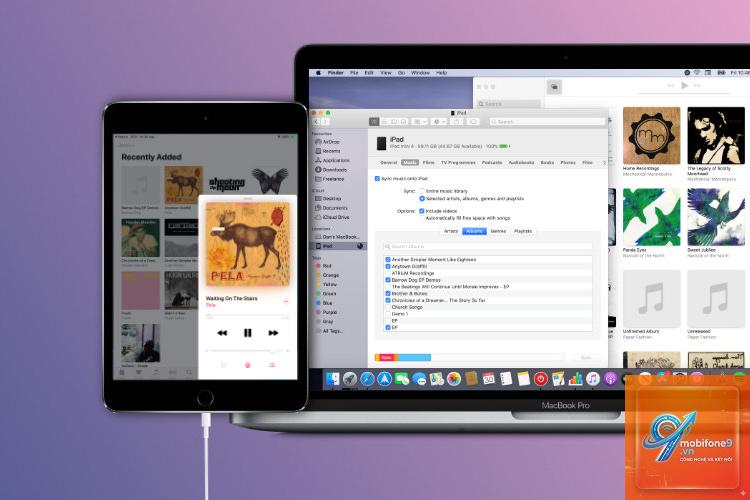
Khi kết nối iPhone với máy Mac, nhiều người dùng gặp phải tình trạng bị lỗi Finder không nhận iPhone. Đây là vấn đề phổ biến trên macOS Catalina trở lên khi Apple thay thế iTunes bằng Finder. Lỗi này khiến bạn không thể đồng bộ dữ liệu, sao lưu thiết bị hay truyền file qua máy tính. Bài viết này sẽ phân tích chi tiết nguyên nhân và hướng dẫn bạn từng bước khắc phục dứt điểm.
Finder là gì và tại sao lại gặp lỗi không nhận iPhone?
Finder là ứng dụng quản lý file mặc định trên macOS, đảm nhận vai trò quản lý thiết bị iOS kể từ phiên bản macOS Catalina 10.15. Khi cắm iPhone qua cáp USB, Finder sẽ tự động nhận diện và hiển thị thiết bị trong thanh sidebar. Tuy nhiên, nhiều yếu tố phần cứng lẫn phần mềm có thể khiến quá trình này thất bại.
Bản chất của lỗi thường xuất phát từ driver USB bị lỗi thời, cáp kết nối kém chất lượng, xung đột phần mềm bảo mật hoặc cài đặt sai trên chính thiết bị iPhone. Hiểu rõ cơ chế hoạt động giúp bạn xác định đúng hướng xử lý mà không mất thời gian thử nghiệm vô ích.
Nguyên nhân phổ biến gây ra lỗi Finder không nhận iPhone
1. Vấn đề từ cáp kết nối và cổng USB
Cáp Lightning hoặc USB-C bị đứt ngầm, oxy hóa chân cắm hoặc không tương thích là nguyên nhân hàng đầu. Cổng USB trên Mac có thể bị bụi bẩn hoặc hỏng phần cứng. Nhiều người dùng vô tình dùng cáp chỉ sạc không hỗ trợ truyền dữ liệu.
2. Driver USB trên macOS bị lỗi
Hệ điều hành macOS sử dụng driver Apple Mobile Device USB để nhận diện iPhone. Khi driver này bị xung đột sau bản cập nhật hoặc cài đặt phần mềm mới, Finder sẽ không thể kết nối với thiết bị.
3. iPhone chưa tin tưởng máy tính
Lần đầu kết nối, iPhone hiển thị hộp thoại “Trust This Computer”. Nếu bạn vô tình bấm “Don’t Trust” hoặc không thấy thông báo này, kết nối sẽ bị từ chối hoàn toàn.
4. Xung đột từ ứng dụng bên thứ ba
Các phần mềm như iMazing, AnyTrans, hoặc các ứng dụng quản lý thiết bị khác có thể chiếm quyền điều khiển kết nối USB, khiến Finder không thể truy cập.
5. Lỗi tạm thời từ hệ thống macOS
Đôi khi các dịch vụ nền như usbd (USB daemon) bị treo hoặc crash sau thời gian dài hoạt động, dẫn đến mất kết nối với thiết bị ngoại vi.
Hướng dẫn chi tiết cách khắc phục lỗi Finder không nhận iPhone
Bước 1: Kiểm tra phần cứng cơ bản
Thử cắm iPhone vào cổng USB khác trên Mac (ưu tiên cổng trực tiếp trên máy, không qua hub)
Dùng cáp Lightning chính hãng hoặc cáp đã được chứng nhận MFi
Kiểm tra cổng Lightning trên iPhone có bụi bẩn không, dùng tăm bông khô vệ sinh nhẹ nhàng
Thử kết nối với máy tính Windows để xác định lỗi từ Mac hay từ iPhone
Bước 2: Thiết lập lại mục tin tưởng trên iPhone
Vào Settings > General > Transfer or Reset iPhone > Reset > Reset Location & Privacy. Thao tác này xóa toàn bộ lịch sử tin tưởng máy tính. Sau đó cắm lại iPhone vào Mac và chọn “Trust” khi được hỏi.
Bước 3: Khởi động lại các dịch vụ USB trên macOS
Mở Terminal (Applications > Utilities > Terminal)
Nhập lệnh: sudo killall -STOP -c usbd và nhấn Enter
Nhập mật khẩu quản trị viên (không hiển thị khi gõ)
Rút và cắm lại iPhone
Lệnh này sẽ tạm dừng và khởi động lại dịch vụ USB daemon, giải phóng xung đột kết nối.
Bước 4: Cập nhật driver Apple Mobile Device
Trên macOS, driver được cập nhật qua bản vá hệ thống. Vào System Settings > General > Software Update để kiểm tra và cài đặt bản cập nhật mới nhất. Nếu đã dùng bản beta, hãy cân nhắc quay về bản stable.
Bước 5: Tắt các ứng dụng quản lý thiết bị iOS khác
Thoát hoàn toàn các ứng dụng như iMazing, AnyTrans, Syncios bằng cách chuột phải vào icon trên Dock và chọn Quit. Mở Activity Monitor kiểm tra xem còn tiến trình nào liên quan không và Force Quit nếu cần.
Bước 6: Sửa quyền truy cập ổ cứng (macOS Ventura trở lên)
Vào System Settings > Privacy & Security > Files and Folders. Đảm bảo Finder được bật quyền truy cập vào các thiết bị di động. Nếu không thấy Finder trong danh sách, hãy thêm thủ công bằng cách kéo ứng dụng Finder từ Applications vào.
Bước 7: Xóa file plist cấu hình USB
Mở Finder, nhấn tổ hợp phím Command + Shift + G
Nhập đường dẫn: ~/Library/Preferences/
Tìm file com.apple.AMPDevicesAgent.plist và xóa nó
Khởi động lại Mac và thử kết nối lại
So sánh các phương pháp khắc phục lỗi Finder không nhận iPhone
Phương pháp
Thời gian thực hiện
Độ khó
Tỷ lệ thành công
Kiểm tra cáp và cổng USB
2-5 phút
Thấp
40%
Reset Location & Privacy
1 phút
Thấp
25%
Kill usbd trong Terminal
3 phút
Trung bình
15%
Cập nhật macOS
15-30 phút
Thấp
10%
Xóa file plist
5 phút
Trung bình
7%
Sai lầm thường gặp khi xử lý lỗi Finder không nhận iPhone
Dùng cáp không chính hãng: Nhiều loại cáp giá rẻ chỉ hỗ trợ sạc, không có chip truyền dữ liệu. Luôn kiểm tra nhãn MFi trên bao bì.
Không khởi động lại thiết bị: Nhiều người mất hàng giờ tìm lỗi phần mềm trong khi chỉ cần restart cả iPhone và Mac là xong.
Cắm qua USB hub không nguồn: Hub chia cổng thường không cung cấp đủ điện áp cho kết nối dữ liệu ổn định, đặc biệt với iPhone cần dòng khởi tạo cao.
Bỏ qua thông báo trên iPhone: Khi cắm vào Mac, iPhone thường hiển thị “Accessories may not be supported” – nhiều người bấm bỏ qua mà không đọc kỹ.
Lưu ý quan trọng khi sử dụng Finder với iPhone
Finder chỉ hỗ trợ quản lý iPhone trên macOS Catalina 10.15 trở lên. Nếu bạn đang dùng macOS Mojave hoặc cũ hơn, hãy sử dụng iTunes thay thế. Đối với người dùng muốn đồng bộ không dây, vào Finder > chọn iPhone > General > chọn “Show this iPhone when on Wi-Fi”.
Luôn giữ iOS và macOS ở phiên bản mới nhất để tránh lỗi tương thích. Apple thường xuyên phát hành bản vá cho các lỗi kết nối USB trong các bản cập nhật nhỏ.
Câu hỏi thường gặp về lỗi Finder không nhận iPhone
Tại sao iPhone sạc được nhưng Finder không nhận?
Điều này cho thấy cáp vẫn truyền được điện nhưng đường dây dữ liệu đã đứt. Hãy thử cáp khác có chứng nhận MFi. Nếu vẫn không được, kiểm tra cổng Lightning trên iPhone có bị ẩm hoặc bụi không.
Làm sao để biết driver USB trên Mac đã hoạt động?
Mở System Information (About This Mac > System Report), chọn mục USB trong sidebar. Nếu iPhone hiển thị trong danh sách với tên “iPhone” hoặc “Apple Mobile Device”, driver đã nhận diện được phần cứng. Nếu không, lỗi nằm ở driver hoặc cáp.
Có cần cài iTunes để dùng Finder với iPhone không?
Không. Trên macOS Catalina trở lên, Finder đã thay thế hoàn toàn iTunes cho việc quản lý thiết bị iOS. Tuy nhiên, bạn vẫn có thể cài iTunes cho mục đích khác nhưng không bắt buộc.
Lỗi Finder không nhận iPhone có nguy hiểm không?
Đây là lỗi phần mềm hoàn toàn vô hại, không ảnh hưởng đến dữ liệu hay phần cứng. Dữ liệu trên iPhone vẫn an toàn, bạn chỉ mất khả năng đồng bộ qua cáp tạm thời.
Khôi phục cài đặt gốc Mac có hết lỗi không?
Đây là giải pháp cuối cùng khi đã thử mọi cách. Khôi phục cài đặt gốc sẽ xóa toàn bộ dữ liệu và cài đặt lại macOS, chắc chắn giải quyết triệt để lỗi driver. Tuy nhiên, hãy sao lưu dữ liệu trước khi thực hiện.
Kết luận
Bị lỗi Finder không nhận iPhone thường xuất phát từ những nguyên nhân đơn giản như cáp kém chất lượng, driver lỗi thời hoặc thiết lập bảo mật trên iPhone. Bằng cách kiểm tra tuần tự từ phần cứng đến phần mềm, bạn hoàn toàn có thể tự khắc phục tại nhà mà không cần mang máy đi sửa. Hãy bắt đầu với việc thay cáp và reset quyền tin tưởng trên iPhone – hai phương pháp có tỷ lệ thành công cao nhất. Nếu mọi cách đều thất bại, cập nhật macOS lên phiên bản mới nhất hoặc liên hệ hỗ trợ Apple để được tư vấn chuyên sâu.
Tôi là Như Ý, người đam mê công nghệ và hiện đang hoạt động trong lĩnh vực biên tập nội dung số. Trải qua hơn 5 năm làm việc, tôi đã tích lũy nhiều kinh nghiệm trong việc xây dựng nội dung về smartphone, thiết bị Apple, phần mềm, ứng dụng và các thủ thuật công nghệ hữu ích. Tôi luôn cố gắng cập nhật những thông tin mới nhất để mang đến cho người đọc các bài viết chất lượng, dễ hiểu và phù hợp với nhu cầu thực tế.