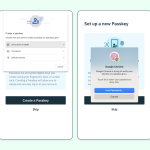
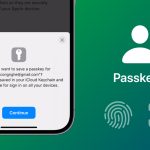
Passkey là gì và tại sao PayPal lại áp dụng công nghệ này?
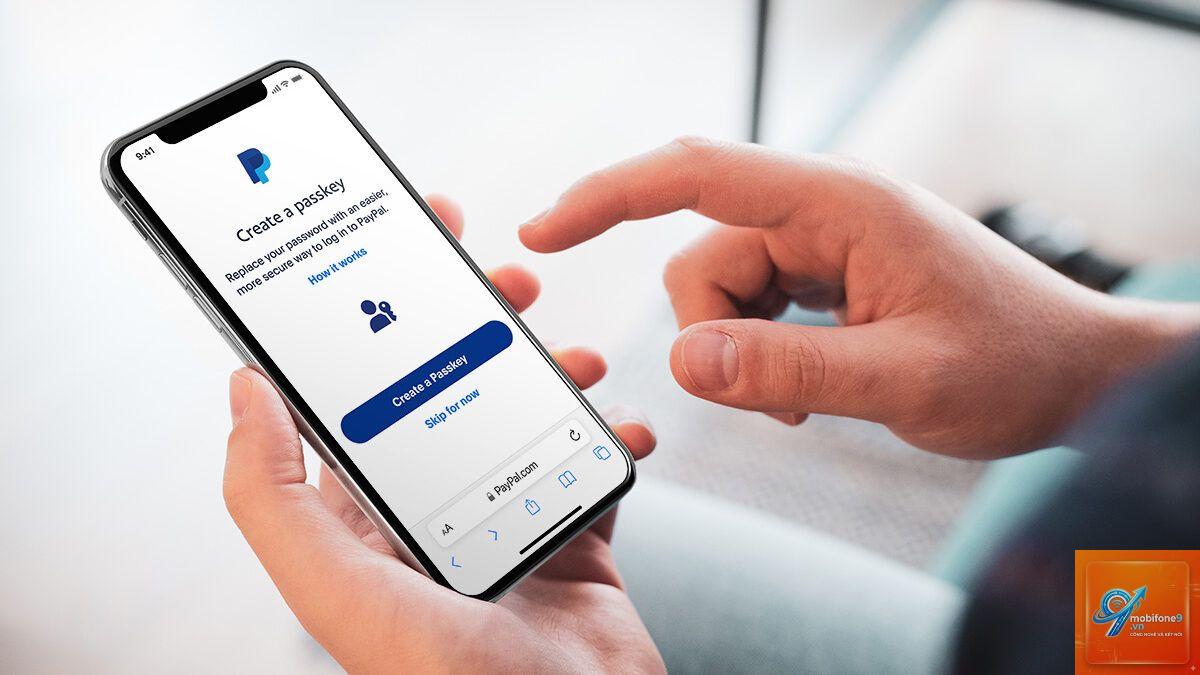
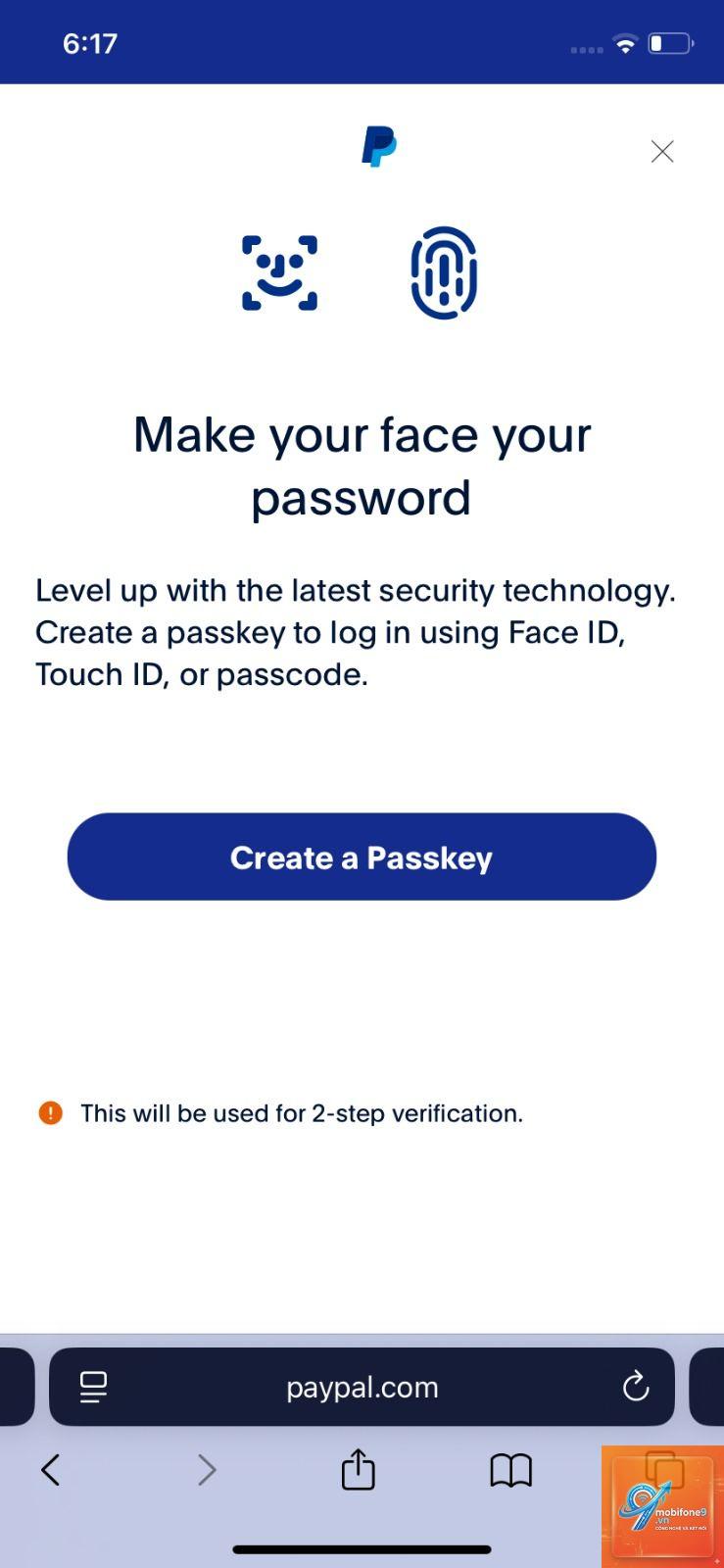
Passkey là phương thức xác thực không cần mật khẩu dựa trên tiêu chuẩn FIDO2 và WebAuthn. Thay vì nhập chuỗi ký tự phức tạp, người dùng xác thực bằng dấu vân tay, nhận diện khuôn mặt hoặc mã PIN thiết bị. PayPal đã triển khai passkey từ năm 2022 nhằm giảm thiểu rủi ro lộ thông tin đăng nhập và tấn công phishing.
Khi bạn kích hoạt passkey, thiết bị sẽ tạo một cặp khóa mã hóa riêng tư và công khai. Khóa riêng tư lưu trữ an toàn trong chip bảo mật của điện thoại hoặc máy tính, không bao giờ gửi lên máy chủ PayPal. Khóa công khai được gửi đến PayPal để xác thực danh tính. Cơ chế này đảm bảo ngay cả khi hacker chiếm được máy chủ PayPal, họ cũng không thể giả mạo thông tin đăng nhập của bạn.
Tài khoản PayPal của bạn cần được xác minh số điện thoại và email trước khi thiết lập passkey. Nếu tài khoản chưa xác minh, bạn sẽ thấy thông báo yêu cầu hoàn tất bước này trong quá trình cài đặt.
Cách sử dụng passkey với PayPal trên iPhone và iPad
Bước 1: Cập nhật hệ điều hành và ứng dụng PayPal
Vào Cài đặt > Cài đặt chung > Cập nhật phần mềm để đảm bảo iOS/iPadOS đang ở phiên bản mới nhất. Mở App Store, tìm ứng dụng PayPal và nhấn Cập nhật nếu có bản mới.
Bước 2: Đăng nhập và truy cập cài đặt bảo mật
Mở ứng dụng PayPal, đăng nhập bằng mật khẩu hiện tại. Nhấn vào biểu tượng bánh răng ở góc phải trên cùng để vào Cài đặt. Chọn mục Bảo mật.
Bước 3: Thiết lập passkey
Trong phần Bảo mật, tìm dòng Passkey và nhấn vào đó. Hệ thống sẽ yêu cầu xác thực bằng Face ID hoặc Touch ID. Sau khi xác nhận, passkey sẽ được tạo và lưu vào iCloud Keychain. Bạn sẽ thấy thông báo Passkey đã được tạo thành công.
Bước 4: Kiểm tra passkey hoạt động
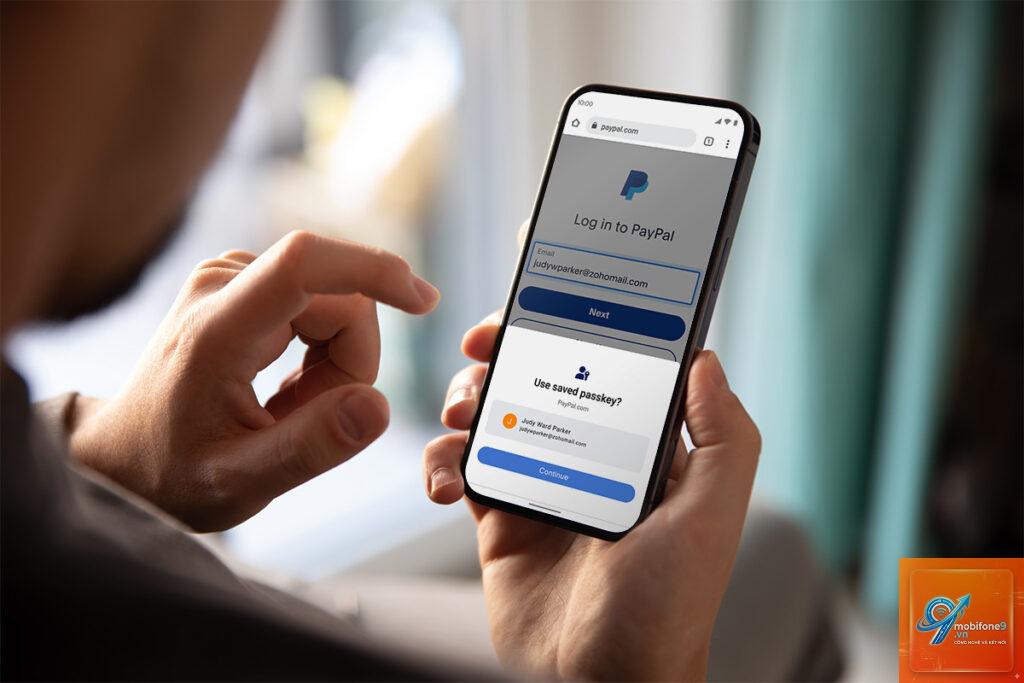
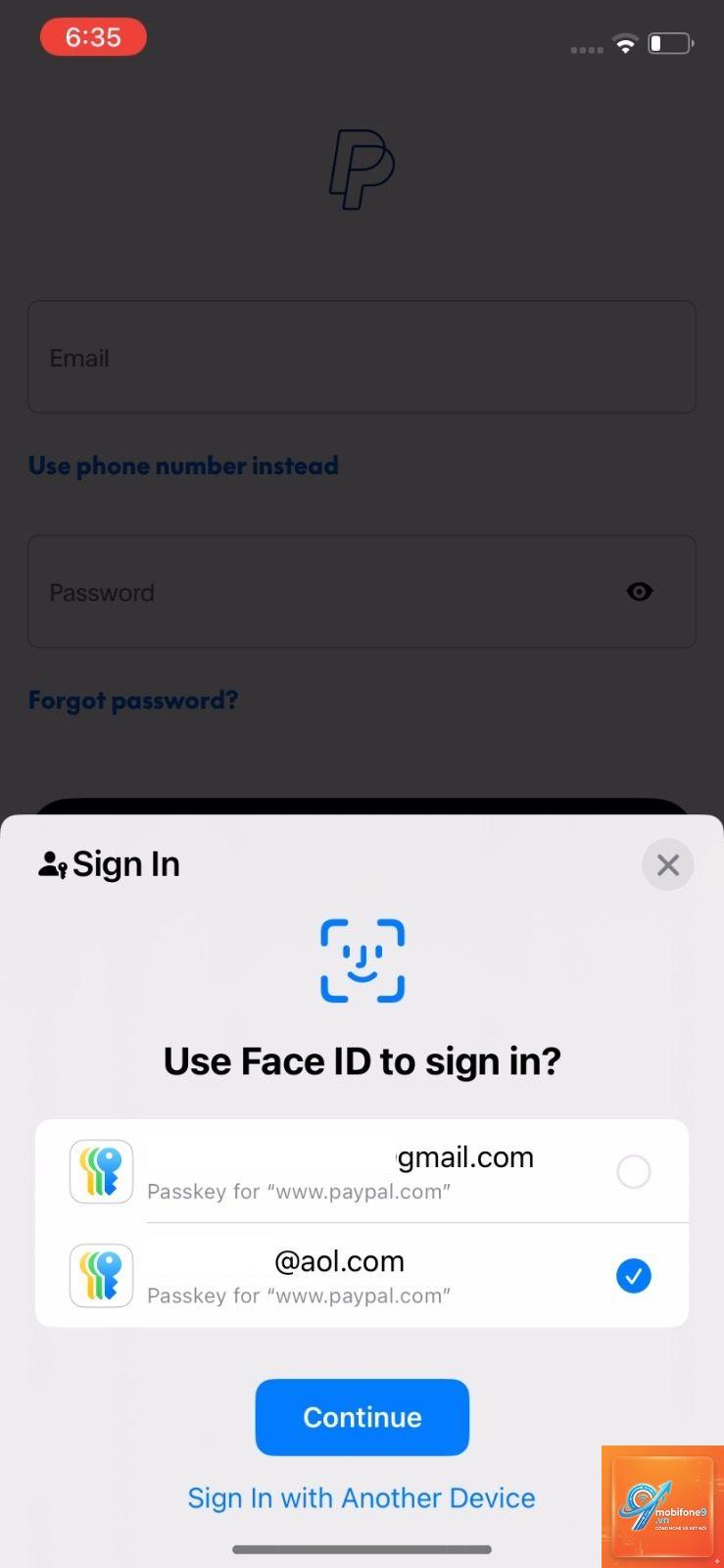
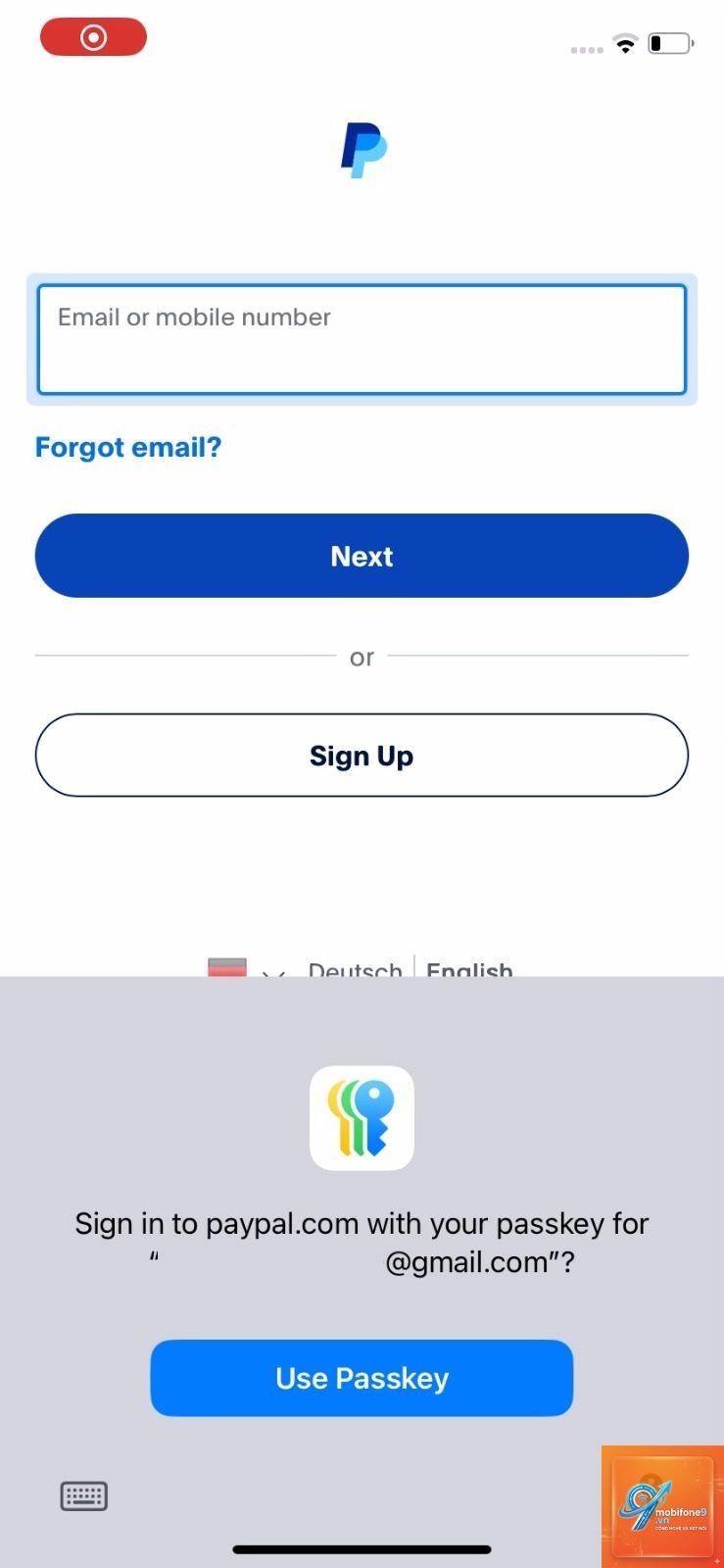
Đăng xuất khỏi tài khoản PayPal. Khi đăng nhập lại, thay vì nhập email và mật khẩu, bạn sẽ thấy tùy chọn Đăng nhập bằng passkey. Nhấn vào đó và xác thực bằng Face ID. Quá trình đăng nhập hoàn tất trong 2-3 giây.
Cách sử dụng passkey với PayPal trên Android
Bước 1: Kích hoạt Google Password Manager
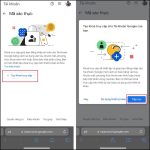
Vào Cài đặt > Google > Quản lý tài khoản Google > Bảo mật. Đảm bảo tính năng Google Password Manager đang bật và đồng bộ passkey.
Bước 2: Thiết lập passkey trong ứng dụng PayPal
Mở ứng dụng PayPal, vào Cài đặt > Bảo mật > Passkey. Nhấn Tạo passkey. Hệ thống yêu cầu xác thực bằng vân tay hoặc khuôn mặt tùy theo thiết bị. Passkey sẽ được lưu vào Google Password Manager và đồng bộ qua các thiết bị Android cùng tài khoản Google.
Bước 3: Đăng nhập bằng passkey
Khi cần đăng nhập PayPal trên thiết bị Android khác, chọn Đăng nhập bằng passkey. Mã QR sẽ xuất hiện trên màn hình. Dùng điện thoại đã thiết lập passkey quét mã QR và xác thực sinh trắc học. Phiên đăng nhập tự động mở trên thiết bị mới.
Cách sử dụng passkey với PayPal trên máy tính
Sử dụng passkey từ điện thoại để đăng nhập trên máy tính
Trên máy tính, truy cập paypal.com và chọn Đăng nhập. Nhập email PayPal, sau đó chọn Đăng nhập bằng passkey. Màn hình hiển thị mã QR. Dùng điện thoại đã thiết lập passkey quét mã QR này. Xác thực bằng Face ID hoặc vân tay trên điện thoại. Máy tính tự động đăng nhập vào tài khoản PayPal.
Tạo passkey trực tiếp trên máy tính
Nếu máy tính có cảm biến vân tay hoặc camera hỗ trợ Windows Hello,
Có,
Passkey yêu cầu kết nối Internet để xác thực với máy chủ PayPal. Tuy nhiên, quá trình xác thực sinh trắc học trên thiết bị diễn ra ngoại tuyến, chỉ kết quả mã hóa mới được gửi lên máy chủ khi có mạng.
Làm thế nào để xóa passkey PayPal khi không còn sử dụng?
Vào Cài đặt PayPal > Bảo mật > Passkey. Nhấn vào passkey muốn xóa và chọn Xóa passkey. Xác nhận bằng mật khẩu tài khoản. Passkey sẽ bị vô hiệu hóa ngay lập tức.
Passkey PayPal có an toàn hơn xác thực hai yếu tố không?
Passkey an toàn hơn xác thực hai yếu tố dựa trên SMS vì không thể bị chặn tin nhắn hoặc đánh cắp mã OTP. Tuy nhiên, kết hợp cả passkey và xác thực hai yếu tố qua ứng dụng authenticator là phương án bảo mật tối ưu nhất.
Tôi quên mật khẩu PayPal nhưng có passkey, có đăng nhập được không?
Có, bạn vẫn đăng nhập được bằng passkey. Tuy nhiên, để thay đổi cài đặt bảo mật hoặc thực hiện một số giao dịch đặc biệt, PayPal vẫn yêu cầu nhập mật khẩu. Nên đặt lại mật khẩu qua tính năng Quên mật khẩu khi có cơ hội.
Kết luận
Cách sử dụng passkey với PayPal mang lại trải nghiệm đăng nhập nhanh chóng và bảo mật vượt trội so với phương thức truyền thống. Công nghệ này loại bỏ hoàn toàn nguy cơ tấn công phishing, giảm thiểu rủi ro lộ thông tin đăng nhập và tiết kiệm thời gian cho người dùng. Việc thiết lập passkey chỉ mất 2-3 phút trên mọi nền tảng từ iPhone, Android đến máy tính. Người dùng nên kết hợp passkey với xác thực hai yếu tố để đạt mức bảo mật cao nhất cho tài khoản PayPal. Hãy bắt đầu thiết lập passkey ngay hôm nay để bảo vệ tài sản số của bạn một cách toàn diện.
Tôi là Như Ý, người đam mê công nghệ và hiện đang hoạt động trong lĩnh vực biên tập nội dung số. Trải qua hơn 5 năm làm việc, tôi đã tích lũy nhiều kinh nghiệm trong việc xây dựng nội dung về smartphone, thiết bị Apple, phần mềm, ứng dụng và các thủ thuật công nghệ hữu ích. Tôi luôn cố gắng cập nhật những thông tin mới nhất để mang đến cho người đọc các bài viết chất lượng, dễ hiểu và phù hợp với nhu cầu thực tế.