Bạn đang sở hữu một chiếc iPhone và lo lắng không biết liệu nó có thực sự chống nước không sau một thời gian sử dụng? Việc xác định khả năng chống nước của iPhone là điều cần thiết để tránh những rủi ro không đáng có. Bài viết này sẽ hướng dẫn bạn cách kiểm tra iPhone có chống nước không một cách chính xác và đáng tin cậy nhất, từ việc kiểm tra phần mềm, nhận diện seal chống nước, đến những dấu hiệu thực tế trên máy.
Khả năng chống nước của iPhone – Không phải là bất biến
Trước khi tìm hiểu cách kiểm tra iPhone có chống nước không, bạn cần hiểu rõ: khả năng chống nước trên iPhone không phải là vĩnh viễn. Theo thời gian, keo dán chống nước bị lão hóa, máy bị rơi rớt hoặc can thiệp sửa chữa có thể làm mất đi khả năng này. Apple sử dụng chỉ số IP (Ingress Protection) như IP67 hoặc IP68 để đánh giá mức độ chống bụi và nước, nhưng điều đó chỉ đúng với máy mới xuất xưởng.
Để biết iPhone của bạn có còn “nguyên bản” về khả năng chống nước hay không, cần có những bước kiểm tra cụ thể từ ngoại quan đến phần mềm.
Kiểm tra thông số kỹ thuật – Bước đầu tiên để biết chuẩn chống nước của iPhone
Trước hết, hãy xác định model iPhone của bạn thuộc dòng nào. Mỗi dòng iPhone có chuẩn chống nước khác nhau. Bạn có thể vào Cài đặt > Cài đặt chung > Giới thiệu để xem tên model. Để biết chiếc iPhone cụ thể của bạn có còn chống nước hiệu quả không, cần thực hiện các bước kiểm tra sau.
Cách kiểm tra iPhone có chống nước không qua seal chống nước (gasket)
Seal chống nước là lớp keo dán viền quanh màn hình và mặt lưng, giúp ngăn nước xâm nhập. Đây là bộ phận quan trọng nhất quyết định khả năng chống nước. Bạn có thể kiểm tra trực quan bằng cách:
Quan sát khe hở giữa màn hình và khung máy: Nếu bạn thấy có khoảng hở nhỏ, seal có thể đã bị bong hoặc không còn kín.
Kiểm tra viền màn hình dưới ánh sáng mạnh: Dùng đèn pin chiếu vào cạnh màn hình, nếu thấy ánh sáng lọt qua thì seal không còn nguyên vẹn.
Kiểm tra khay SIM: Gioăng cao su quanh khay SIM cũng cần phải còn đàn hồi, không bị rách hay biến dạng.
Nếu iPhone của bạn đã từng được sửa chữa, đặc biệt là thay màn hình hoặc pin, rất có thể seal chống nước đã bị thay thế bằng loại keo rẻ tiền hoặc không được dán lại đúng cách. Lúc này, cách kiểm tra iPhone có chống nước không qua ngoại quan là chưa đủ, bạn cần thêm các bước khác.
Kiểm tra cảm biến Liquid Contact Indicator (LCI) – Dấu hiệu cho thấy iPhone đã từng tiếp xúc với nước
LCI là một miếng giấy hoặc chỉ thị màu nằm bên trong khe SIM hoặc cổng Lightning. Khi gặp nước, LCI sẽ chuyển từ màu trắng hoặc bạc sang màu đỏ. Đây là cách hãng Apple xác định iPhone có bị dính nước hay không để từ chối bảo hành.
Cách xem LCI trên iPhone:
Đối với iPhone có khay SIM ở cạnh phải: Rút khay SIM ra, dùng đèn pin soi vào bên trong lỗ khay. Bạn sẽ thấy một chấm nhỏ màu trắng hoặc đỏ.
Đối với iPhone có khay SIM ở cạnh trái: Cách làm tương tự. Nếu chấm đó chuyển sang màu đỏ hoặc hồng, điều đó có nghĩa iPhone của bạn đã từng tiếp xúc với chất lỏng, làm hỏng keo chống nước.
Lưu ý: LCI chỉ cho biết đã từng có nước vào bên trong máy, chứ không khẳng định hiện tại máy còn chống nước tốt hay không. Nhưng nếu LCI đã đổi màu, khả năng chống nước gần như bằng 0.
Kiểm tra áp suất qua ứng dụng – Cách kiểm tra iPhone có chống nước không bằng phần mềm
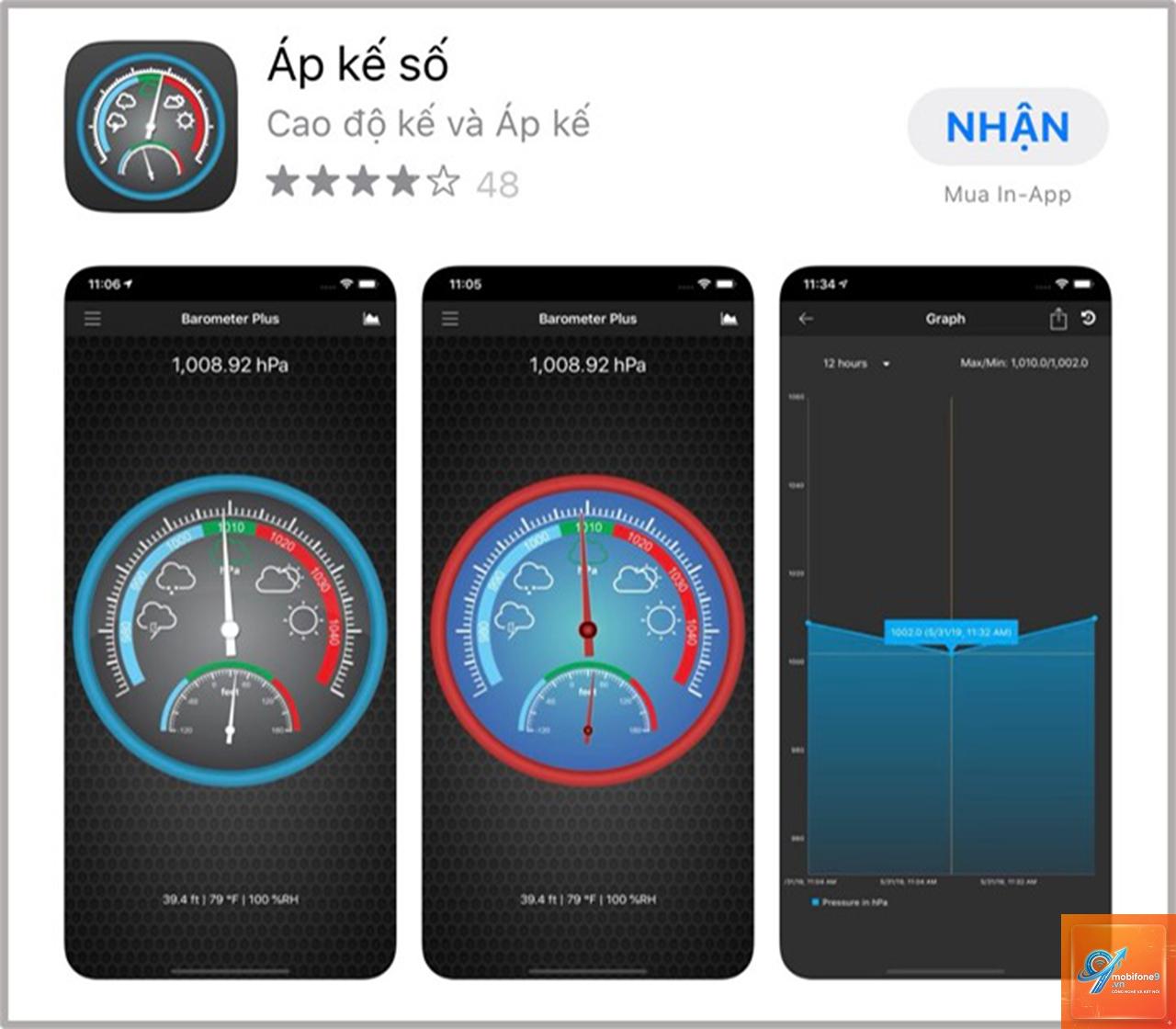
Có một số ứng dụng trên App Store hỗ trợ kiểm tra khả năng chống nước của iPhone dựa trên cảm biến áp suất (barometer). Cảm biến này có trên hầu hết iPhone từ đời 6s trở lên. Bạn có thể tải ứng dụng như Water Resistance Tester, Seal Check hoặc iDevice Capacity.
Các bước thực hiện:
Tải ứng dụng kiểm tra từ App Store (miễn phí hoặc trả phí).
Đảm bảo iPhone không bị dính nước, lau khô máy.
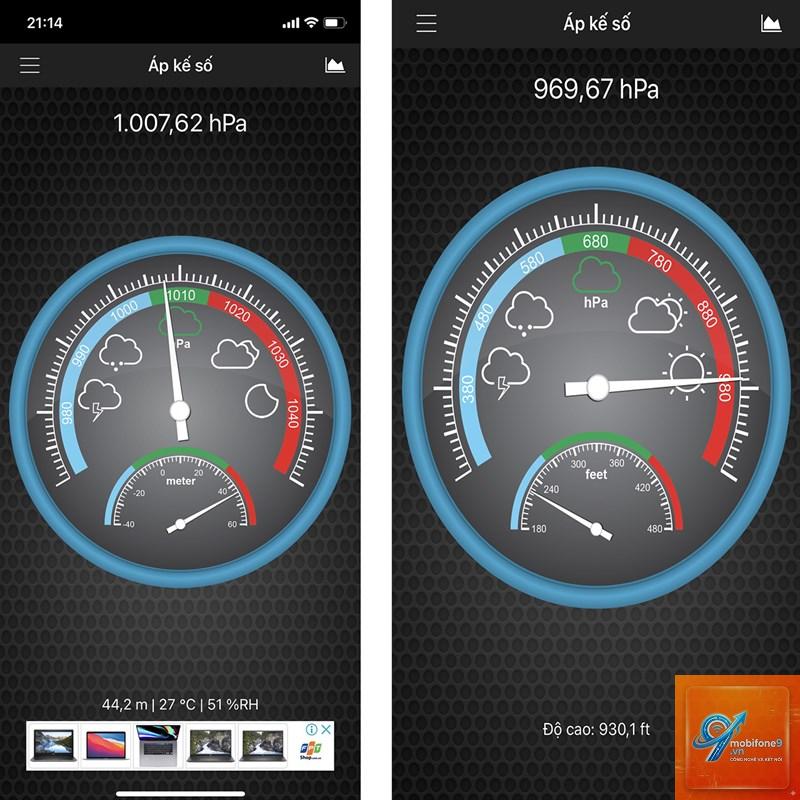
Mở ứng dụng, chọn chế độ kiểm tra áp suất.
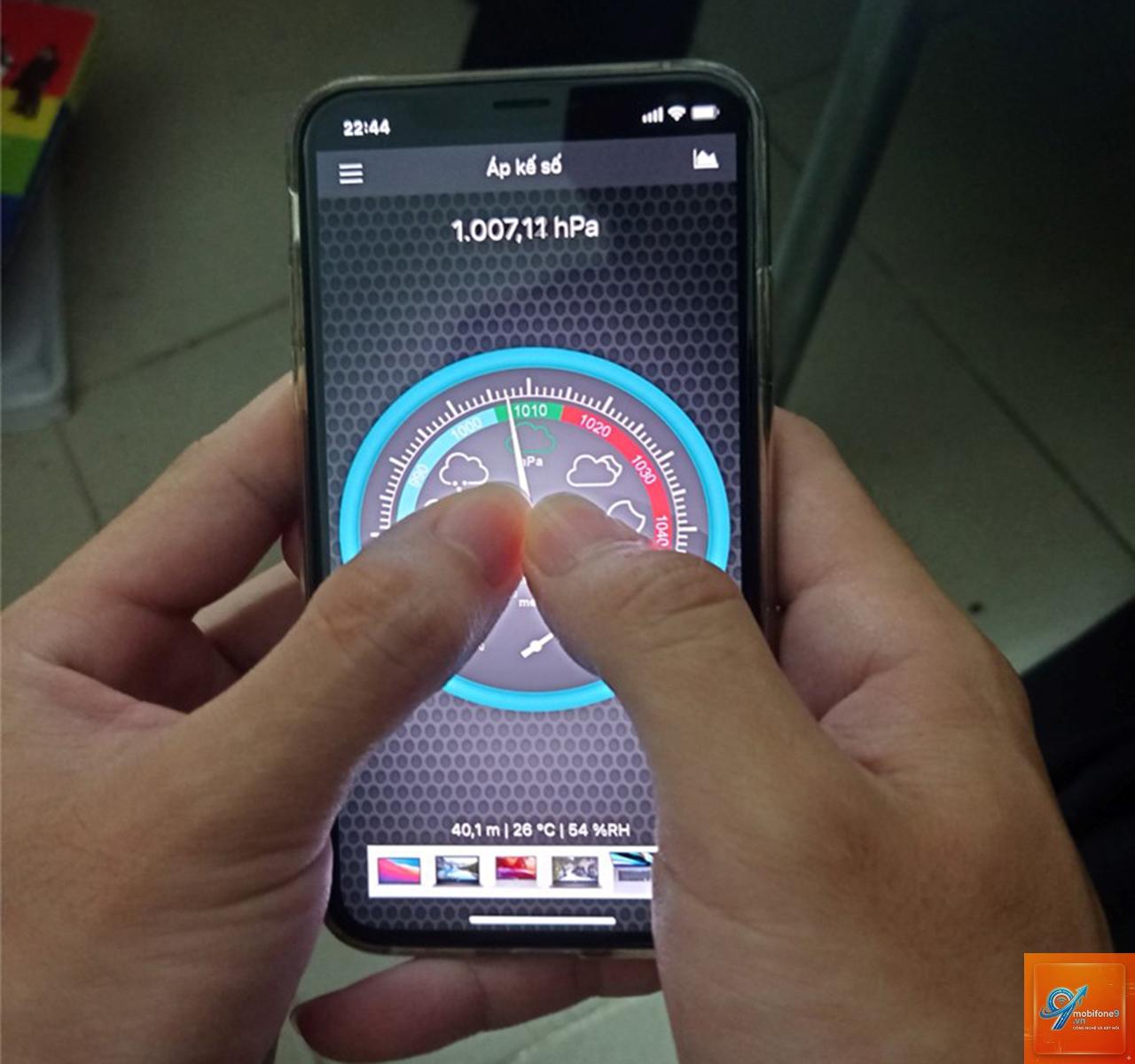
Đặt ngón tay lên màn hình hoặc dùng một miếng dán kín lỗ loa (tùy ứng dụng).
Ấn nhẹ lên màn hình, cảm biến áp suất sẽ đo sự thay đổi. Nếu máy kín, giá trị áp suất sẽ thay đổi và giữ ổn định. Nếu máy hở, áp suất sẽ nhanh chóng trở về mức ban đầu.
Phương pháp này khá chính xác và là một trong những cách kiểm tra iPhone có chống nước không phổ biến hiện nay mà không cần tháo máy. Tuy nhiên, kết quả chỉ mang tính tham khảo, không thay thế được kiểm tra chuyên sâu trong phòng lab.
Kiểm tra bằng cách tạo áp suất thủ công – Dành cho người có kinh nghiệm
Một số kỹ thuật viên có thể dùng dụng cụ hút chân không hoặc bơm áp suất nhẹ vào iPhone thông qua lỗ loa để kiểm tra độ kín. Phương pháp này yêu cầu thiết bị chuyên dụng và kiến thức nhất định. Nếu bạn không có chuyên môn, không nên tự ý thực hiện vì có thể làm hỏng loa hoặc micro.
Thông thường, các cửa hàng sửa chữa uy tín thường có máy kiểm tra chống nước chuyên dụng. Họ sẽ đặt iPhone vào buồng kín, hút chân không và theo dõi sự thay đổi áp suất. Đây là cách kiểm tra iPhone có chống nước không chính xác nhất.
Những sai lầm thường gặp khi kiểm tra chống nước iPhone
Rất nhiều người mắc phải những sai lầm dẫn đến hỏng máy hoặc đánh giá sai khả năng chống nước. Điều này cực kỳ rủi ro vì nếu seal đã hỏng, nước sẽ vào ngay lập tức và gây cháy main.
Kiểm tra bằng cách thổi hơi vào khe hở: Không phải ai cũng đủ khả năng cảm nhận hơi thoát ra. Hơn nữa, hơi thở có chứa hơi ẩm, có thể làm ẩm linh kiện bên trong.
Tin tưởng tuyệt đối vào thông số IP68: Nhiều người nghĩ iPhone của mình là IP68 nên có thể mang đi bơi hoặc tắm. Thực tế, khả năng chống nước của iPhone chỉ dành cho trường hợp vô tình rơi vào nước, không phải để bơi lội chủ động.
Không kiểm tra lại sau khi thay pin, màn hình: Hầu hết các cửa hàng sửa chữa không dán seal chống nước lại chuẩn như nhà máy. Sau khi sửa, nhiều chiếc iPhone mất hoàn toàn khả năng chống nước nhưng chủ nhân không biết.
So sánh khả năng chống nước giữa các dòng iPhone – Yếu tố ảnh hưởng khi kiểm tra
Khi kiểm tra, bạn cần biết iPhone đời cũ (iPhone 7, 8, X) chỉ đạt IP67, có nghĩa chịu được nước ở độ sâu 1 mét trong 30 phút. Trong khi đó, dòng 12 trở lên đạt IP68 với 6 mét trong 30 phút. Nếu seal còn nguyên, khả năng chống nước của dòng mới tốt hơn hẳn. Tuy nhiên, điều này không đồng nghĩa với việc bạn có thể thả máy xuống hồ bơi sâu 6 mét. Con số đó là kết quả thử nghiệm trong phòng lab với nước tĩnh, nhiệt độ ổn định.
Khi thực hiện cách kiểm tra iPhone có chống nước không bằng ứng dụng áp suất, kết quả sẽ khác nhau tùy vào model do cấu tạo cảm biến và keo dán.
Lợi ích khi biết chính xác iPhone có chống nước hay không
Biết rõ tình trạng chống nước giúp bạn:
Tránh rủi ro hỏng hóc: Không vô tình làm rơi máy xuống nước khi biết khả năng chống nước đã giảm.
Bảo vệ dữ liệu cá nhân: Nước vào bên trong có thể gây chập cháy main, mất dữ liệu vĩnh viễn.
Quyết định bảo hành, mua bảo hiểm: Nếu biết máy không còn chống nước, bạn có thể cân nhắc mua thêm gói bảo hiểm thiết bị hoặc hạn chế sử dụng ở môi trường ẩm ướt.
Tiết kiệm chi phí sửa chữa: Phát hiện sớm seal hỏng để dán lại, tránh nước vào gây hư hỏng nặng.
Lưu ý quan trọng khi kiểm tra và sử dụng iPhone trong môi trường ẩm ướt
Không bao giờ thử nghiệm bằng cách ngâm iPhone vào nước dù chỉ vài giây. Hãy dùng các phương pháp kiểm tra không xâm lấn như ứng dụng áp suất hoặc kiểm tra LCI.
Nếu máy đã từng bị rơi, seal rất dễ bong. Hãy kiểm tra thường xuyên, đặc biệt sau mỗi lần máy bị va đập mạnh.
Sau khi thay pin, màn hình hoặc sửa chữa bất kỳ bộ phận nào có liên quan đến việc mở máy, yêu cầu kỹ thuật viên kiểm tra seal và dán lại keo chống nước chuyên dụng.
Không sử dụng iPhone trong phòng tắm xông hơi hoặc nước biển, vì hơi nước và muối có thể xâm nhập qua các khe hở nhỏ.
Cặm cổng Lightning hoặc loa khi tiếp xúc với nước có thể gây đoản mạch. Nếu máy bị ướt, hãy lau khô ngay và để khô tự nhiên ít nhất 24 giờ.
Kết luận
Việc nắm rõ cách kiểm tra iPhone có chống nước không là kỹ năng quan trọng giúp bạn bảo vệ chiếc điện thoại của mình. Không nên chỉ dựa vào thông số nhà sản xuất, vì khả năng chống nước có thể suy giảm theo thời gian và tác động vật lý. Hãy kết hợp kiểm tra ngoại quan, kiểm tra LCI, và sử dụng ứng dụng đo áp suất để có kết luận chính xác nhất. Nếu cần, hãy mang máy đến trung tâm dịch vụ uy tín để được kiểm tra chuyên sâu. Nhớ rằng: phòng bệnh hơn chữa bệnh, một chiếc iPhone được bảo vệ tốt sẽ đồng hành cùng bạn lâu dài.
{“@context”:”https://schema.org”,”@type”:”Article”,”headline”:”cách kiểm tra iPhone có chống nước không”,”articleSection”:”General”,”keywords”:”cách kiểm tra iPhone có chống nước không”,”datePublished”:”2026-06-29T17:38:18+07:00″,”dateModified”:”2026-06-29T17:38:18+07:00″}
Tôi là Như Ý, người đam mê công nghệ và hiện đang hoạt động trong lĩnh vực biên tập nội dung số. Trải qua hơn 5 năm làm việc, tôi đã tích lũy nhiều kinh nghiệm trong việc xây dựng nội dung về smartphone, thiết bị Apple, phần mềm, ứng dụng và các thủ thuật công nghệ hữu ích. Tôi luôn cố gắng cập nhật những thông tin mới nhất để mang đến cho người đọc các bài viết chất lượng, dễ hiểu và phù hợp với nhu cầu thực tế.