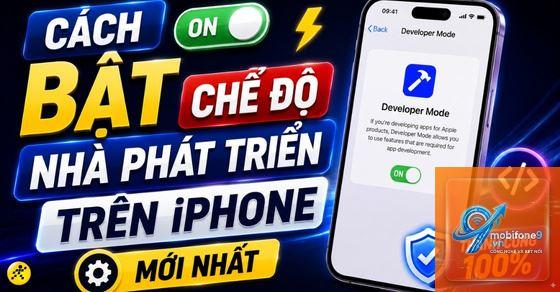
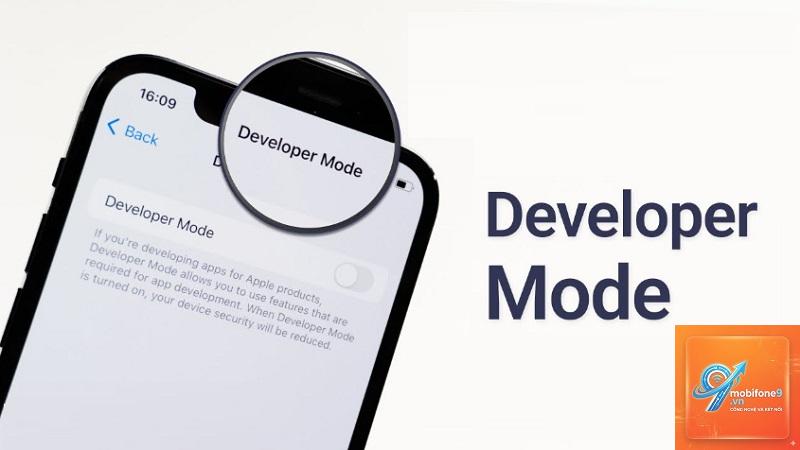
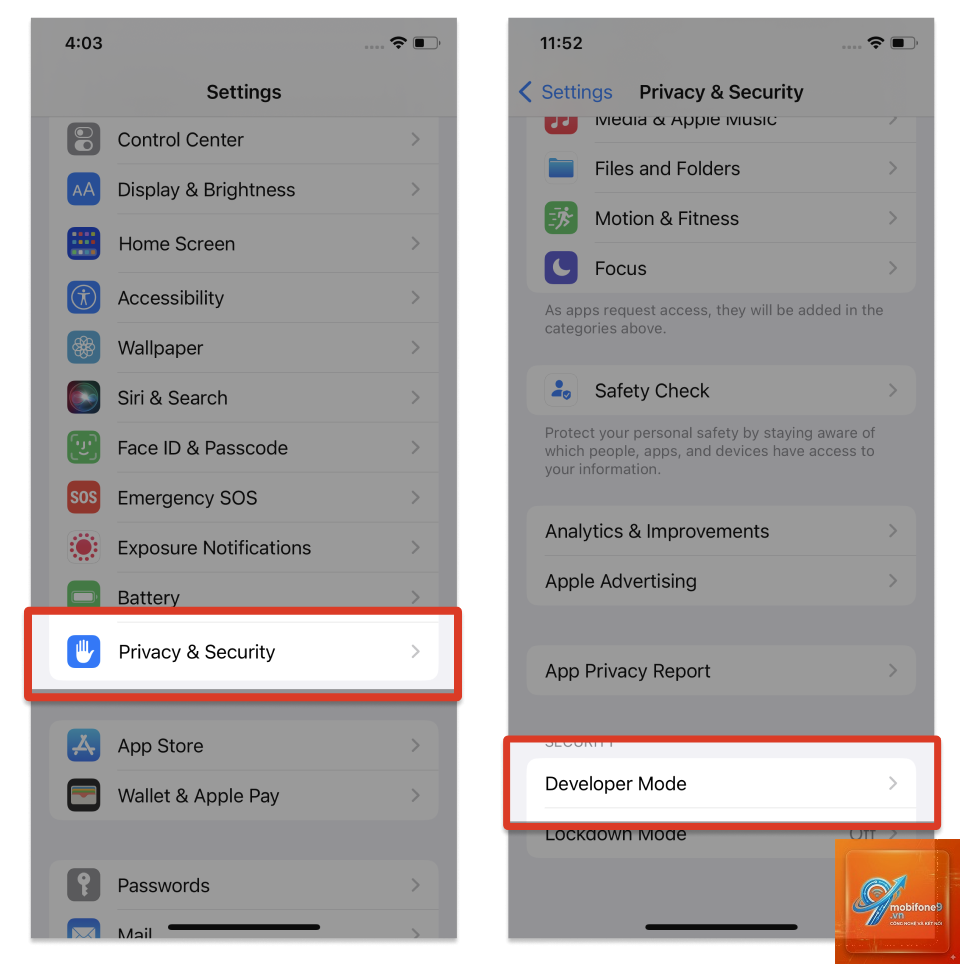
Apple Developer Mode là một tính năng bảo mật quan trọng được Apple giới thiệu từ iOS 16 và Xcode 14, cho phép các nhà phát triển chạy ứng dụng trong môi trường debug, kiểm thử và phát triển trực tiếp trên thiết bị thật (iPhone/iPad). Khi người dùng muốn cài đặt hoặc chạy ứng dụng tự build từ Xcode, hoặc các ứng dụng ký bằng enterprise certificate, thiết bị sẽ yêu cầu bật Developer Mode. Đây là lớp bảo vệ ngăn chặn việc cài đặt phần mềm không rõ nguồn gốc, đồng thời giúp lập trình viên làm việc hiệu quả mà vẫn đảm bảo an toàn. Trong bài viết chuyên sâu này, chúng
Developer Mode trên thiết bị Apple (iOS, iPadOS) là một chế độ đặc biệt cho phép thiết bị thực thi các ứng dụng không được ký bởi App Store, chủ yếu phục vụ mục đích phát triển và kiểm thử. Trước iOS 16, lập trình viên chỉ cần kết nối thiết bị với Xcode và cài đặt ứng dụng mà không cần thêm bước xác nhận. Tuy nhiên, Apple đã thắt chặt bảo mật và yêu cầu người dùng chủ động bật Developer Mode như một lời khẳng định: thiết bị đang ở trạng thái cho phép chạy mã không qua App Store.
Khi Developer Mode được kích hoạt, thiết bị sẽ hiển thị một cảnh báo lớn khi khởi động lại, xác nhận rằng người dùng đã đồng ý cho phép phát triển phần mềm. Điều này giúp ngăn chặn việc kích hoạt vô tình hoặc do phần mềm độc hại can thiệp. Nếu không bật Developer Mode, Xcode sẽ không thể cài đặt ứng dụng lên thiết bị để debug, và các ứng dụng sideload (tải bên ngoài) sẽ không chạy được.
So sánh Developer Mode với Jailbreak
Nhiều người nhầm lẫn Developer Mode với jailbreak, nhưng đây là hai khái niệm hoàn toàn khác nhau. Jailbreak là hành động vượt qua các giới hạn bảo mật của Apple, cho phép can thiệp sâu vào hệ điều hành và cài đặt ứng dụng từ nhiều nguồn không chính thống. Ngược lại, Developer Mode là tính năng chính thức do Apple cung cấp, hoàn toàn hợp pháp và được hỗ trợ. Bật Developer Mode không làm mất bảo hành, không ảnh hưởng đến bảo mật cơ bản và vẫn giữ nguyên các lớp bảo vệ của iOS. Quan trọng, bạn không cần phải jailbreak để bật Developer Mode – chỉ cần một thiết bị đăng ký tài khoản Apple Developer miễn phí hoặc trả phí.
Lợi ích khi bật Apple Developer Mode
Bật Developer Mode mang lại nhiều lợi ích thiết thực cho quá trình phát triển ứng dụng:
Chạy ứng dụng trực tiếp từ Xcode: Khi code và debug, bạn cần cài ứng dụng build lên thiết bị thật để kiểm tra hiệu năng, giao diện và tương tác thực tế. Developer Mode là cổng kết nối duy nhất cho phép việc này.
Sideload ứng dụng: Nếu bạn nhận file.ipa từ đồng nghiệp hoặc từ dịch vụ TestFlight, hoặc muốn cài đặt ứng dụng không qua App Store (chỉ dành cho phát triển nội bộ), Developer Mode là yêu cầu bắt buộc.
Kiểm thử các tính năng Beta: Khi Apple phát hành bản Beta iOS dành cho nhà phát triển, nhiều tính năng yêu cầu Developer Mode để có thể cài đặt và chạy đúng.
Sử dụng công cụ debug nâng cao: Các công cụ như Instruments, Console, Networking testing yêu cầu thiết bị ở chế độ phát triển để truy cập dữ liệu hệ thống chi tiết.
Phát triển ứng dụng doanh nghiệp: Các công ty sử dụng chứng chỉ Enterprise để phân phối nội bộ cũng cần Developer Mode trên thiết bị của nhân viên.
Nhược điểm và rủi ro cần biết
Mặc dù an toàn hơn so với jailbreak, Developer Mode vẫn tiềm ẩn một số điểm cần lưu ý:
Giảm bảo mật so với chế độ thông thường: Khi bật Developer Mode, thiết bị cho phép chạy các ứng dụng chưa qua kiểm duyệt của App Store. Nếu bạn cài nhầm ứng dụng từ nguồn không đáng tin cậy, thiết bị có thể gặp rủi ro.
Thông báo cảnh báo mỗi khi khởi động lại: Sau mỗi lần restart, thiết bị sẽ hiển thị một màn hình đen với dòng chữ cảnh báo rằng Developer Mode đang bật. Một số người dùng cảm thấy khó chịu với điều này.
Tiêu hao pin nhẹ: Một số quy trình nền liên quan đến debug có thể khiến pin hao hụt nhanh hơn một chút, đặc biệt nếu bạn đang chạy ứng dụng đang phát triển.
Không dành cho người dùng thông thường: Nếu bạn chỉ sử dụng iPhone để lướt web, chơi game, xem phim, bạn không nên bật Developer Mode vì không có lợi ích gì, chỉ thêm bước xác nhận không cần thiết.
Điều kiện để bật Apple Developer Mode
Để có thể sử dụng Developer Mode trên iPhone/iPad, bạn cần đáp ứng các yêu cầu sau:
Thiết bị chạy iOS 16 trở lên hoặc iPadOS 16 trở lên. Các phiên bản cũ hơn không có tính năng này.
Mac có cài Xcode 14 hoặc mới hơn (nếu bạn muốn debug qua Xcode).
Tài khoản Apple ID miễn phí (hoặc tài khoản Apple Developer trả phí nếu cần chứng chỉ distribution).
Kết nối internet ổn định để xác thực chứng chỉ.
Lưu ý rằng Developer Mode có thể bật trực tiếp trên thiết bị trong phần Settings, mà không cần kết nối máy tính. Tuy nhiên, lần đầu kích hoạt bạn sẽ cần xác nhận bằng mật khẩu và mã PIN của thiết bị.
Hướng dẫn chi tiết cách kích hoạt Apple Developer Mode
Cách 1: Bật trực tiếp trên iPhone/iPad (không cần máy tính)
Đây là cách nhanh nhất và đơn giản nhất nếu thiết bị của
Một trong những câu hỏi phổ biến nhất từ các lập trình viên mới là: Kích hoạt Developer Mode có làm mất bảo hành Apple không? Câu trả lời ngắn gọn: Không. Developer Mode là tính năng chính thức do Apple xây dựng cho nhà phát triển. Nó không can thiệp vào hệ thống, không thay đổi kernel, không vô hiệu hóa các tính năng bảo mật cốt lõi.
Khi nào mất bảo hành? Bảo hành chỉ bị vô hiệu nếu bạn can thiệp phần cứng, hoặc jailbreak – vượt qua kiểm soát của Apple. Developer Mode hoàn toàn nằm trong phạm vi cho phép. Apple store và các trung tâm bảo hành chính thức sẽ không từ chối bảo hành chỉ vì bạn có bật Developer Mode. Tuy nhiên, để tránh hiểu lầm, bạn nên tắt nó trước khi mang máy đi bảo hành.
Các vấn đề thường gặp và cách khắc phục
Không tìm thấy mục Developer Mode trong Settings
Nguyên nhân thường gặp nhất là thiết bị chưa được đăng ký với tài khoản Apple Developer. Ngay cả tài khoản miễn phí cũng cần được kích hoạt qua một lần kết nối với Xcode hoặc qua trang developer.apple.com. Cách khắc phục:
Sau đó kết nối thiết bị với Xcode một lần, Xcode sẽ đăng ký thiết bị và mục Developer Mode sẽ xuất hiện.
Một số người dùng báo cáo cần khởi động lại sau khi thực hiện.
Thông báo “Developer Mode không thể bật” sau khi restart
Lỗi này thường do chưa nhập đúng mật mã thiết bị hoặc do thiết bị có cấu hình MDM (Mobile Device Management) từ doanh nghiệp. Nếu thiết bị thuộc quản lý của công ty, hãy liên hệ quản trị viên để được cấp quyền. Nếu thiết bị cá nhân, hãy thử khởi động lại từ đầu và làm theo đúng các bước xác nhận.
Không thể cài ứng dụng từ Xcode dù đã bật Developer Mode
Nguyên nhân có thể là do chứng chỉ provisioning profile hết hạn, hoặc bundle ID không khớp. Kiểm tra lại:
Trong Xcode, chọn thiết bị mục tiêu, đảm bảo Team đã chọn đúng Apple ID.
Vào tab Signing & Capabilities, xem có lỗi đỏ nào không.
Nếu dùng tài khoản miễn phí, lưu ý giới hạn chỉ được chạy ứng dụng 7 ngày, sau đó cần build lại.
So sánh Developer Mode với TestFlight và Enterprise Certificate
Tính năng
Developer Mode
TestFlight
Enterprise Certificate
Mục đích
Chạy ứng dụng tự build hoặc sideload
Phân phối beta cho tối đa 10.000 người dùng
Phân phối nội bộ doanh nghiệp
Yêu cầu tài khoản
Apple ID miễn phí hoặc trả phí
Tài khoản Apple Developer trả phí ($99/năm)
Tài khoản Apple Enterprise ($299/năm)
Thời hạn cài đặt
7 ngày (miễn phí) / 1 năm (trả phí)
90 ngày mỗi bản build
1 năm
Số lượng thiết bị
Không giới hạn (miễn phí: 3 app)
Tối đa 10.000 thiết bị
Không giới hạn thiết bị nội bộ
Cần kích hoạt Developer Mode?
Bắt buộc (từ iOS 16)
Không bắt buộc
Có thể cần nếu chạy ngoài App Store
Ứng dụng thực tế: Ai nên bật Apple Developer Mode?
Lập trình viên ứng dụng iOS/iPadOS: Đây là nhóm đối tượng chính. Mỗi ngày làm việc với Xcode, bạn đều cần Developer Mode để cài và gỡ lỗi ứng dụng. Các bạn thực tập sinh, sinh viên học code Swift cũng nên bật để trải nghiệm quy trình thực tế.
Người dùng muốn dùng ứng dụng không có trên App Store: Ví dụ, bạn muốn cài đặt trình giả lập game, ứng dụng chỉnh sửa video mạnh mẽ hoặc một số ứng dụng bị chặn tại quốc gia bạn. Nếu có file.ipa từ nguồn tin cậy (ví dụ AltStore), bạn bắt buộc phải bật Developer Mode.
Chuyên gia kiểm thử (QA): Các tester cần cài nhiều phiên bản khác nhau của ứng dụng trong quá trình kiểm thử hồi quy. Developer Mode giúp họ linh hoạt chuyển đổi giữa các bản build.
Nhà phát triển game: Các nhà phát triển game thường cần chạy game trên thiết bị thật để kiểm tra khung hình, cảm ứng và hiệu năng GPU. Developer Mode là điều kiện không thể thiếu.
Sai lầm thường gặp và cách tránh
Sai lầm 1: Bật Developer Mode cho thiết bị chính mà không hiểu rõ
Nhiều người dùng thông thường thấy hướng dẫn “bật chế độ nhà phát triển để tối ưu” hoặc “chạy ứng dụng không giới hạn” và bật lên. Điều này không mang lại lợi ích cho họ mà chỉ gây phiền toái. Hãy chỉ bật khi bạn thực sự cần phát triển hoặc sideload.
Sai lầm 2: Không lưu ý đến thời hạn chứng chỉ
Nếu bạn dùng tài khoản miễn phí, mỗi 7 ngày bạn phải kết nối lại với Xcode và build lại ứng dụng. Nếu quên, ứng dụng sẽ bị vô hiệu hóa. Hãy đặt nhắc nhở hoặc cân nhắc nâng cấp tài khoản Developer $99/năm nếu công việc yêu cầu.
Sai lầm 3: Cài ứng dụng từ nguồn không đáng tin cậy
Developer Mode không có cơ chế kiểm duyệt như App Store. Vì vậy, tuyệt đối không cài đặt file.ipa lạ từ các trang web không rõ nguồn gốc. Hãy chắc chắn rằng bạn biết nhà phát triển và mã nguồn ứng dụng an toàn.
Sai lầm 4: Không tắt Developer Mode khi gặp sự cố bảo mật
Nếu thiết bị bị mất hoặc nghi ngờ có phần mềm độc hại, hãy tắt Developer Mode ngay lập tức và thay đổi mật khẩu. Sau đó xóa các ứng dụng sideload và restore nếu cần.
Lưu ý quan trọng khi sử dụng Apple Developer Mode
Sao lưu thiết bị trước khi bật: Mặc dù an toàn, nhưng nếu bạn có dữ liệu quan trọng, việc sao lưu qua iCloud hoặc Finder luôn là thói quen tốt.
Giữ thiết bị cập nhật iOS mới nhất: Các bản cập nhật của Apple thường vá lỗi bảo mật liên quan đến developer mode. Luôn cập nhật để đảm bảo an toàn.
Không chia sẻ chứng chỉ phát triển cá nhân: Chứng chỉ Apple Developer gắn với Apple ID của bạn. Không cho người khác dùng chung vì có thể bị thu hồi hoặc lạm dụng.
Kiểm tra cáp kết nối khi dùng Xcode: Nếu bạn kết nối thiết bị với Mac và gặp lỗi không nhận, hãy dùng cáp chính hãng hoặc cáp MFi, tránh cáp rẻ tiền gây mất kết nối.
Chấp nhận thỏa thuận của Apple khi dùng lần đầu: Khi bật Developer Mode, bạn đồng ý với các điều khoản dành cho nhà phát triển. Điều này có hiệu lực pháp lý, nên đọc kỹ nếu bạn có lo ngại.
Apple Developer Mode trên macOS có gì khác?
Trong khi bài viết tập trung vào iOS/iPadOS, cũng nên biết rằng macOS cũng có một khái niệm tương tự gọi là “Developer Mode” – nhưng nó hoàn toàn khác. Trên Mac, Developer Mode thường liên quan đến việc tắt các hạn chế bảo mật để chạy các ứng dụng không ký, nhưng kể từ macOS Catalina, Apple siết chặt hơn với các biện pháp như Gatekeeper và System Integrity Protection. Developer Mode trên Mac thường được kích hoạt qua Terminal và chỉ dành cho lập trình viên hệ thống. Không giống iOS, trên Mac bạn không cần bật Developer Mode để sử dụng Xcode, nhưng bạn cần nó để gỡ lỗi kernel hoặc chạy các công cụ low-level.
Câu hỏi thường gặp về Apple Developer Mode (FAQ)
Developer Mode có làm chậm iPhone không?
Không. Developer Mode chỉ bổ sung một số dịch vụ nền liên quan đến gỡ lỗi, nhưng hầu như không ảnh hưởng đến hiệu năng hệ thống. Chỉ khi bạn đang chạy ứng dụng đang phát triển với các công cụ debug nặng (ví dụ: profiling) mới thấy máy nóng và hao pin hơn.
Có thể bật Developer Mode trên máy cũ chạy iOS 12 không?
Không. Tính năng này chỉ xuất hiện từ iOS 16. Các thiết bị chạy iOS 15 trở xuống sẽ không có mục “Developer Mode” trong Settings. Tuy nhiên, các phiên bản cũ hơn không cần Developer Mode – bạn chỉ cần kết nối với Xcode và cài đặt bình thường.
Tôi có cần tài khoản Apple Developer trả phí để bật Developer Mode không?
Không. Tài khoản Apple ID miễn phí hoàn toàn có thể bật Developer Mode. Tuy nhiên, với tài khoản miễn phí, bạn chỉ chạy được tối đa 3 ứng dụng cùng lúc và thời hạn mỗi ứng dụng là 7 ngày. Nếu muốn chạy nhiều hơn hoặc lâu hơn, bạn cần gói developer $99/năm.
Bật Developer Mode có kích hoạt chế độ giám sát (supervised) không?
Không. Developer Mode hoàn toàn độc lập với chế độ giám sát MDM. Thiết bị giám sát thường do quản trị viên doanh nghiệp thiết lập, còn Developer Mode do người dùng tự kích hoạt.
Sau khi tắt Developer Mode, các ứng dụng sideload có còn hoạt động không?
Không. Các ứng dụng không phải từ App Store sẽ không khởi động được khi Developer Mode tắt. Bạn sẽ thấy thông báo “Không thể mở ứng dụng” hoặc “Ứng dụng không được tin cậy”. Bạn phải bật lại Developer Mode để chạy chúng.
Làm thế nào để biết thiết bị đang bật Developer Mode?
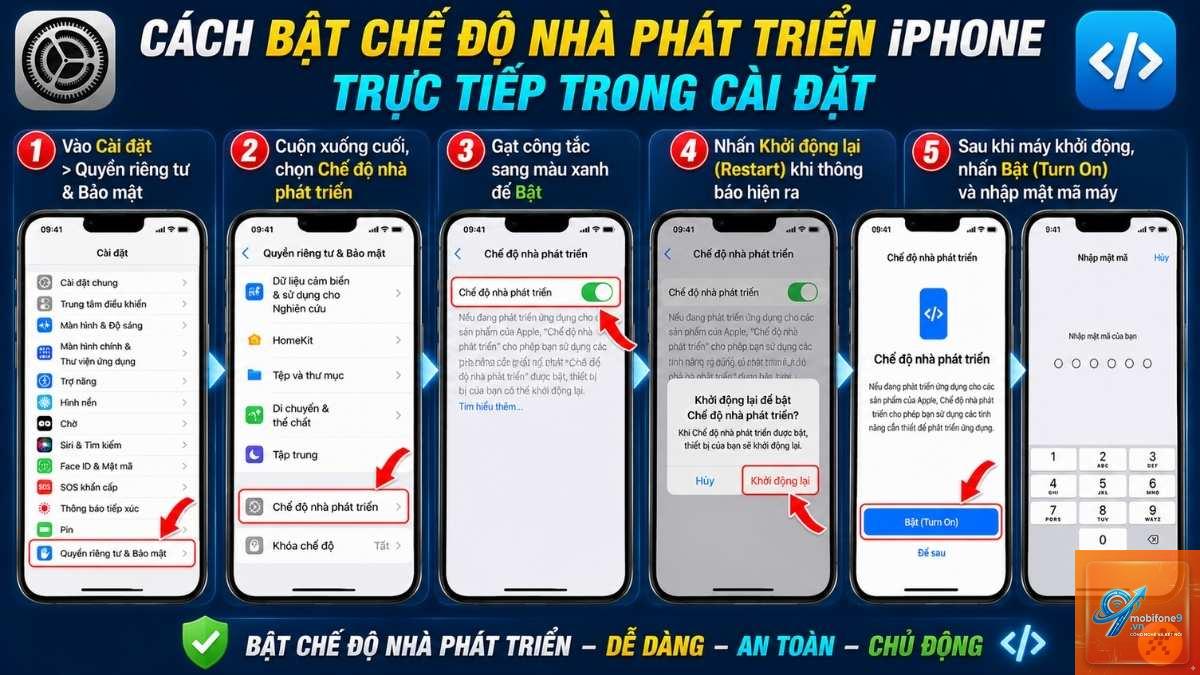
Bạn có thể kiểm tra trong Cài đặt → Quyền riêng tư & Bảo mật. Nếu công tắc “Chế độ nhà phát triển” đang bật, thì thiết bị đang ở chế độ này. Ngoài ra, mỗi khi khởi động lại thiết bị, màn hình đen hiện cảnh báo Developer Mode là dấu hiệu rõ ràng nhất.
Kết luận
Apple Developer Mode là một thành phần không thể thiếu trong quy trình phát triển ứng dụng iOS hiện đại. Nó cung cấp cho lập trình viên khả năng chạy và gỡ lỗi ứng dụng trực tiếp trên thiết bị thật, đồng thời giúp Apple duy trì một môi trường bảo mật cao hơn so với thời kỳ trước iOS 16. Hiểu rõ apple developer mode là gì, cách kích hoạt, tắt, các lưu ý bảo mật và ứng dụng thực tế sẽ giúp bạn làm việc hiệu quả hơn và tránh được những rủi ro không đáng có.
Dù bạn là lập trình viên chuyên nghiệp, sinh viên mới học code hay người dùng muốn tận dụng tối đa thiết bị, việc nắm vững kiến thức về Developer Mode sẽ giúp bạn tự tin hơn trên hành trình phát triển phần mềm. Hãy nhớ: chỉ bật khi cần, giữ an toàn thông tin và luôn cập nhật các phiên bản iOS mới nhất để bảo vệ thiết bị một cách toàn diện.
{“@context”:”https://schema.org”,”@type”:”Article”,”headline”:”apple developer mode là gì”,”articleSection”:”General”,”keywords”:”apple developer mode là gì”,”datePublished”:”2026-06-29T23:46:39+07:00″,”dateModified”:”2026-06-29T23:46:39+07:00″}
Tôi là Như Ý, người đam mê công nghệ và hiện đang hoạt động trong lĩnh vực biên tập nội dung số. Trải qua hơn 5 năm làm việc, tôi đã tích lũy nhiều kinh nghiệm trong việc xây dựng nội dung về smartphone, thiết bị Apple, phần mềm, ứng dụng và các thủ thuật công nghệ hữu ích. Tôi luôn cố gắng cập nhật những thông tin mới nhất để mang đến cho người đọc các bài viết chất lượng, dễ hiểu và phù hợp với nhu cầu thực tế.