Giới thiệu tổng quan về tính năng chống ồn trên AirPods
Chế độ chống ồn chủ động (Active Noise Cancellation – ANC) trên AirPods là một trong những tính năng được người dùng yêu thích nhất. Tính năng này sử dụng micro bên ngoài để thu âm thanh môi trường, sau đó tạo ra sóng âm đối nghịch để triệt tiêu tiếng ồn trước khi chúng đến tai bạn. Việc nắm rõ cách bật chống ồn AirPods đúng cách sẽ giúp bạn tận dụng tối đa trải nghiệm âm nhạc và cuộc gọi trong mọi hoàn cảnh.
Không phải tất cả các dòng AirPods đều hỗ trợ chống ồn chủ động. Chỉ có AirPods Pro thế hệ 1, AirPods Pro thế hệ 2 và AirPods Max mới được trang bị công nghệ này. AirPods thế hệ thường và AirPods 3 chỉ có chế độ chống ồn thụ động thông qua thiết kế vật lý của tai nghe.
Các dòng AirPods hỗ trợ chống ồn chủ động
Dòng sản phẩm
Chống ồn chủ động
Chế độ xuyên âm
Tự động chuyển đổi
AirPods Pro thế hệ 1
Có
Có
Có
AirPods Pro thế hệ 2
Có (cải tiến)
Có (thích ứng)
Có
AirPods Max
Có
Có
Có
AirPods 3
Không
Không
Không
AirPods thế hệ 1/2
Không
Không
Không
Hướng dẫn chi tiết cách bật chống ồn AirPods trên iPhone và iPad
Cách 1: Sử dụng nút bấm vật lý trên thân tai nghe
Đây là cách nhanh nhất để bật chống ồn AirPods. Trên AirPods Pro, bạn chỉ cần bóp nhẹ vào thân tai nghe (khu vực có cảm biến lực) cho đến khi nghe thấy tiếng click. Mỗi lần bóp sẽ chuyển đổi giữa các chế độ: Chống ồn chủ động, Chế độ xuyên âm và Tắt.
Trên AirPods Max, bạn sử dụng nút điều khiển tiếng ồn nằm trên đỉnh của tai nghe. Nhấn nút này để chuyển đổi giữa các chế độ. Bạn sẽ nghe thấy âm thanh thông báo mỗi khi chuyển chế độ.
Cách 2: Bật chống ồn qua Trung tâm điều khiển trên iPhone
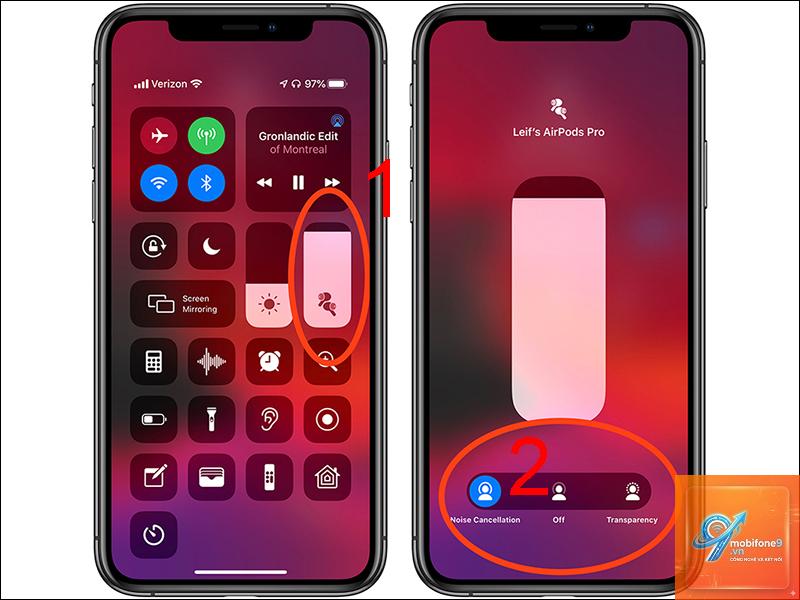
Mở Trung tâm điều khiển bằng cách vuốt từ góc trên bên phải màn hình xuống (trên iPhone có Face ID) hoặc vuốt từ dưới lên (trên iPhone có nút Home). Nhấn giữ thanh âm lượng cho đến khi thấy các tùy chọn điều khiển tai nghe. Chạm vào biểu tượng Chống ồn để kích hoạt.
Phương pháp này đặc biệt hữu ích khi bạn đang đeo tai nghe và muốn thay đổi chế độ mà không cần chạm vào tai nghe.
Cách 3: Điều chỉnh trong ứng dụng Cài đặt
Vào Cài đặt > Bluetooth > chọn biểu tượng chữ i bên cạnh tên AirPods của bạn. Kéo xuống phần Điều khiển tiếng ồn và chọn chế độ mong muốn. Tại đây bạn cũng có thể tùy chỉnh hành động khi bóp thân tai nghe.
Trong phần này,
Chỉ có AirPods Pro và AirPods Max mới hỗ trợ chống ồn chủ động. Nếu bạn đang sử dụng AirPods thế hệ thường hoặc AirPods 3, thiết bị của bạn không được trang bị tính năng này.
Làm thế nào để biết AirPods đang ở chế độ chống ồn?
Khi bật chống ồn, bạn sẽ nghe thấy âm thanh thông báo ngắn. Trên iPhone, biểu tượng chống ồn sẽ hiển thị trong Trung tâm điều khiển. Bạn cũng có thể kiểm tra trong ứng dụng Cài đặt Bluetooth.
Có thể tùy chỉnh hành động bóp thân AirPods không?
Có. Vào Cài đặt > Bluetooth > chữ i bên cạnh AirPods, chọn phần Trái hoặc Phải để tùy chỉnh hành động khi bóp thân tai nghe.
Chế độ chống ồn không làm giảm chất lượng âm thanh. Ngược lại, nó giúp bạn nghe rõ hơn các chi tiết âm nhạc nhờ loại bỏ tiếng ồn nền. Tuy nhiên, một số người dùng có thể cảm nhận sự thay đổi nhẹ về âm sắc.
Tại sao chế độ chống ồn trên AirPods của tôi kém hiệu quả?
Nguyên nhân có thể do đệm tai không vừa vặn, tai nghe bị bẩn, firmware lỗi thời hoặc bạn đeo tai nghe không đúng cách. Hãy kiểm tra tất cả các yếu tố này để cải thiện hiệu suất.
Có thể sử dụng chế độ chống ồn khi gọi điện không?
Có. Chế độ chống ồn hoạt động trong cả cuộc gọi và nghe nhạc. Trong cuộc gọi, nó giúp bạn nghe rõ giọng người đối diện hơn bằng cách loại bỏ tiếng ồn xung quanh.
Kết luận
Cách bật chống ồn AirPods rất đơn giản và có thể thực hiện qua nhiều phương thức khác nhau. Từ việc bóp thân tai nghe, sử dụng Trung tâm điều khiển trên iPhone, đến điều chỉnh trong Cài đặt, bạn có thể dễ dàng chuyển đổi giữa các chế độ âm thanh phù hợp với môi trường xung quanh.
Việc sử dụng đúng cách chế độ chống ồn không chỉ nâng cao trải nghiệm nghe nhạc mà còn bảo vệ thính giác của bạn về lâu dài. Hãy nhớ vệ sinh tai nghe thường xuyên, chọn đúng kích cỡ đệm tai và cập nhật firmware để đảm bảo hiệu suất chống ồn luôn ở mức tốt nhất.
Dù bạn đang làm việc, học tập hay giải trí, chế độ chống ồn trên AirPods sẽ giúp bạn tận hưởng không gian âm thanh riêng tư và chất lượng hơn. Hãy áp dụng những hướng dẫn trong bài viết này để làm chủ hoàn toàn tính năng hữu ích này trên tai nghe Apple của bạn.
Tôi là Như Ý, người đam mê công nghệ và hiện đang hoạt động trong lĩnh vực biên tập nội dung số. Trải qua hơn 5 năm làm việc, tôi đã tích lũy nhiều kinh nghiệm trong việc xây dựng nội dung về smartphone, thiết bị Apple, phần mềm, ứng dụng và các thủ thuật công nghệ hữu ích. Tôi luôn cố gắng cập nhật những thông tin mới nhất để mang đến cho người đọc các bài viết chất lượng, dễ hiểu và phù hợp với nhu cầu thực tế.