AirPods Pro của Apple nổi tiếng với tính năng chống ồn chủ động (ANC) giúp loại bỏ tiếng ồn xung quanh, mang đến trải nghiệm âm nhạc đắm chìm. Tuy nhiên, không phải ai cũng biết cách bật chống ồn AirPods Pro đúng cách trên iPhone, iPad, Mac hay thậm chí là Android. Bài viết này sẽ hướng dẫn bạn từng bước chi tiết, từ cơ bản đến nâng cao, cùng những mẹo hữu ích để tận dụng tối đa tính năng này.
Chống ồn chủ động (Active Noise Cancellation – ANC) là công nghệ sử dụng micro bên ngoài và bên trong tai nghe để thu âm thanh môi trường, sau đó tạo ra sóng âm ngược pha để triệt tiêu tiếng ồn trước khi chúng đến tai bạn. AirPods Pro thế hệ 1 và 2 đều được trang bị chip H1 hoặc H2, giúp xử lý tín hiệu âm thanh theo thời gian thực, mang lại hiệu quả khử ồn vượt trội.
Bên cạnh ANC, AirPods Pro còn có chế độ Transparency (xuyên âm) cho phép bạn nghe rõ âm thanh xung quanh mà không cần tháo tai nghe. Việc chuyển đổi giữa các chế độ này rất linh hoạt và có thể thực hiện qua nhiều cách khác nhau.
Hướng dẫn cách bật chống ồn AirPods Pro trên iPhone và iPad
Sử dụng nút bấm vật lý trên thân tai nghe
Đây là cách nhanh nhất và trực quan nhất. Trên mỗi chiếc AirPods Pro đều có một cảm biến lực (force sensor) nằm ở phần thân dưới. Bạn chỉ cần thực hiện thao tác sau:
Đeo AirPods Pro vào tai và kết nối với iPhone hoặc iPad.
Bấm và giữ cảm biến lực trên một trong hai bên tai nghe trong khoảng 1-2 giây.
Bạn sẽ nghe thấy một âm báo nhẹ, xác nhận việc chuyển đổi giữa chế độ Chống ồn và Xuyên âm.
Mặc định, khi bấm giữ, AirPods Pro sẽ chuyển qua lại giữa hai chế độ này. Nếu bạn muốn thêm tùy chọn Tắt (Off), cần điều chỉnh trong phần Cài đặt.
Điều khiển qua Trung tâm điều khiển (Control Center)
Phương pháp này hữu ích khi bạn muốn thay đổi chế độ mà không cần chạm vào tai nghe:
Mở Trung tâm điều khiển trên iPhone hoặc iPad bằng cách vuốt từ góc trên bên phải màn hình xuống (đối với các thiết bị có Face ID) hoặc vuốt lên từ cạnh dưới (đối với thiết bị có nút Home).
Bấm và giữ biểu tượng âm lượng (hoặc biểu tượng AirPlay) ở góc trên bên phải của widget nhạc.
Trong danh sách các thiết bị âm thanh, tìm đến AirPods Pro của bạn.
Chạm vào tùy chọn Chống ồn, Xuyên âm hoặc Tắt để chuyển đổi.
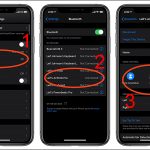
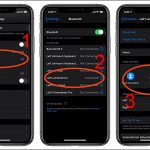
Điều chỉnh trong ứng dụng Cài đặt
Để tinh chỉnh chi tiết hơn,
Bạn vẫn có thể bật chống ồn bằng cách bấm và giữ cảm biến lực trên thân tai nghe. Thao tác này hoạt động độc lập với thiết bị kết nối, kể cả Android hay máy tính Windows.
Tại sao AirPods Pro của tôi không có chế độ chống ồn?
Chỉ có dòng AirPods Pro (thế hệ 1 và 2) và AirPods Max mới có tính năng chống ồn chủ động. AirPods thường và AirPods 3 không được trang bị tính năng này.
Có thể bật chống ồn cho một bên tai không?
Không, tính năng chống ồn hoạt động đồng thời trên cả hai bên tai. Tuy nhiên,
Khi đang trong cuộc gọi, AirPods Pro tự động chuyển sang chế độ Xuyên âm để bạn nghe rõ giọng nói của mình và người đối diện. Chống ồn chỉ ảnh hưởng đến âm thanh phát lại từ thiết bị.
Kết luận
Cách bật chống ồn AirPods Pro rất đơn giản và có thể thực hiện qua nhiều phương pháp khác nhau tùy theo thiết bị bạn đang sử dụng. Dù bạn dùng iPhone, iPad, Mac, Apple Watch hay thậm chí là Android, thao tác bấm giữ cảm biến lực luôn là cách nhanh nhất và hiệu quả nhất. Hãy nhớ kiểm tra độ kín khít của nút tai nghe và vệ sinh định kỳ để đảm bảo hiệu suất chống ồn luôn ở mức tốt nhất. Với những hướng dẫn chi tiết trên, bạn đã sẵn sàng tận hưởng không gian âm thanh riêng tư và đắm chìm hơn bao giờ hết.
Tôi là Như Ý, người đam mê công nghệ và hiện đang hoạt động trong lĩnh vực biên tập nội dung số. Trải qua hơn 5 năm làm việc, tôi đã tích lũy nhiều kinh nghiệm trong việc xây dựng nội dung về smartphone, thiết bị Apple, phần mềm, ứng dụng và các thủ thuật công nghệ hữu ích. Tôi luôn cố gắng cập nhật những thông tin mới nhất để mang đến cho người đọc các bài viết chất lượng, dễ hiểu và phù hợp với nhu cầu thực tế.