AirPods 4 là một trong những mẫu tai nghe không dây được mong đợi nhất từ Apple. Với thiết kế open-ear cải tiến và chip H2 mạnh mẽ, việc kết nối tai nghe với các thiết bị trở nên đơn giản hơn bao giờ hết. Tuy nhiên, không phải ai cũng nắm rõ cách ghép đôi AirPods 4 đúng chuẩn, đặc biệt khi sử dụng với nhiều nền tảng khác nhau. Bài viết này sẽ hướng dẫn bạn chi tiết từng bước để kết nối AirPods 4 với iPhone, iPad, Mac, Apple Watch và cả thiết bị Android.
AirPods 4 được Apple ra mắt với hai phiên bản: tiêu chuẩn và Active Noise Cancellation (ANC). Cả hai đều sử dụng chip H2, hỗ trợ kết nối Bluetooth 5.3 và tích hợp cảm biến chuyển động. Điểm khác biệt lớn nhất so với thế hệ trước là hệ thống loa tích hợp trong hộp sạc, giúp bạn dễ dàng tìm kiếm tai nghe qua ứng dụng Find My.
Trước khi thực hiện cách ghép đôi AirPods 4, bạn cần đảm bảo tai nghe đã được sạc đầy ít nhất 50% và hộp sạc còn pin. Quy trình kết nối sẽ khác nhau tùy vào thiết bị bạn sử dụng.
Hướng dẫn cách ghép đôi AirPods 4 với iPhone và iPad
Đây là cách ghép đôi AirPods 4 nhanh nhất và phổ biến nhất, tận dụng chip Apple H2 và tính năng iCloud đồng bộ hóa. Quy trình chỉ mất khoảng 10-15 giây.
Bước 1: Mở khóa iPhone và bật Bluetooth
Đảm bảo iPhone hoặc iPad của bạn đang chạy iOS 18 trở lên. Mở khóa thiết bị và kích hoạt Bluetooth từ Control Center hoặc vào Settings > Bluetooth.
Bước 2: Mở hộp AirPods 4 gần iPhone
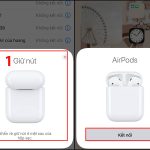
Giữ hộp sạc AirPods 4 ở khoảng cách dưới 10cm so với iPhone. Mở nắp hộp, màn hình iPhone sẽ tự động hiển thị hoạt ảnh kết nối với hình ảnh AirPods 4.
Bước 3: Nhấn “Kết nối”
Một cửa sổ pop-up xuất hiện với thông tin về AirPods 4. Nhấn vào nút “Kết nối” màu xanh. Quá trình ghép đôi sẽ hoàn tất trong vài giây.
Bước 4: Thiết lập tùy chỉnh
Sau khi kết nối,
Có, AirPods 4 hỗ trợ tính năng tự động chuyển đổi giữa các thiết bị Apple cùng tài khoản iCloud.
Nguyên nhân thường do iPhone chưa được mở khóa, Bluetooth tắt, hoặc AirPods 4 đã được ghép với thiết bị khác. Hãy kiểm tra lại các điều kiện trên và thử reset tai nghe nếu cần.
Cách ghép đôi AirPods 4 với Windows laptop?
Đặt AirPods 4 ở chế độ ghép đôi bằng cách nhấn giữ nút cài đặt. Trên Windows, vào Settings > Bluetooth & devices > Add device > Bluetooth. Chọn AirPods 4 từ danh sách. Lưu ý rằng chất lượng âm thanh có thể giảm do codec AAC không được hỗ trợ đầy đủ trên Windows.
Làm sao để biết AirPods 4 đã ghép đôi thành công?
Trên iPhone, bạn sẽ thấy thông báo “AirPods 4 Connected” và biểu tượng tai nghe xuất hiện trên thanh trạng thái. Trên Android, kiểm tra trong Bluetooth settings, trạng thái sẽ hiển thị “Connected” bên cạnh tên AirPods.
Kết luận
Cách ghép đôi AirPods 4 thực sự đơn giản nếu bạn nắm đúng quy trình. Với thiết bị Apple, quá trình diễn ra tự động và nhanh chóng nhờ chip H2 và iCloud. Với Android hoặc Windows, bạn chỉ cần đặt tai nghe ở chế độ pairing và kết nối thủ công qua Bluetooth. Hãy luôn đảm bảo pin đầy, firmware cập nhật và khoảng cách phù hợp để trải nghiệm kết nối mượt mà nhất. Nếu gặp lỗi, reset AirPods 4 là giải pháp cuối cùng hiệu quả. Với hướng dẫn chi tiết này, bạn đã sẵn sàng tận hưởng âm thanh chất lượng cao từ AirPods 4 trên mọi thiết bị.
Tôi là Như Ý, người đam mê công nghệ và hiện đang hoạt động trong lĩnh vực biên tập nội dung số. Trải qua hơn 5 năm làm việc, tôi đã tích lũy nhiều kinh nghiệm trong việc xây dựng nội dung về smartphone, thiết bị Apple, phần mềm, ứng dụng và các thủ thuật công nghệ hữu ích. Tôi luôn cố gắng cập nhật những thông tin mới nhất để mang đến cho người đọc các bài viết chất lượng, dễ hiểu và phù hợp với nhu cầu thực tế.