Việc khôi phục iPhone thường khiến người dùng lo lắng về nguy cơ mất toàn bộ dữ liệu cá nhân. Tuy nhiên, có nhiều phương pháp giúp bạn thực hiện cách khôi phục iPhone không mất dữ liệu một cách an toàn, từ việc sử dụng các bản sao lưu đến các công cụ chuyên dụng. Bài viết này sẽ hướng dẫn chi tiết từng bước để
Khôi phục iPhone là quá trình đưa thiết bị về trạng thái hoạt động ổn định thông qua việc cài đặt lại hệ điều hành iOS hoặc khôi phục từ bản sao lưu. Quá trình này thường được thực hiện khi iPhone gặp lỗi phần mềm, treo logo, hoặc hoạt động chậm chạp.
Nhiều người dùng e ngại việc khôi phục vì sợ mất dữ liệu cá nhân. Thực tế, nếu thực hiện đúng cách, bạn hoàn toàn có thể giữ lại mọi thông tin quan trọng. Dữ liệu trên iPhone bao gồm danh bạ, tin nhắn, ảnh, video, ghi chú, lịch, và dữ liệu ứng dụng – tất cả đều có thể được bảo toàn nếu bạn áp dụng phương pháp phù hợp.
Các phương pháp khôi phục iPhone không mất dữ liệu
Khôi phục từ bản sao lưu iCloud
Đây là phương pháp phổ biến và an toàn nhất. iCloud tự động sao lưu dữ liệu iPhone hàng ngày khi thiết bị kết nối Wi-Fi và đang sạc. Để thực hiện cách khôi phục iPhone không mất dữ liệu qua iCloud, bạn cần đảm bảo đã bật tính năng sao lưu tự động trước đó.
Các bước thực hiện:
Vào Cài đặt > tên của bạn > iCloud > Sao lưu iCloud
Kiểm tra thời gian sao lưu gần nhất
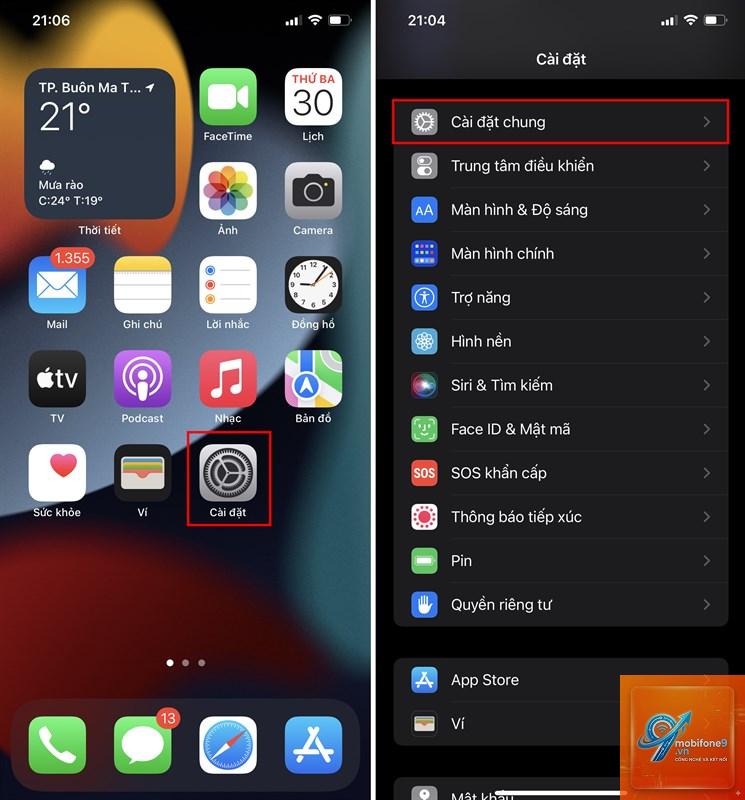
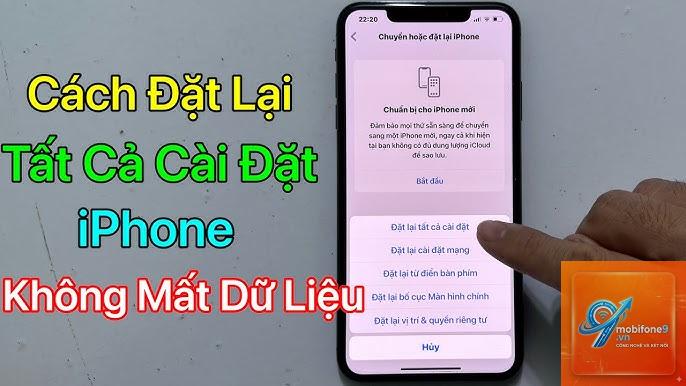
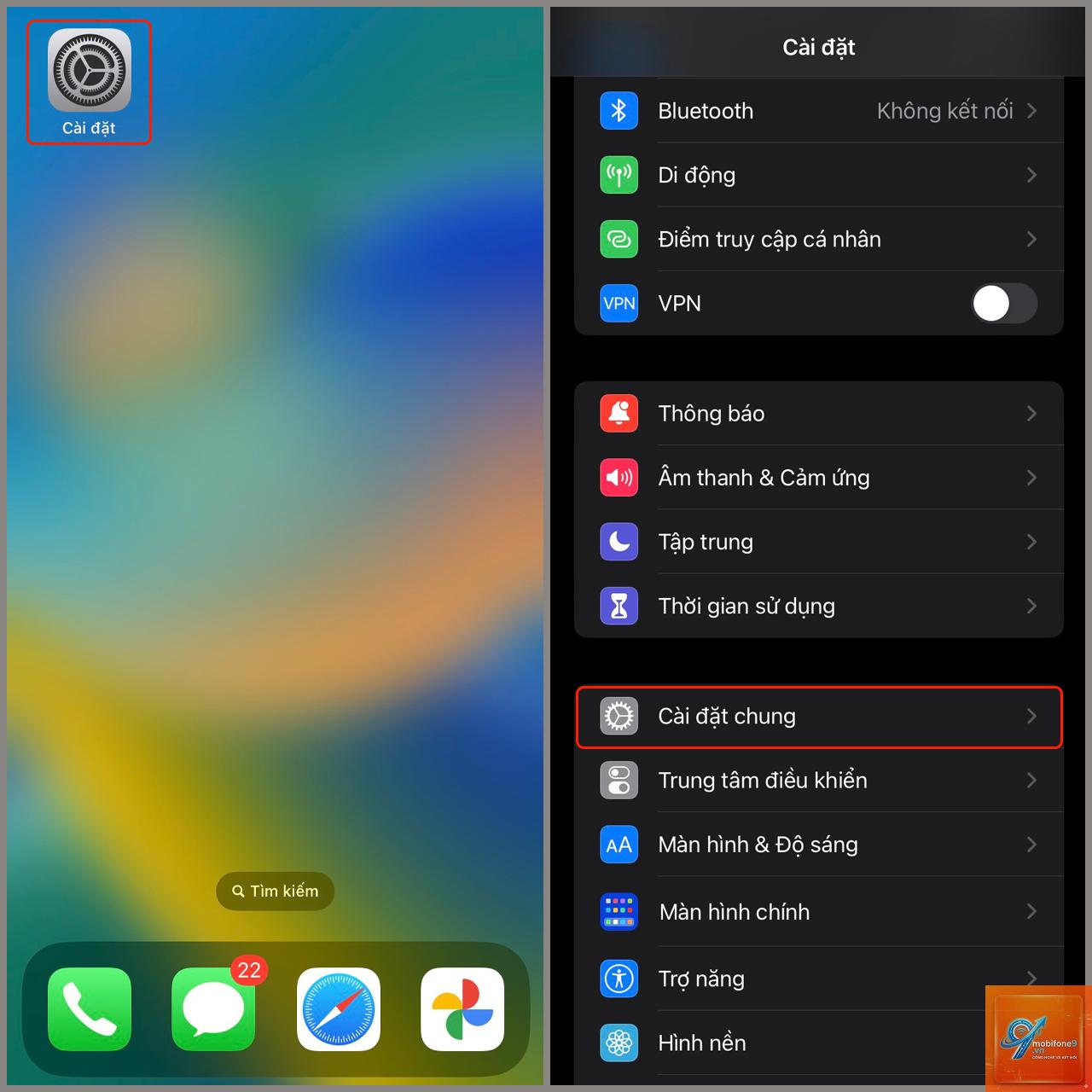
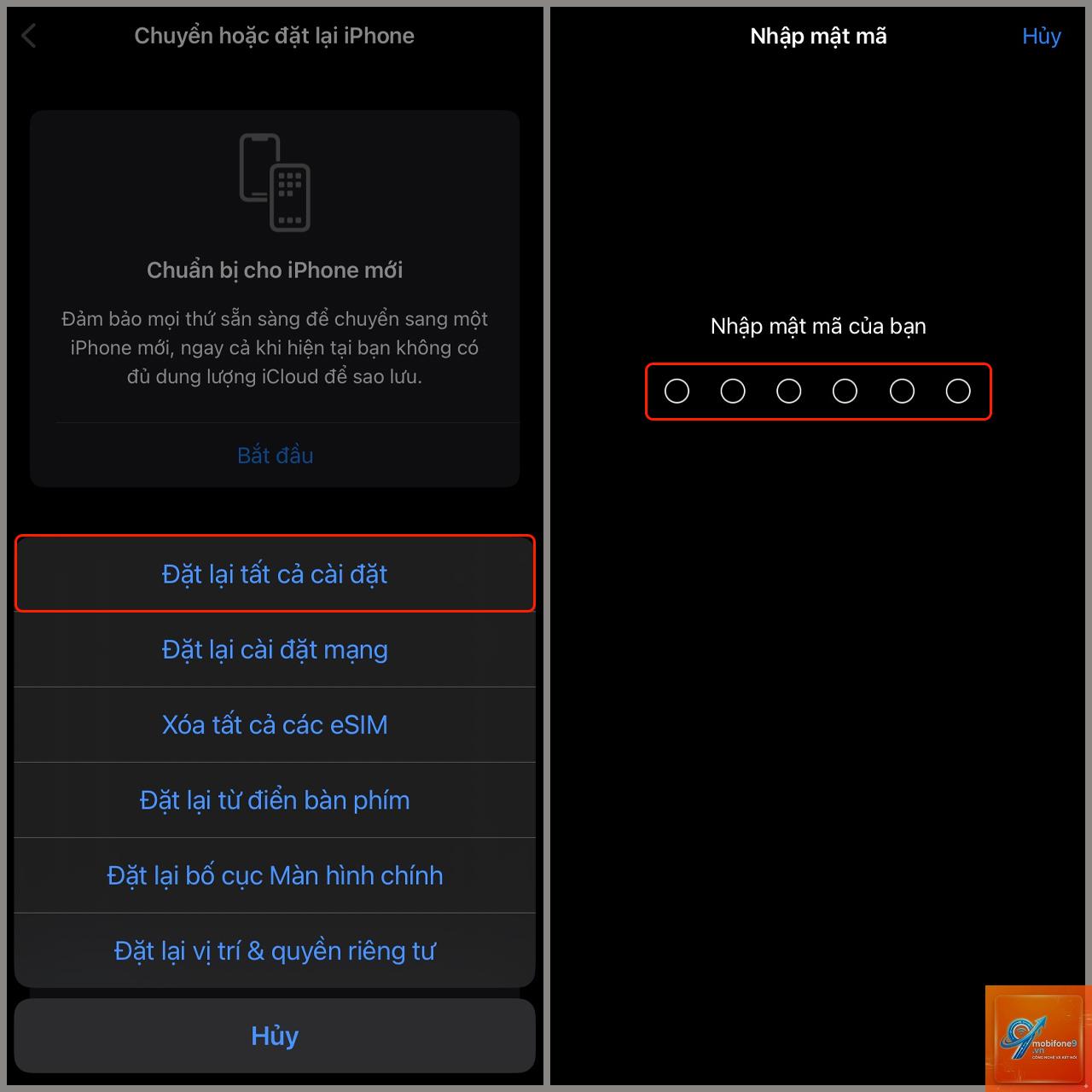
Đặt lại iPhone qua Cài đặt > Cài đặt chung > Chuyển hoặc Đặt lại iPhone > Xóa tất cả nội dung và cài đặt
Trong quá trình thiết lập ban đầu, chọn Khôi phục từ bản sao lưu iCloud
Phương pháp này cho phép bạn kiểm soát quá trình sao lưu và khôi phục một cách chủ động. iTunes (trên Windows hoặc macOS cũ) hoặc Finder (trên macOS Catalina trở lên) tạo bản sao lưu cục bộ trên máy tính.
Quy trình thực hiện:
Kết nối iPhone với máy tính bằng cáp USB
Mở iTunes hoặc Finder, chọn biểu tượng iPhone
Chọn Khôi phục bản sao lưu và chọn bản sao lưu mong muốn
Đợi quá trình hoàn tất, không ngắt kết nối thiết bị
Sử dụng chế độ Recovery Mode kết hợp sao lưu
Khi iPhone bị treo logo hoặc không khởi động được, chế độ Recovery Mode là giải pháp. Tuy nhiên, để không mất dữ liệu, bạn phải có bản sao lưu trước đó. Chế độ này chỉ cài đặt lại iOS mà không xóa dữ liệu nếu bạn chọn Cập nhật thay vì Khôi phục.
Các bước vào Recovery Mode:
Nhấn và thả nhanh nút Tăng âm lượng
Nhấn và thả nhanh nút Giảm âm lượng
Giữ nút Nguồn cho đến khi xuất hiện màn hình kết nối với máy tính
Trên máy tính, chọn Cập nhật để giữ dữ liệu
So sánh các phương pháp khôi phục iPhone không mất dữ liệu
Phương pháp
Yêu cầu
Mức độ an toàn
Thời gian thực hiện
Khôi phục từ iCloud
Có bản sao lưu iCloud, kết nối Wi-Fi
Cao
1-3 giờ tùy dung lượng
Khôi phục từ iTunes/Finder
Có bản sao lưu trên máy tính
Rất cao
30-60 phút
Recovery Mode + Cập nhật
Không cần sao lưu trước
Trung bình
20-40 phút
Công cụ bên thứ ba
Tải phần mềm chuyên dụng
Thấp đến trung bình
15-30 phút
Lợi ích và hạn chế của từng phương pháp
Lợi ích khi khôi phục từ bản sao lưu
Giữ nguyên toàn bộ dữ liệu bao gồm cài đặt ứng dụng
Khôi phục mật khẩu Wi-Fi và tùy chỉnh cá nhân
An toàn tuyệt đối nếu bản sao lưu còn nguyên vẹn
Hạn chế cần lưu ý
Bản sao lưu cũ có thể không chứa dữ liệu mới nhất
Quá trình khôi phục mất nhiều thời gian nếu dữ liệu lớn
Yêu cầu dung lượng iCloud hoặc ổ cứng máy tính đủ lớn
Hướng dẫn chi tiết cách khôi phục iPhone không mất dữ liệu bằng iCloud
Trước khi bắt đầu, hãy kiểm tra dung lượng iCloud còn trống. Apple cung cấp 5GB miễn phí, nếu dữ liệu của bạn lớn hơn, cần nâng cấp gói iCloud+.
Bước 1: Xác nhận bản sao lưu tồn tại. Vào Cài đặt > [tên] > iCloud > Quản lý dung lượng > Bản sao lưu. Nếu không có bản sao lưu nào, hãy tạo ngay bằng cách chọn Sao lưu ngay.
Bước 2: Xóa iPhone. Vào Cài đặt > Cài đặt chung > Chuyển hoặc Đặt lại iPhone > Xóa tất cả nội dung và cài đặt. Nhập mật mã Apple ID để tắt Find My iPhone.
Bước 3: Thiết lập lại. Khi iPhone khởi động lại, làm theo hướng dẫn trên màn hình cho đến khi đến màn hình Ứng dụng & Dữ liệu. Chọn Khôi phục từ bản sao lưu iCloud.
Bước 4: Đăng nhập Apple ID và chọn bản sao lưu gần nhất. Quá trình khôi phục diễn ra tự động, giữ iPhone kết nối Wi-Fi và nguồn điện.
Sai lầm thường gặp khi khôi phục iPhone và cách tránh
Không sao lưu trước khi khôi phục
Đây là sai lầm nghiêm trọng nhất. Nhiều người dùng vội vàng khôi phục iPhone khi gặp lỗi mà quên sao lưu dữ liệu. Hậu quả là mất toàn bộ thông tin cá nhân. Luôn kiểm tra và tạo bản sao lưu mới nhất trước bất kỳ thao tác khôi phục nào.
Sử dụng bản sao lưu quá cũ
Bản sao lưu từ nhiều tháng trước sẽ không chứa dữ liệu mới. Thiết lập sao lưu tự động hàng tuần hoặc sao lưu thủ công trước các sự kiện quan trọng.
Ngắt kết nối giữa chừng
Quá trình khôi phục yêu cầu kết nối ổn định. Ngắt kết nối USB hoặc Wi-Fi có thể làm hỏng quá trình và dẫn đến mất dữ liệu. Đảm bảo thiết bị được kết nối nguồn điện và mạng ổn định.
Lưu ý quan trọng khi thực hiện khôi phục iPhone
Một số lưu ý giúp quá trình khôi phục diễn ra suôn sẻ:
Đảm bảo iPhone có ít nhất 50% pin hoặc đang sạc
Kết nối Wi-Fi ổn định, tránh sử dụng mạng di động
Ghi nhớ mật khẩu Apple ID vì cần nhập sau khi khôi phục
Không sử dụng iPhone trong quá trình khôi phục
Kiểm tra phiên bản iOS tương thích với bản sao lưu
Câu hỏi thường gặp về cách khôi phục iPhone không mất dữ liệu
Khôi phục iPhone có mất dữ liệu không?
Nếu bạn thực hiện khôi phục từ bản sao lưu iCloud hoặc iTunes, dữ liệu sẽ được giữ nguyên. Chỉ khi bạn chọn xóa tất cả nội dung mà không có bản sao lưu, dữ liệu mới bị mất.
Làm sao để khôi phục iPhone khi quên mật khẩu mà không mất dữ liệu?
Trường hợp này phức tạp hơn. Bạn cần sử dụng chế độ Recovery Mode và chọn Cập nhật để giữ dữ liệu. Nếu không có bản sao lưu, khả năng giữ dữ liệu rất thấp.
Có thể khôi phục iPhone từ bản sao lưu Android không?
Không thể trực tiếp. Dữ liệu từ Android cần được chuyển qua ứng dụng Move to iOS trước khi khôi phục.
Thời gian khôi phục iPhone mất bao lâu?
Tùy thuộc vào dung lượng dữ liệu và tốc độ mạng. Trung bình từ 30 phút đến 3 giờ. Bản sao lưu 10GB có thể mất 1-2 giờ qua iCloud.
Khôi phục iPhone có ảnh hưởng đến bảo hành không?
Không. Khôi phục phần mềm là thao tác người dùng được phép thực hiện và không làm mất hiệu lực bảo hành của Apple.
Kết luận
Cách khôi phục iPhone không mất dữ liệu hoàn toàn khả thi nếu bạn chuẩn bị kỹ lưỡng và thực hiện đúng quy trình. Ưu tiên sử dụng bản sao lưu iCloud hoặc iTunes vì độ an toàn cao nhất. Luôn duy trì thói quen sao lưu định kỳ để bảo vệ dữ liệu quý giá. Nếu gặp sự cố phần mềm nghiêm trọng, hãy liên hệ trung tâm bảo hành Apple hoặc các cửa hàng ủy quyền để được hỗ trợ chuyên nghiệp. Với các hướng dẫn chi tiết trong bài viết, bạn hoàn toàn có thể tự tin thực hiện khôi phục iPhone mà không lo mất dữ liệu.
Tôi là Như Ý, người đam mê công nghệ và hiện đang hoạt động trong lĩnh vực biên tập nội dung số. Trải qua hơn 5 năm làm việc, tôi đã tích lũy nhiều kinh nghiệm trong việc xây dựng nội dung về smartphone, thiết bị Apple, phần mềm, ứng dụng và các thủ thuật công nghệ hữu ích. Tôi luôn cố gắng cập nhật những thông tin mới nhất để mang đến cho người đọc các bài viết chất lượng, dễ hiểu và phù hợp với nhu cầu thực tế.