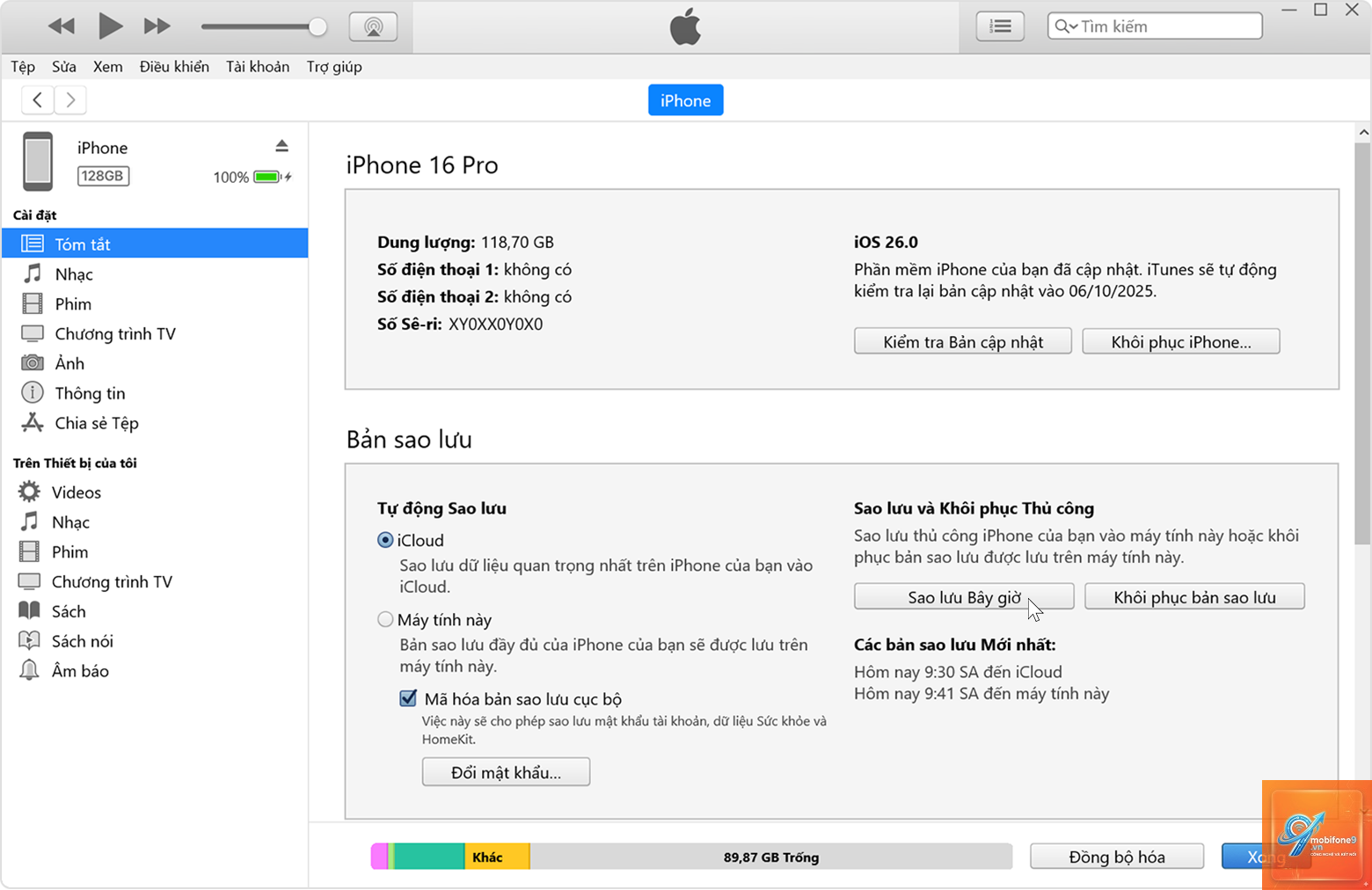
Việc iPhone không sao lưu được trên máy tính là một trong những lỗi phổ biến khiến nhiều người dùng gặp khó khăn trong việc bảo vệ dữ liệu. Khi bạn cắm iPhone vào máy tính và tiến hành sao lưu qua iTunes hoặc Finder nhưng quá trình bị gián đoạn hoặc thất bại, điều này có thể xuất phát từ nhiều nguyên nhân khác nhau. Bài viết này sẽ phân tích chi tiết các nguyên nhân và cung cấp hướng dẫn khắc phục triệt để.
Bản chất của lỗi iPhone không sao lưu được trên máy tính
Lỗi iPhone không sao lưu được trên máy tính xảy ra khi thiết bị không thể hoàn tất quá trình đồng bộ dữ liệu với phần mềm quản lý trên máy tính. Quá trình sao lưu thường yêu cầu kết nối ổn định giữa iPhone và máy tính, dung lượng trống đủ lớn, và phiên bản phần mềm tương thích. Khi một trong các yếu tố này bị vi phạm, quá trình sao lưu sẽ thất bại và hiển thị thông báo lỗi.
Nguyên nhân chính khiến iPhone không sao lưu được trên máy tính
Vấn đề kết nối phần cứng
Cáp Lightning hoặc USB-C bị hỏng, lỏng lẻo hoặc không chính hãng là nguyên nhân hàng đầu. Cổng kết nối trên iPhone hoặc máy tính bị bụi bẩn, oxy hóa cũng gây cản trở quá trình truyền dữ liệu. Nhiều trường hợp, người dùng sử dụng cáp chỉ hỗ trợ sạc mà không hỗ trợ truyền dữ liệu.
Xung đột phần mềm trên máy tính
Phần mềm diệt virus, tường lửa hoặc các ứng dụng bảo mật có thể chặn kết nối giữa iPhone và iTunes/Finder. Các driver Apple Mobile Device USB bị lỗi hoặc chưa được cài đặt đúng cách cũng là nguyên nhân phổ biến. Trên Windows, dịch vụ Apple Mobile Device Service không hoạt động sẽ khiến máy tính không nhận diện được iPhone.
Phiên bản iTunes hoặc Finder không tương thích
Phiên bản iTunes quá cũ hoặc không được cập nhật lên phiên bản mới nhất sẽ không hỗ trợ các phiên bản iOS mới. Trên macOS Catalina trở lên, việc sử dụng Finder thay vì iTunes đòi hỏi người dùng phải làm quen với giao diện mới. Nếu không cập nhật, quá trình sao lưu sẽ thất bại.
Dung lượng lưu trữ không đủ
Cả iPhone và máy tính đều cần dung lượng trống để lưu trữ bản sao lưu. Một bản sao lưu đầy đủ có thể chiếm từ 5GB đến 50GB tùy vào lượng dữ liệu. Nếu ổ cứng máy tính hoặc bộ nhớ iPhone không đủ, quá trình sao lưu sẽ dừng giữa chừng.
Lỗi phần mềm trên iPhone
Các lỗi hệ thống iOS như xung đột ứng dụng, lỗi cấu hình mạng, hoặc jailbreak trái phép có thể ngăn chặn quá trình sao lưu. iPhone ở chế độ Recovery Mode hoặc DFU Mode cũng không thể thực hiện sao lưu thông thường.
Hướng dẫn chi tiết khắc phục iPhone không sao lưu được trên máy tính
Kiểm tra và thay thế cáp kết nối
Sử dụng cáp chính hãng Apple hoặc cáp đã được chứng nhận MFi. Kiểm tra cáp bằng cách cắm vào máy tính khác hoặc sạc thử. Nếu cáp chỉ sạc được mà không truyền dữ liệu, hãy thay cáp mới. Vệ sinh cổng Lightning trên iPhone bằng tăm bông khô hoặc dụng cụ chuyên dụng.
Cập nhật iTunes và macOS/Windows
Trên Windows, mở iTunes và chọn Help > Check for Updates. Trên macOS, cập nhật hệ điều hành qua System Settings > Software Update. Đảm bảo máy tính đã cài đặt các bản vá bảo mật mới nhất để tránh xung đột.
Khởi động lại dịch vụ Apple Mobile Device
Trên Windows, nhấn Windows + R, gõ services.msc và tìm Apple Mobile Device Service. Nhấp chuột phải và chọn Restart. Nếu dịch vụ không chạy, chọn Start. Đặt chế độ khởi động thành Automatic để dịch vụ tự động chạy khi khởi động máy.
Xóa và cài đặt lại driver USB
Mở Device Manager trên Windows, tìm mục Universal Serial Bus controllers. Nhấp chuột phải vào Apple Mobile Device USB Driver và chọn Uninstall device. Rút iPhone ra, khởi động lại máy tính và cắm lại iPhone để Windows tự động cài đặt driver mới.
Tắt tạm thời phần mềm bảo mật
Tắt tường lửa Windows Defender hoặc phần mềm diệt virus trong 5-10 phút khi thực hiện sao lưu. Sau khi sao lưu thành công, bật lại các phần mềm này để đảm bảo an toàn cho máy tính.
Giải phóng dung lượng trên iPhone và máy tính
Xóa các ứng dụng không cần thiết, ảnh và video đã sao lưu lên iCloud. Trên máy tính, dọn dẹp ổ cứng bằng Disk Cleanup (Windows) hoặc Storage Management (macOS). Đảm bảo còn ít nhất 10-15GB dung lượng trống cho bản sao lưu.
Đặt lại vị trí sao lưu mặc định
Trên iTunes, vào Edit > Preferences > Devices và xóa các bản sao lưu cũ nếu không cần. Trên Finder, chọn iPhone trong sidebar, vào General và chọn Back up all of the data on your iPhone to this Mac. Đảm bảo đường dẫn lưu trữ không bị hỏng.
So sánh các phương pháp sao lưu iPhone
Phương pháp
Ưu điểm
Nhược điểm
Phù hợp với
Sao lưu qua iTunes/Finder
Kiểm soát dữ liệu đầy đủ, không phụ thuộc internet
Cần máy tính, dễ gặp lỗi kết nối
Người dùng có máy tính cá nhân
Sao lưu qua iCloud
Tự động, không cần cáp
Giới hạn 5GB miễn phí, cần internet tốc độ cao
Người dùng có gói iCloud+
Sao lưu qua ứng dụng bên thứ ba
Linh hoạt, nhiều tính năng
Rủi ro bảo mật, chi phí cao
Người dùng chuyên nghiệp
Sai lầm thường gặp khi xử lý lỗi iPhone không sao lưu được trên máy tính
Nhiều người dùng vội vàng khôi phục cài đặt gốc khi gặp lỗi, dẫn đến mất dữ liệu hoàn toàn. Một số người cố gắng sao lưu khi iPhone đang ở chế độ Low Power Mode hoặc đang sạc pin yếu, điều này làm gián đoạn quá trình. Việc sử dụng cáp dài hơn 1 mét không đạt chuẩn cũng gây mất tín hiệu truyền dữ liệu.
Sử dụng nhiều cổng USB hub hoặc cổng USB 2.0 tốc độ thấp khiến quá trình sao lưu kéo dài và dễ thất bại. Luôn cắm trực tiếp iPhone vào cổng USB 3.0 hoặc USB-C trên máy tính để đạt tốc độ tối ưu.
Lưu ý quan trọng khi sao lưu iPhone trên máy tính
Luôn kiểm tra phiên bản iOS và iTunes/Finder trước khi sao lưu. Nếu iPhone đang chạy iOS 17, hãy đảm bảo iTunes trên Windows là phiên bản 12.12.9 trở lên. Trên macOS, cần macOS Ventura trở lên để hỗ trợ đầy đủ.
Không ngắt kết nối iPhone trong quá trình sao lưu. Một bản sao lưu bị gián đoạn có thể làm hỏng dữ liệu hiện có. Nếu quá trình kéo dài hơn 2 giờ, hãy kiểm tra kết nối mạng và dung lượng ổ cứng.
Sao lưu mã hóa bằng mật khẩu để bảo vệ thông tin nhạy cảm như mật khẩu Wi-Fi, dữ liệu sức khỏe. Mất mật khẩu này đồng nghĩa với việc không thể khôi phục dữ liệu từ bản sao lưu.
Câu hỏi thường gặp về iPhone không sao lưu được trên máy tính
Tại sao iPhone của tôi hiện thông báo sao lưu thất bại mà không có mã lỗi?
Thông báo này thường xuất hiện khi có xung đột phần mềm tạm thời hoặc kết nối không ổn định. Hãy khởi động lại cả iPhone và máy tính, sau đó thử sao lưu lại. Nếu vẫn thất bại, kiểm tra cáp và cổng kết nối.
Làm thế nào để sao lưu iPhone khi không có máy tính?
Sử dụng iCloud Backup bằng cách vào Settings > Apple ID > iCloud > iCloud Backup và bật tính năng này. Đảm bảo iPhone kết nối Wi-Fi và đang sạc pin. Bạn cũng có thể sử dụng dịch vụ lưu trữ đám mây của bên thứ ba như Google Drive hoặc Dropbox để sao lưu ảnh và video.
Có mất dữ liệu không nếu tôi khôi phục cài đặt gốc để sửa lỗi sao lưu?
Có, khôi phục cài đặt gốc sẽ xóa toàn bộ dữ liệu trên iPhone. Chỉ thực hiện khi đã sao lưu thành công qua iCloud hoặc phương pháp khác. Nếu chưa có bản sao lưu nào, hãy thử các giải pháp khác trước khi quyết định khôi phục.
Tại sao sao lưu qua iTunes báo lỗi 54?
Lỗi 54 thường liên quan đến xung đột với phần mềm bảo mật hoặc driver USB. Tắt tạm thời phần mềm diệt virus, cập nhật driver Apple Mobile Device và thử lại. Nếu vẫn lỗi, cài đặt lại iTunes hoàn toàn.
Sao lưu iPhone qua Finder trên macOS có khác gì so với iTunes không?
Trên macOS Catalina trở lên, Finder thay thế hoàn toàn iTunes cho việc quản lý thiết bị. Giao diện đơn giản hơn, tích hợp sẵn trong hệ điều hành. Tuy nhiên, chức năng sao lưu và khôi phục vẫn tương tự, chỉ khác về vị trí truy cập.
Kết luận
Lỗi iPhone không sao lưu được trên máy tính có thể được khắc phục bằng cách kiểm tra từng bước từ phần cứng đến phần mềm. Bắt đầu với cáp kết nối, sau đó kiểm tra driver và dịch vụ Apple, cuối cùng là cập nhật phần mềm. Nếu đã thử tất cả các giải pháp mà vẫn thất bại, hãy liên hệ với bộ phận hỗ trợ của Apple hoặc mang máy đến trung tâm bảo hành chính hãng. Sao lưu dữ liệu thường xuyên là thói quen quan trọng để bảo vệ thông tin cá nhân trước các rủi ro mất mát không mong muốn.
Tôi là Như Ý, người đam mê công nghệ và hiện đang hoạt động trong lĩnh vực biên tập nội dung số. Trải qua hơn 5 năm làm việc, tôi đã tích lũy nhiều kinh nghiệm trong việc xây dựng nội dung về smartphone, thiết bị Apple, phần mềm, ứng dụng và các thủ thuật công nghệ hữu ích. Tôi luôn cố gắng cập nhật những thông tin mới nhất để mang đến cho người đọc các bài viết chất lượng, dễ hiểu và phù hợp với nhu cầu thực tế.