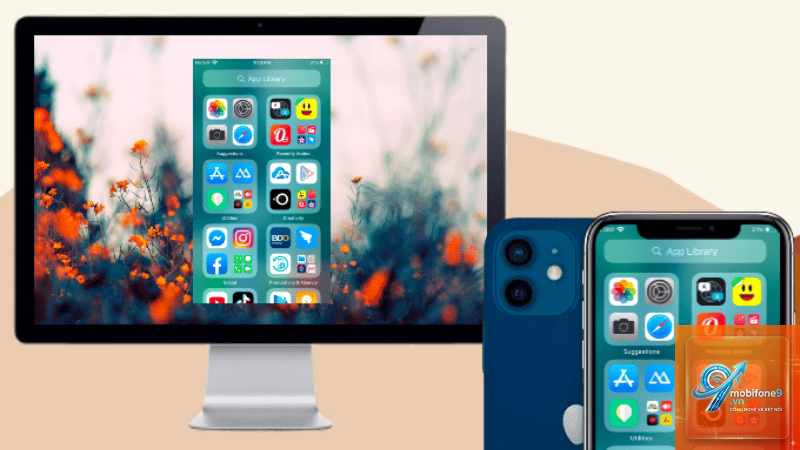
Việc kết nối iPhone với PC để phản chiếu màn hình là nhu cầu phổ biến của người dùng khi muốn trình chiếu ảnh, chơi game, xem video hoặc thuyết trình trên màn hình lớn. Tuy nhiên, nhiều người gặp phải tình trạng iPhone không phản chiếu màn hình lên PC dù đã thử nhiều cách. Vấn đề này thường xuất phát từ lỗi kết nối, cài đặt sai hoặc thiếu phần mềm hỗ trợ. Bài viết này sẽ phân tích chi tiết nguyên nhân và hướng dẫn bạn từng bước khắc phục dứt điểm.
Bản chất của việc phản chiếu màn hình iPhone lên PC
Phản chiếu màn hình iPhone lên PC là quá trình truyền tín hiệu hình ảnh và âm thanh từ thiết bị iOS sang máy tính thông qua kết nối có dây hoặc không dây. Khác với Android, hệ điều hành iOS có nhiều hạn chế về quyền truy cập và giao thức kết nối, khiến việc phản chiếu trở nên phức tạp hơn. Apple sử dụng giao thức AirPlay độc quyền, trong khi PC chạy Windows hoặc macOS cần phần mềm trung gian để nhận tín hiệu này.
Khi iPhone không phản chiếu màn hình lên PC, nguyên nhân thường nằm ở một trong ba yếu tố: phần cứng kết nối, cấu hình phần mềm hoặc tương thích hệ thống. Hiểu rõ cơ chế này giúp bạn xác định đúng lỗi và áp dụng giải pháp phù hợp.
Nguyên nhân phổ biến khiến iPhone không phản chiếu màn hình lên PC
Kết nối không dây gặp sự cố
Phản chiếu qua Wi-Fi thường gặp lỗi do mạng không ổn định, tường lửa chặn kết nối hoặc thiếu phần mềm hỗ trợ trên PC. Nhiều người dùng báo cáo rằng iPhone không phản chiếu màn hình lên PC dù đã bật AirPlay, nguyên nhân là do máy tính không cài đặt ứng dụng nhận tín hiệu như LonelyScreen, Reflector hoặc AirServer.
Lỗi cáp Lightning hoặc cổng kết nối
Khi sử dụng kết nối có dây qua cáp Lightning to USB, dây cáp kém chất lượng hoặc cổng USB trên PC bị lỗi có thể khiến iPhone không được nhận diện. Một số người dùng nhầm lẫn giữa sạc và truyền dữ liệu, dùng cáp chỉ hỗ trợ sạc nên không thể phản chiếu màn hình.
Thiếu ứng dụng hoặc driver tương thích
Windows không hỗ trợ AirPlay mặc định. Nếu bạn chưa cài đặt iTunes hoặc các phần mềm bên thứ ba, PC sẽ không nhận diện iPhone khi kết nối. Trên macOS, tính năng Sidecar chỉ hoạt động với iPad, không hỗ trợ iPhone, khiến nhiều người nhầm tưởng có thể phản chiếu trực tiếp.
Cài đặt bảo mật trên iPhone
iOS có cơ chế bảo mật nghiêm ngặt. Nếu bạn chưa tin tưởng máy tính hoặc chưa bật tính năng AirPlay trên iPhone, thiết bị sẽ từ chối kết nối. Một số phiên bản iOS cũ có lỗi khiến tính năng phản chiếu không hoạt động ổn định.
Hướng dẫn chi tiết khắc phục iPhone không phản chiếu màn hình lên PC
Kiểm tra kết nối cơ bản
Trước khi đi sâu vào các giải pháp phức tạp, hãy thực hiện các bước kiểm tra đơn giản sau:
Đảm bảo iPhone và PC kết nối cùng một mạng Wi-Fi nếu dùng không dây
Kiểm tra cáp Lightning có hỗ trợ truyền dữ liệu không (cáp chính hãng hoặc MFi certified)
Khởi động lại cả iPhone và PC để xóa bộ nhớ đệm tạm thời
Cập nhật iOS lên phiên bản mới nhất trong Cài đặt > Cài đặt chung > Cập nhật phần mềm
Sử dụng phần mềm phản chiếu chuyên dụng cho Windows
Để khắc phục iPhone không phản chiếu màn hình lên PC trên Windows, bạn cần cài đặt một trong các ứng dụng sau:
Phần mềm
Kết nối
Ưu điểm
Nhược điểm
LonelyScreen
AirPlay không dây
Miễn phí, dễ cài đặt
Giới hạn tính năng
Reflector 4
AirPlay, có dây
Hỗ trợ nhiều thiết bị
Trả phí
AirServer
AirPlay, Google Cast
Chất lượng cao, ổn định
Giá cao
5KPlayer
AirPlay không dây
Miễn phí, đa năng
Quảng cáo
Các bước cài đặt cơ bản: Tải phần mềm về PC, cài đặt và chạy. Trên iPhone, mở Trung tâm điều khiển, chọn Phản chiếu màn hình, tìm tên PC và kết nối. Nếu iPhone không phản chiếu màn hình lên PC, hãy kiểm tra tường lửa Windows có chặn ứng dụng không.
Kết nối có dây qua iTunes hoặc Finder
Phương pháp này đảm bảo độ ổn định cao nhất. Cắm iPhone vào PC bằng cáp Lightning, mở iTunes (Windows) hoặc Finder (macOS Catalina trở lên). Nếu iPhone không hiện trên máy tính, hãy vào Cài đặt iPhone > Face ID & Mật mã > bật USB Accessories. Trên PC, cài đặt driver Apple Mobile Device USB Driver từ iTunes.
Sau khi kết nối thành công,
Nguyên nhân thường do PC chưa cài phần mềm nhận AirPlay như LonelyScreen hoặc AirServer. Ngoài ra, mạng Wi-Fi không ổn định hoặc tường lửa chặn kết nối cũng là nguyên nhân phổ biến.
Có cách nào phản chiếu iPhone lên PC không cần phần mềm không?
Trên Windows, không có cách nào phản chiếu toàn bộ màn hình iPhone mà không cần phần mềm bên thứ ba. Trên macOS, bạn chỉ có thể phản chiếu qua QuickTime Player nhưng chỉ hiển thị màn hình iPhone khi kết nối có dây.
Làm sao để phản chiếu iPhone lên PC qua USB nhanh nhất?
Sử dụng ApowerMirror hoặc Reflector với kết nối USB. Đảm bảo cáp Lightning chính hãng, cài đặt iTunes để có driver đầy đủ, và tin tưởng máy tính trên iPhone khi được yêu cầu.
iPhone không phản chiếu màn hình lên PC có phải do lỗi iOS không?
Có thể. Một số bản iOS beta hoặc phiên bản cũ có lỗi AirPlay. Cập nhật iOS lên phiên bản mới nhất thường khắc phục được vấn đề này. Nếu vẫn lỗi, hãy đặt lại cài đặt mạng trên iPhone.
Tại sao phản chiếu iPhone lên PC bị giật lag?
Độ trễ thường do mạng Wi-Fi yếu, PC cấu hình thấp hoặc phần mềm không tối ưu. Chuyển sang kết nối có dây qua USB sẽ giảm lag đáng kể. Đảm bảo PC có RAM tối thiểu 8GB và CPU Intel Core i5 trở lên.
Kết luận
iPhone không phản chiếu màn hình lên PC là vấn đề phổ biến nhưng hoàn toàn có thể khắc phục nếu bạn hiểu rõ nguyên nhân. Từ kết nối không dây qua AirPlay đến giải pháp có dây qua USB, mỗi phương pháp đều có ưu nhược điểm riêng. Quan trọng nhất là xác định đúng loại kết nối mà thiết bị của bạn hỗ trợ và cài đặt phần mềm tương thích.
Đối với người dùng Windows, ưu tiên sử dụng ApowerMirror hoặc LonelyScreen để có trải nghiệm mượt mà. Trên macOS, QuickTime Player là lựa chọn miễn phí và ổn định. Nếu đã thử tất cả cách mà iPhone vẫn không phản chiếu màn hình lên PC, hãy kiểm tra phần cứng cáp và cổng kết nối, đồng thời liên hệ hỗ trợ kỹ thuật từ nhà sản xuất phần mềm.
Tôi là Như Ý, người đam mê công nghệ và hiện đang hoạt động trong lĩnh vực biên tập nội dung số. Trải qua hơn 5 năm làm việc, tôi đã tích lũy nhiều kinh nghiệm trong việc xây dựng nội dung về smartphone, thiết bị Apple, phần mềm, ứng dụng và các thủ thuật công nghệ hữu ích. Tôi luôn cố gắng cập nhật những thông tin mới nhất để mang đến cho người đọc các bài viết chất lượng, dễ hiểu và phù hợp với nhu cầu thực tế.