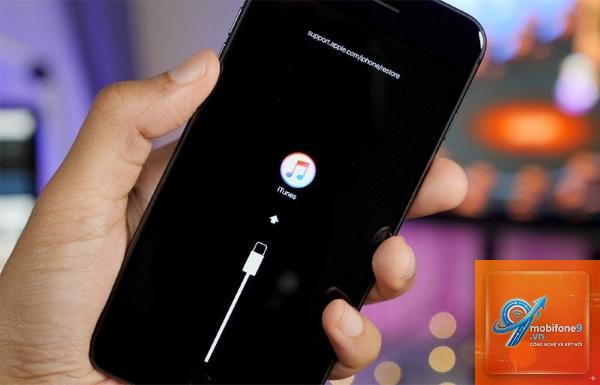
Khi kết nối iPhone với máy tính, nhiều người dùng gặp phải tình trạng iPhone không nhận driver Apple. Đây là lỗi phổ biến khiến thiết bị không được máy tính nhận diện, gây khó khăn trong việc sao lưu dữ liệu, đồng bộ nhạc hoặc cập nhật iOS. Vấn đề này thường xuất phát từ driver lỗi thời, xung đột phần mềm hoặc cáp kết nối kém chất lượng. Bài viết này sẽ phân tích chi tiết nguyên nhân và hướng dẫn bạn từng bước khắc phục lỗi iPhone không nhận driver Apple một cách hiệu quả.
Driver Apple là phần mềm trung gian cho phép hệ điều hành Windows hoặc macOS giao tiếp với thiết bị iOS. Khi bạn cắm iPhone vào máy tính, hệ thống sẽ tự động tải và cài đặt driver Apple tương ứng. Nếu quá trình này thất bại, máy tính sẽ không nhận diện được iPhone, dẫn đến thông báo lỗi “Unknown Device” hoặc “Device descriptor request failed”.
Lỗi iPhone không nhận driver Apple thường xảy ra trên Windows nhiều hơn so với macOS. Nguyên nhân chính là do Windows thiếu driver gốc từ Apple hoặc driver bị hỏng sau các bản cập nhật hệ thống. Trên macOS, vấn đề thường liên quan đến cổng USB hoặc cáp Lightning.
Nguyên nhân chính gây ra lỗi iPhone không nhận driver Apple
Driver Apple bị lỗi hoặc chưa được cài đặt
Khi bạn cài đặt iTunes hoặc các công cụ đồng bộ khác, driver Apple sẽ được cài kèm. Nếu quá trình cài đặt bị gián đoạn hoặc driver đã cũ, máy tính sẽ không nhận diện được iPhone. Phiên bản driver Apple cũ thường không tương thích với iOS mới, gây ra lỗi nhận diện.
Cáp Lightning hoặc cổng USB bị hỏng
Cáp Lightning kém chất lượng hoặc đã qua sử dụng lâu ngày có thể làm gián đoạn kết nối dữ liệu. Cổng USB trên máy tính bị bụi bẩn hoặc lỏng lẻo cũng khiến driver không thể giao tiếp ổn định với iPhone.
Xung đột phần mềm từ ứng dụng bên thứ ba
Các phần mềm quản lý thiết bị di động như 3uTools, iMazing hoặc các ứng dụng sao lưu khác có thể xung đột với driver Apple gốc. Điều này dẫn đến tình trạng iPhone không nhận driver Apple khi cắm vào máy tính.
Cập nhật Windows hoặc macOS gây lỗi driver
Các bản cập nhật hệ điều hành đôi khi ghi đè hoặc vô hiệu hóa driver Apple. Sau khi cập nhật Windows 10/11 hoặc macOS, nhiều người dùng phát hiện iPhone không còn được nhận diện nữa.
Cấu hình USB trong BIOS hoặc Device Manager sai
Một số máy tính có tùy chọn tắt cổng USB trong BIOS để tiết kiệm pin. Ngoài ra, trong Device Manager, driver USB bị vô hiệu hóa hoặc xung đột cũng là nguyên nhân phổ biến.
Hướng dẫn chi tiết khắc phục lỗi iPhone không nhận driver Apple
Kiểm tra kết nối vật lý trước tiên
Trước khi can thiệp vào phần mềm, hãy kiểm tra cáp Lightning và cổng USB. Sử dụng cáp chính hãng Apple hoặc cáp có chứng nhận MFi. Thử cắm iPhone vào cổng USB khác trên máy tính, ưu tiên cổng USB 2.0 thay vì USB 3.0 vì driver thường ổn định hơn. Nếu có thể, hãy thử kết nối với máy tính khác để xác định lỗi đến từ iPhone hay máy tính.
Cài đặt lại driver Apple trên Windows
Đây là giải pháp hiệu quả nhất cho lỗi iPhone không nhận driver Apple trên Windows. Thực hiện theo các bước sau:
Mở Device Manager bằng cách nhấn Windows + X và chọn Device Manager
Tìm mục “Universal Serial Bus controllers” hoặc “Portable Devices”
Nhấp chuột phải vào “Apple iPhone” hoặc “Apple Mobile Device USB Driver” và chọn “Uninstall device”
Đánh dấu chọn “Delete the driver software for this device” nếu có
Rút iPhone ra khỏi máy tính và khởi động lại Windows
Sau khi khởi động lại, cắm iPhone vào và để Windows tự động cài đặt driver
Cập nhật hoặc cài đặt lại iTunes
iTunes là công cụ chính chứa driver Apple. Nếu driver bị lỗi, việc cài đặt lại iTunes sẽ khắc phục triệt để. Tải phiên bản iTunes mới nhất từ trang chủ Apple, gỡ bỏ hoàn toàn iTunes cũ bằng Revo Uninstaller hoặc công cụ gỡ cài đặt chuyên dụng, sau đó cài đặt lại. Lưu ý rằng trên Windows 10/11,
Thông báo “Unknown Device” xuất hiện khi Windows không tìm thấy driver phù hợp cho iPhone. Nguyên nhân thường do driver Apple bị hỏng, chưa được cài đặt hoặc xung đột với driver khác. Giải pháp là gỡ bỏ thiết bị lỗi trong Device Manager và cài đặt lại driver Apple thông qua iTunes.
Lỗi iPhone không nhận driver Apple có nguy hiểm không?
Lỗi này không gây hại cho phần cứng iPhone hoặc máy tính. Tuy nhiên, nó ngăn bạn sao lưu dữ liệu, đồng bộ nhạc, ảnh hoặc cập nhật iOS qua máy tính. Nếu không khắc phục, bạn sẽ mất khả năng khôi phục iPhone khi gặp sự cố phần mềm nghiêm trọng.
Có cần cài iTunes để driver Apple hoạt động không?
Có, iTunes là công cụ chính thức chứa driver Apple cho Windows. Trên macOS, driver được tích hợp sẵn trong hệ điều hành. Nếu bạn không muốn cài iTunes, có thể cài Apple Mobile Device Support riêng lẻ, nhưng cách này phức tạp và không được khuyến khích.
Làm sao để biết driver Apple đã được cài đặt thành công?
Sau khi cắm iPhone, vào Device Manager và tìm mục “Portable Devices” hoặc “Universal Serial Bus controllers”. Nếu thấy “Apple iPhone” xuất hiện mà không có dấu chấm than màu vàng, driver đã được cài đặt thành công. Bạn cũng có thể kiểm tra trong iTunes hoặc File Explorer – iPhone sẽ hiển thị như một ổ đĩa di động.
Tại sao driver Apple hoạt động trên máy tính này nhưng không trên máy tính khác?
Mỗi máy tính có cấu hình phần cứng và phần mềm khác nhau. Máy tính thiếu driver chipset, có phần mềm diệt virus can thiệp hoặc cổng USB yếu có thể không nhận driver Apple. Hãy đảm bảo máy tính thứ hai đã được cập nhật đầy đủ driver và Windows Updates.
Kết luận
Lỗi iPhone không nhận driver Apple là vấn đề kỹ thuật phổ biến nhưng hoàn toàn có thể khắc phục. Nguyên nhân chủ yếu đến từ driver lỗi thời, cáp kết nối kém chất lượng hoặc xung đột phần mềm. Bằng cách kiểm tra kết nối vật lý, cài đặt lại driver trong Device Manager, cập nhật iTunes và vô hiệu hóa các dịch vụ xung đột, bạn có thể giải quyết triệt để tình trạng này.
Để phòng tránh lỗi tái diễn, hãy duy trì thói quen cập nhật iTunes và iOS thường xuyên, sử dụng cáp chính hãng và hạn chế cài đặt các phần mềm quản lý iOS bên thứ ba không rõ nguồn gốc. Nếu đã thử tất cả các phương pháp trên mà vẫn không thành công, hãy liên hệ với bộ phận hỗ trợ của Apple hoặc mang máy đến trung tâm bảo hành để được kiểm tra phần cứng chuyên sâu.
Tôi là Như Ý, người đam mê công nghệ và hiện đang hoạt động trong lĩnh vực biên tập nội dung số. Trải qua hơn 5 năm làm việc, tôi đã tích lũy nhiều kinh nghiệm trong việc xây dựng nội dung về smartphone, thiết bị Apple, phần mềm, ứng dụng và các thủ thuật công nghệ hữu ích. Tôi luôn cố gắng cập nhật những thông tin mới nhất để mang đến cho người đọc các bài viết chất lượng, dễ hiểu và phù hợp với nhu cầu thực tế.