Việc làm mất iPhone có thể gây ra nhiều lo lắng về dữ liệu cá nhân và thông tin nhạy cảm. Biết cách khóa iPhone từ xa là kỹ năng quan trọng giúp bạn bảo vệ thiết bị và dữ liệu ngay lập tức. Bài viết này cung cấp hướng dẫn chi tiết từ cơ bản đến nâng cao về cách khóa iPhone từ xa, giúp bạn an tâm hơn khi chẳng may đánh mất điện thoại.
Khóa iPhone từ xa là gì và tại sao cần thực hiện ngay?
Khóa iPhone từ xa là tính năng cho phép người dùng kích hoạt chế độ khóa thiết bị thông qua internet mà không cần cầm máy trên tay. Khi kích hoạt, iPhone sẽ hiển thị thông báo tùy chỉnh, vô hiệu hóa mọi thao tác và yêu cầu mật khẩu Apple ID để mở khóa. Đây là lớp bảo vệ đầu tiên và quan trọng nhất khi thiết bị rơi vào tay người lạ.
Tính năng này hoạt động dựa trên dịch vụ Find My (Tìm của tôi) được tích hợp sẵn trong hệ điều hành iOS. Khi iPhone được kết nối internet, lệnh khóa sẽ được gửi đến thiết bị ngay lập tức. Ngay cả khi máy đang ở chế độ ngoại tuyến, lệnh vẫn có hiệu lực ngay khi iPhone kết nối mạng trở lại.
Điều kiện tiên quyết để có thể khóa iPhone từ xa
Trước khi tìm hiểu cách thực hiện, bạn cần đảm bảo thiết bị đáp ứng các điều kiện sau:
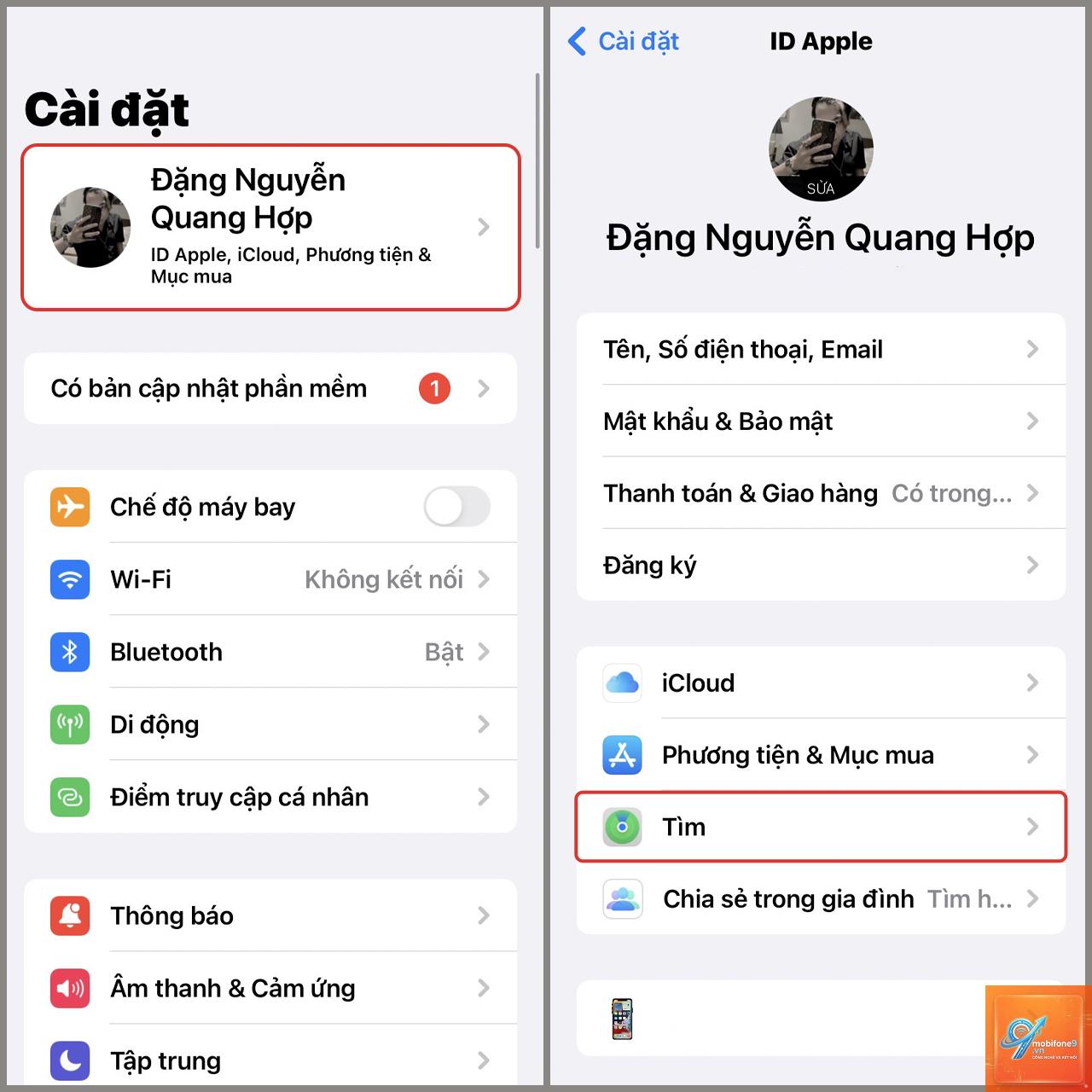
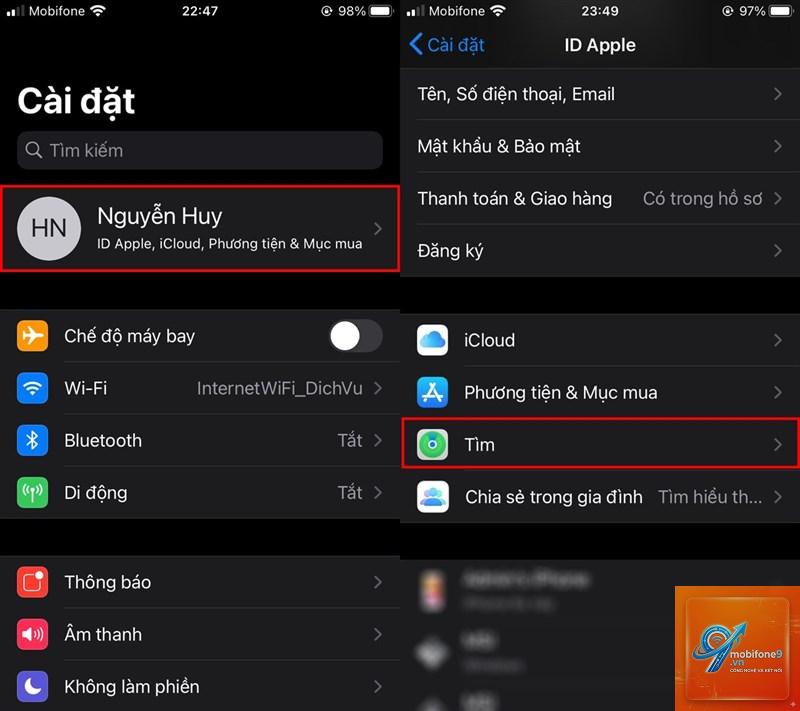
Đã bật tính năng Find My iPhone trong phần cài đặt iCloud
Đã đăng nhập Apple ID trên thiết bị
iPhone đang bật nguồn (dù có thể ở chế độ ngoại tuyến)
Có quyền truy cập vào iCloud.com hoặc thiết bị Apple khác
Nếu chưa bật Find My iPhone trước khi mất máy, bạn sẽ không thể thực hiện khóa từ xa. Đây là lý do tại sao việc kích hoạt tính năng này ngay khi mua máy là vô cùng quan trọng.
Hướng dẫn chi tiết cách khóa iPhone từ xa qua iCloud
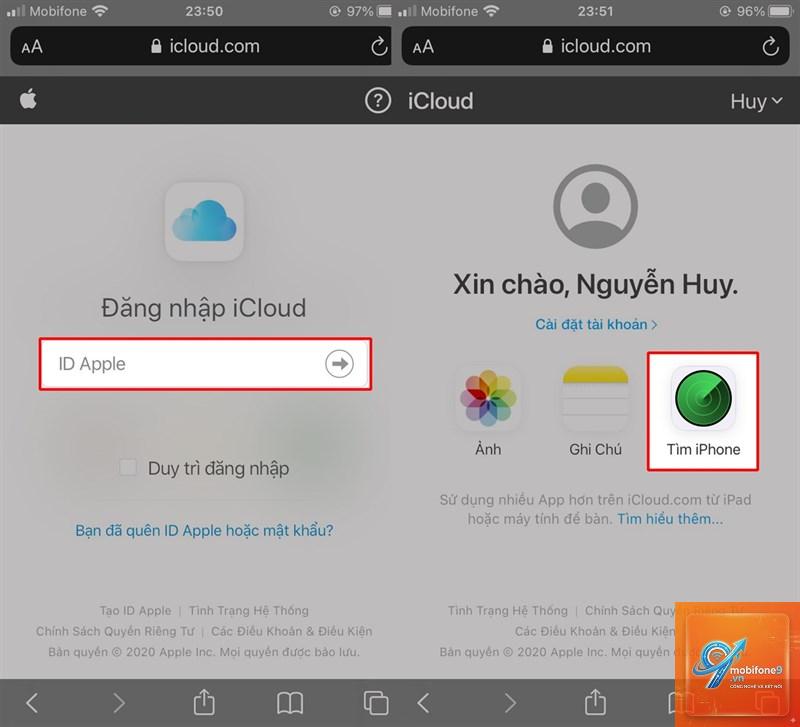
Bước 1: Truy cập iCloud.com từ thiết bị bất kỳ
Mở trình duyệt web trên máy tính, iPad hoặc điện thoại của bạn. Truy cập địa chỉ icloud.com và đăng nhập bằng chính Apple ID đã sử dụng trên iPhone bị mất. Đây là bước quan trọng vì chỉ tài khoản gốc mới có quyền thực hiện thao tác khóa.
Bước 2: Chọn mục Find iPhone
Sau khi đăng nhập, giao diện iCloud hiển thị nhiều ứng dụng. Nhấp vào biểu tượng Find iPhone (Tìm iPhone). Hệ thống sẽ yêu cầu nhập lại mật khẩu Apple ID để xác thực danh tính một lần nữa nhằm tăng cường bảo mật.
Bước 3: Chọn thiết bị cần khóa
Trong giao diện Find My, bạn sẽ thấy danh sách tất cả thiết bị Apple đang liên kết với tài khoản. Nhấp vào All Devices ở phía trên cùng, sau đó chọn iPhone bị mất từ danh sách thả xuống. Vị trí hiện tại của thiết bị sẽ hiển thị trên bản đồ nếu máy đang bật định vị.
Bước 4: Kích hoạt chế độ Lost Mode
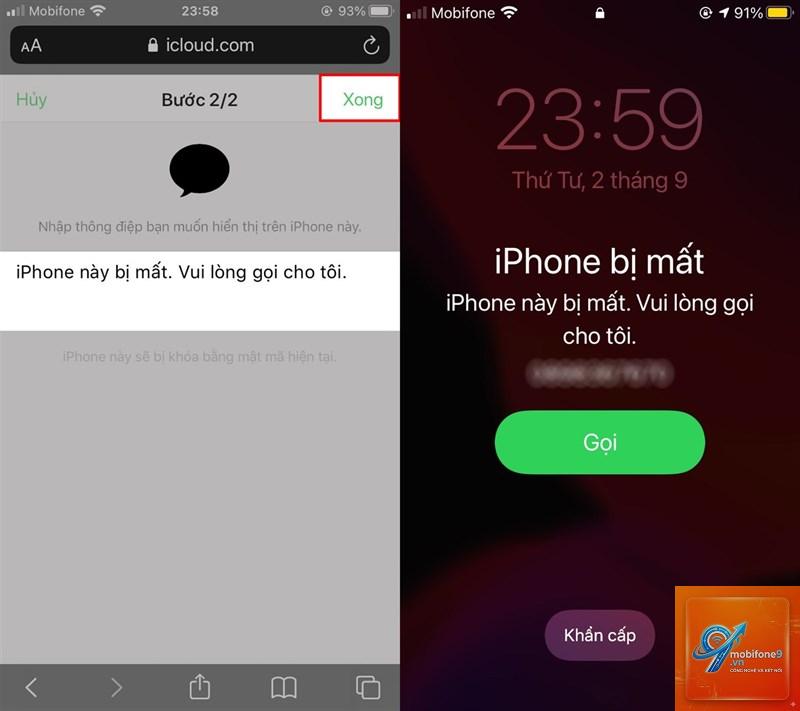
Nhấp vào Lost Mode (Chế độ mất) và làm theo hướng dẫn trên màn hình. Bạn sẽ được yêu cầu nhập số điện thoại liên lạc và tin nhắn tùy chỉnh. Số điện thoại này sẽ hiển thị trên màn hình khóa của iPhone để người tìm thấy có thể gọi cho bạn. Tin nhắn có thể là lời đề nghị trả thưởng hoặc thông báo về việc máy đã bị khóa.
Bước 5: Xác nhận và hoàn tất
Sau khi nhập đầy đủ thông tin, nhấp vào Done để kích hoạt. iPhone sẽ nhận lệnh và chuyển sang chế độ khóa ngay lập tức nếu đang kết nối mạng. Một email xác nhận sẽ được gửi đến địa chỉ email dự phòng của bạn.
Cách khóa iPhone từ xa bằng ứng dụng Find My trên thiết bị Apple khác
Nếu bạn có sẵn iPad, Mac hoặc iPhone khác, việc khóa từ xa còn nhanh hơn. Mở ứng dụng Find My (biểu tượng radar màu xanh lá cây) trên thiết bị đó. Chọn tab Devices, tìm iPhone bị mất trong danh sách. Vuốt lên để xem chi tiết và chọn Activate under Lost Mode. Quy trình tương tự như trên iCloud nhưng giao diện thân thiện hơn và thao tác nhanh hơn.
So sánh các phương pháp khóa iPhone từ xa
Phương pháp
Ưu điểm
Nhược điểm
Qua iCloud.com
Không cần thiết bị Apple, truy cập từ bất kỳ máy tính nào
Cần kết nối internet ổn định, thao tác nhiều bước hơn
Qua ứng dụng Find My
Thao tác nhanh, giao diện trực quan, có thể xem vị trí chi tiết
Cần thiết bị Apple khác đã đăng nhập cùng Apple ID
Qua điện thoại người thân
Có thể nhờ người khác thực hiện nếu bạn không có thiết bị
Phải chia sẻ mật khẩu Apple ID, rủi ro bảo mật
Lợi ích khi khóa iPhone từ xa kịp thời
Kích hoạt khóa từ xa ngay khi phát hiện mất máy mang lại nhiều lợi ích thiết thực. Dữ liệu cá nhân như ảnh, tin nhắn, email và thông tin ngân hàng được bảo vệ tuyệt đối. Apple Pay và các phương thức thanh toán sẽ bị vô hiệu hóa ngay lập tức. Kẻ gian không thể truy cập vào ứng dụng hay dữ liệu mà không có mật khẩu Apple ID.
Ngoài ra, chế độ Lost Mode còn hiển thị thông báo trên màn hình khóa với số điện thoại liên lạc của bạn. Điều này tạo cơ hội cho người trung thực trả lại máy. Thống kê từ Apple cho thấy tỷ lệ thu hồi iPhone khi bật Lost Mode cao hơn đáng kể so với thiết bị không được kích hoạt tính năng này.
Hạn chế và rủi ro cần biết khi khóa iPhone từ xa
Mặc dù hiệu quả, việc khóa iPhone từ xa cũng có những hạn chế nhất định. Nếu iPhone đã tắt nguồn hoặc hết pin, lệnh khóa sẽ không có hiệu lực cho đến khi máy được bật lại và kết nối internet. Trong thời gian chờ đợi, kẻ gian có thể tháo SIM hoặc tắt nguồn để tránh bị theo dõi.
Một rủi ro khác là nếu bạn quên mật khẩu Apple ID sau khi khóa, việc mở khóa máy sau này sẽ rất phức tạp. Bạn cần cung cấp hóa đơn mua hàng và trải qua quy trình xác minh của Apple để lấy lại quyền truy cập. Do đó, hãy chắc chắn rằng bạn nhớ mật khẩu trước khi kích hoạt Lost Mode.
Sai lầm thường gặp khi thực hiện cách khóa iPhone từ xa
Nhiều người mắc sai lầm khi vội vàng xóa toàn bộ dữ liệu thay vì chỉ khóa máy. Việc xóa dữ liệu từ xa sẽ khiến bạn mất vĩnh viễn cơ hội theo dõi vị trí thiết bị. Chỉ nên xóa dữ liệu khi bạn chắc chắn không thể lấy lại máy và muốn bảo vệ thông tin tuyệt đối.
Sai lầm thứ hai là không kiểm tra trạng thái kết nối của thiết bị trước khi khóa. Nếu iPhone đang ở chế độ máy bay hoặc ngoại tuyến, lệnh khóa sẽ được xếp hàng đợi. Bạn cần kiên nhẫn chờ đợi và kiểm tra lại sau vài giờ. Một số người cố gắng khóa nhiều lần gây ra lỗi hệ thống.
Lưu ý quan trọng khi sử dụng tính năng khóa iPhone từ xa
Luôn giữ bình tĩnh và thực hiện các bước theo đúng thứ tự. Đầu tiên, hãy kiểm tra lại vị trí thiết bị trên bản đồ để xác định xem máy có thực sự bị mất hay chỉ để quên ở đâu đó. Nếu máy ở gần,
Nếu quên mật khẩu Apple ID, bạn cần thực hiện khôi phục tài khoản qua iforgot.apple.com trước. Sau khi đặt lại mật khẩu thành công, bạn mới có thể đăng nhập iCloud và thực hiện khóa từ xa. Quá trình này có thể mất vài ngày tùy vào phương thức xác minh bạn chọn.
Khóa iPhone từ xa có xóa dữ liệu không?
Chế độ Lost Mode chỉ khóa màn hình và vô hiệu hóa thao tác, không xóa bất kỳ dữ liệu nào. Dữ liệu chỉ bị xóa khi bạn chọn tùy chọn Erase iPhone trong Find My. Bạn nên cân nhắc kỹ trước khi chọn xóa vì hành động này không thể hoàn tác.
Có thể khóa iPhone từ xa khi máy đã tắt nguồn không?
Có thể, nhưng lệnh khóa sẽ chỉ có hiệu lực khi iPhone được bật lại và kết nối internet. Lệnh được lưu trữ trên máy chủ Apple và sẽ tự động kích hoạt ngay khi thiết bị trực tuyến trở lại. Bạn không cần thực hiện lại thao tác khóa.
Mất bao lâu để lệnh khóa iPhone từ xa có hiệu lực?
Nếu iPhone đang kết nối internet, lệnh khóa có hiệu lực ngay lập tức trong vòng vài giây. Nếu máy ngoại tuyến, thời gian chờ phụ thuộc vào khi nào thiết bị kết nối lại mạng. Trung bình, hầu hết lệnh được thực thi trong vòng 24 giờ đầu tiên.
Khóa iPhone từ xa có ngăn được kẻ gian bán máy không?
Có, iPhone bị khóa Lost Mode không thể được kích hoạt lại hoặc sử dụng bình thường nếu không có mật khẩu Apple ID. Kẻ gian không thể xóa iCloud hay jailbreak để vượt qua khóa. Điều này khiến máy gần như vô dụng trên thị trường chợ đen.
Kết luận
Biết cách khóa iPhone từ xa là kỹ năng sống còn trong thời đại số, giúp bạn bảo vệ tài sản và dữ liệu cá nhân hiệu quả. Quy trình thực hiện đơn giản qua iCloud hoặc ứng dụng Find My, chỉ mất vài phút nhưng mang lại sự an tâm tuyệt đối. Hãy kích hoạt Find My iPhone ngay hôm nay nếu chưa làm, và ghi nhớ các bước hướng dẫn để sẵn sàng ứng phó khi cần. Đừng chần chừ khi phát hiện mất máy, mỗi giây trôi qua đều có thể khiến dữ liệu của bạn gặp nguy hiểm.
Tôi là Như Ý, người đam mê công nghệ và hiện đang hoạt động trong lĩnh vực biên tập nội dung số. Trải qua hơn 5 năm làm việc, tôi đã tích lũy nhiều kinh nghiệm trong việc xây dựng nội dung về smartphone, thiết bị Apple, phần mềm, ứng dụng và các thủ thuật công nghệ hữu ích. Tôi luôn cố gắng cập nhật những thông tin mới nhất để mang đến cho người đọc các bài viết chất lượng, dễ hiểu và phù hợp với nhu cầu thực tế.