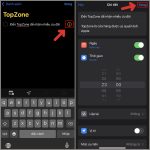
Việc ghi nhớ hàng tá công việc lặp đi lặp lại hàng ngày, hàng tuần hay hàng tháng luôn là thách thức với nhiều người. Tính năng lời nhắc định kỳ trên iPhone chính là giải pháp tối ưu giúp bạn tự động hóa các tác vụ quan trọng. Bài viết này sẽ hướng dẫn bạn cách tạo lời nhắc định kỳ iPhone một cách chi tiết, từ thao tác cơ bản đến các mẹo nâng cao, giúp bạn khai thác tối đa sức mạnh của ứng dụng Reminders.
Lời nhắc định kỳ trên iPhone là gì và hoạt động ra sao?
Lời nhắc định kỳ (recurring reminders) là các thông báo được thiết lập để lặp lại theo một chu kỳ nhất định mà bạn không cần phải tạo lại từ đầu mỗi lần. Ứng dụng Reminders trên iPhone cho phép bạn thiết lập lịch lặp lại linh hoạt theo ngày, tuần, tháng hoặc năm.
Cơ chế hoạt động của tính năng này dựa trên việc bạn xác định một mốc thời gian gốc và tần suất lặp lại. Khi bạn hoàn thành một lời nhắc, hệ thống sẽ tự động tạo ra một lời nhắc mới cho chu kỳ tiếp theo dựa trên cài đặt ban đầu. Điều này giúp bạn không bao giờ bỏ lỡ các công việc quan trọng như uống thuốc, thanh toán hóa đơn hay tập thể dục.
Hướng dẫn chi tiết cách tạo lời nhắc định kỳ iPhone
Bước 1: Mở ứng dụng Reminders
Trên màn hình chính iPhone, tìm và chạm vào biểu tượng ứng dụng Reminders (hình danh sách có dấu kiểm màu trắng trên nền xám). Đây là ứng dụng mặc định được Apple cài đặt sẵn trên tất cả các dòng iPhone.
Bước 2: Tạo lời nhắc mới
Chạm vào nút “New Reminder” hoặc biểu tượng dấu cộng (+) ở góc dưới màn hình. Nhập nội dung lời nhắc của bạn vào ô văn bản hiện ra. Ví dụ: “Uống vitamin tổng hợp” hoặc “Kiểm tra email công việc”.
Bước 3: Thiết lập thời gian và ngày
Chạm vào biểu tượng đồng hồ (i) bên cạnh lời nhắc vừa tạo. Tại đây, bạn bật tùy chọn “Remind me on a day” và “Remind me at a time”. Chọn ngày và giờ cụ thể cho lần nhắc đầu tiên. Ví dụ: 8:00 sáng ngày thứ Hai.
Bước 4: Cài đặt lặp lại (Repeat)
Trong cùng menu, kéo xuống và chạm vào tùy chọn “Repeat”. Bạn sẽ thấy các lựa chọn mặc định như:
Every Day (Mỗi ngày)
Every Week (Mỗi tuần)
Every 2 Weeks (Mỗi 2 tuần)
Every Month (Mỗi tháng)
Every Year (Mỗi năm)
Chọn tần suất phù hợp với nhu cầu của bạn. Nếu muốn tùy chỉnh nâng cao, chọn “Custom” để thiết lập lịch lặp phức tạp hơn.
Bước 5: Tùy chỉnh lịch lặp nâng cao (Custom Repeat)
Khi chọn “Custom”,
Chạm vào lời nhắc cần chỉnh sửa, sau đó chạm vào biểu tượng (i).
Có,
Có, lời nhắc vẫn xuất hiện dưới dạng thông báo trên màn hình khóa ngay cả khi điện thoại ở chế độ im lặng.
Tại sao lời nhắc định kỳ của tôi không hiển thị đúng giờ?
Kiểm tra cài đặt múi giờ trong Settings > General > Date & Time. Đảm bảo tùy chọn “Set Automatically” được bật.
Có thể tạo lời nhắc định kỳ cho nhiều ngày trong tuần không?
Có, trong tùy chọn “Custom”, bạn có thể chọn nhiều ngày cụ thể trong tuần như thứ Hai, thứ Tư, thứ Sáu.
Kết luận
Cách tạo lời nhắc định kỳ iPhone không hề phức tạp như nhiều người vẫn nghĩ. Chỉ với vài thao tác đơn giản trong ứng dụng Reminders, bạn đã có thể thiết lập hệ thống nhắc nhở tự động cho mọi công việc quan trọng. Tính năng này không chỉ giúp bạn quản lý thời gian hiệu quả hơn mà còn giảm bớt áp lực ghi nhớ hàng ngày. Hãy bắt đầu áp dụng ngay hôm nay để trải nghiệm sự khác biệt trong cách bạn tổ chức cuộc sống và công việc.
Tôi là Như Ý, người đam mê công nghệ và hiện đang hoạt động trong lĩnh vực biên tập nội dung số. Trải qua hơn 5 năm làm việc, tôi đã tích lũy nhiều kinh nghiệm trong việc xây dựng nội dung về smartphone, thiết bị Apple, phần mềm, ứng dụng và các thủ thuật công nghệ hữu ích. Tôi luôn cố gắng cập nhật những thông tin mới nhất để mang đến cho người đọc các bài viết chất lượng, dễ hiểu và phù hợp với nhu cầu thực tế.