Việc chiếu nội dung từ iPad lên màn hình TV lớn giúp trải nghiệm xem phim, trình chiếu, chơi game hay làm việc trở nên thoải mái và sống động hơn. Nhiều người dùng muốn tìm cách kết nối iPad với TV nhưng chưa biết lựa chọn phương thức phù hợp với thiết bị của mình. Từ kết nối không dây qua AirPlay, sử dụng cáp HDMI, cho đến tận dụng các thiết bị phụ trợ như Apple TV hay Chromecast, mỗi phương án đều có ưu nhược điểm riêng. Bài viết này sẽ phân tích từng cách chi tiết, giúp bạn thao tác chính xác dù là người mới bắt đầu hay đã có kinh nghiệm.
Bản chất của việc kết nối iPad với TV và những điều cần biết trước khi bắt đầu
Kết nối iPad với TV thực chất là quá trình truyền tín hiệu hình ảnh và âm thanh từ thiết bị di động lên màn hình lớn hơn. iPad sử dụng chuẩn đầu ra video thông qua cổng Lightning hoặc USB-C (tùy model), đồng thời hỗ trợ các giao thức không dây như AirPlay và hDMI. Mỗi dòng iPad có thể hỗ trợ độ phân giải tối đa khác nhau, ví dụ iPad Pro M1 hỗ trợ xuất hình ảnh 6K khi kết nối qua USB-C, trong khi iPad thế hệ cũ giới hạn ở 1080p hoặc 4K khi dùng AirPlay.
Trước khi thực hiện, bạn cần xác định model iPad của mình. Vào Cài đặt > Cài đặt chung > Giới thiệu, xem dòng chữ “Tên model” hoặc “Số model”. Thông tin này quyết định loại cổng kết nối và phiên bản hệ điều hành iPadOS hỗ trợ. Ngoài ra, TV của bạn cần có ít nhất một cổng HDMI (hầu hết TV thông minh sản xuất sau 2010 đều có). Nếu TV không hỗ trợ AirPlay, bạn sẽ cần thêm thiết bị trung gian như Apple TV, Amazon Fire Stick hoặc Chromecast.
Phân loại các phương thức kết nối iPad với TV
Kết nối có dây truyền thống
Đây là cách ổn định nhất, không bị giật lag, phù hợp khi bạn cần độ trễ thấp như khi chơi game hoặc trình chiếu quan trọng. Tuy nhiên, nó yêu cầu bạn phải mua thêm phụ kiện và bị giới hạn khoảng cách dây cáp.
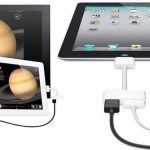
Sử dụng bộ chuyển đổi AV kỹ thuật số Lightning sang HDMI: Dành cho iPad có cổng Lightning (iPad đời 2018 trở về trước, iPad mini 4 trở lên, iPad Air 2, 3). Bộ chuyển đổi này nhận tín hiệu từ cổng Lightning và xuất ra HDMI, đồng thời có thêm cổng Lightning phụ để sạc trong khi kết nối.
Sử dụng cáp USB-C sang HDMI: Dành cho iPad Pro 2018 trở đi, iPad Air 4 về sau, iPad mini 6, iPad thế hệ 10. Bạn chỉ cần cáp USB-C to HDMI trực tiếp hoặc hub đa năng có cổng HDMI.
Bộ chuyển đổi VGA: Dành cho máy chiếu hoặc TV đời cũ chỉ có cổng VGA. Chỉ xuất video, không hỗ trợ âm thanh (cần dây âm thanh riêng).
Giá bộ chuyển đổi chính hãng Apple dao động từ 500.000 – 1.200.000 VND, hàng tương thích của các hãng như Anker, Ugreen rẻ hơn khoảng 200.000 – 400.000 VND. Lưu ý: một số bộ chuyển đổi giá rẻ không hỗ trợ xuất 4K hoặc gây nhiễu âm thanh.
Kết nối không dây qua AirPlay
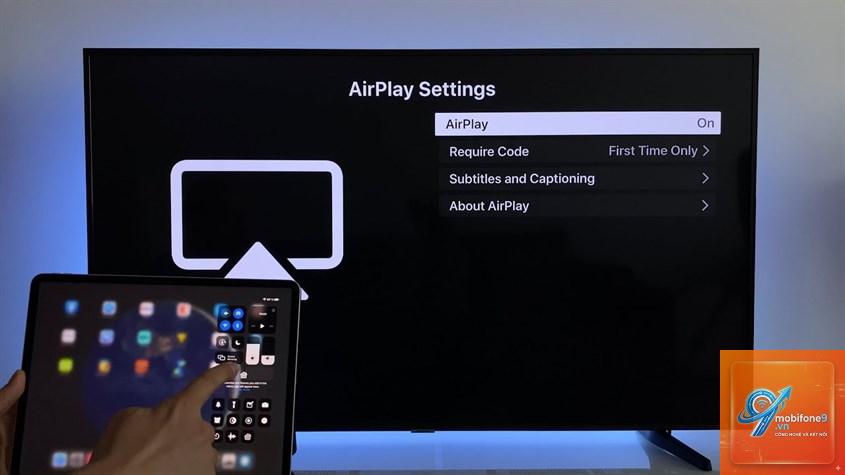
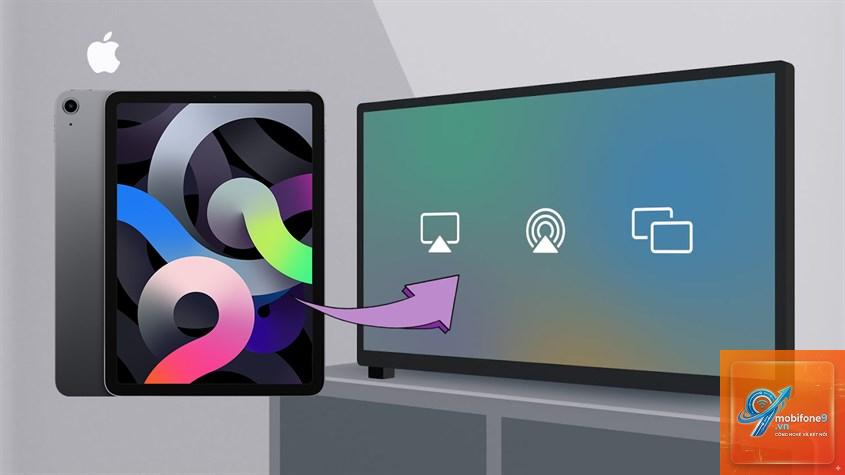
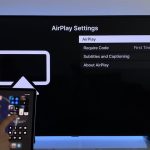
AirPlay là công nghệ tích hợp sẵn trên iPad và các thiết bị Apple, cho phép phản chiếu màn hình hoặc phát riêng nội dung lên TV mà không cần dây cáp. Yêu cầu: TV phải hỗ trợ AirPlay 2 (các dòng TV Sony, LG, Samsung, TCL sản xuất từ 2019) hoặc bạn có Apple TV (thế hệ 2 trở lên) hoặc HomePod. Nếu TV không hỗ trợ AirPlay, có thể dùng thêm thiết bị trung gian như Roku, Fire Stick (hỗ trợ AirPlay thông qua ứng dụng).
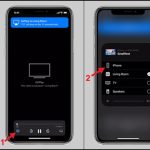
Để kết nối: Mở Control Center trên iPad > chọn Screen Mirroring > chọn tên thiết bị TV hoặc Apple TV > nhập mã nếu được yêu cầu. Lưu ý: iPad và TV phải cùng một mạng Wi-Fi. Nếu kết nối bị gián đoạn, hãy kiểm tra băng tần Wi-Fi (ưu tiên 5GHz) và đảm bảo không có tường dày chắn giữa hai thiết bị.
Kết nối qua Google Chromecast hoặc thiết bị tương tự
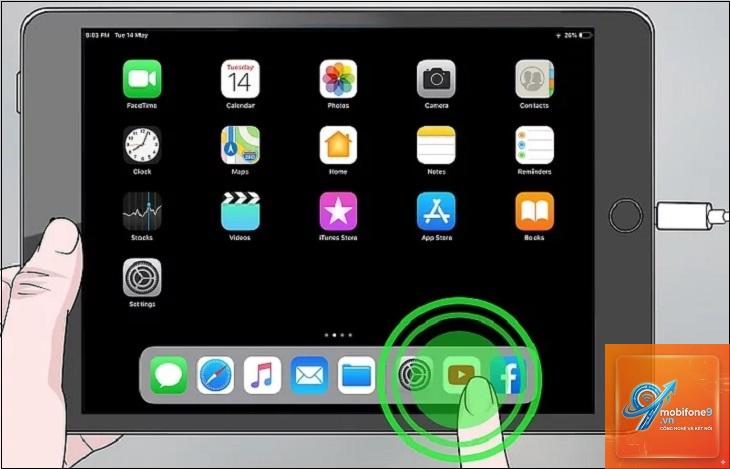
Nếu TV không hỗ trợ AirPlay, có thể kết nối iPad với TV thông qua Chromecast (dùng Google TV) hoặc các thiết bị hỗ trợ giao thức Miracast / DLNA. Trên iPad, cài đặt ứng dụng tương thích (YouTube, Netflix, Google Home) và nhấn vào biểu tượng Cast. Phương pháp này chỉ stream nội dung từ app, không phản chiếu toàn bộ màn hình iPad trừ khi dùng thêm ứng dụng của bên thứ ba.
Lợi ích và hạn chế của từng phương thức
Phương thức
Lợi ích
Hạn chế
Kết nối có dây (HDMI)
Độ trễ gần như bằng 0, chất lượng hình ảnh 4K HDR, không phụ thuộc Wi-Fi, có thể sạc đồng thời.
Cần mua phụ kiện, dây cáp vướng víu, không linh hoạt di chuyển, cổng Lightning có thể gặp lỗi tương thích với một số hub.
AirPlay không dây
Không dây, tiện lợi, có thể điều khiển từ xa, hỗ trợ đa nhiệm (vừa lướt web vừa chiếu phim).
Phụ thuộc Wi-Fi, dễ bị giật lag nếu mạng yếu, độ trễ cao (200-500ms) không phù hợp chơi game, không hỗ trợ trên TV đời cũ.
Chromecast / Casting
Rẻ hơn Apple TV, phù hợp với hệ sinh thái Google, nhiều ứng dụng hỗ trợ.
Không phản chiếu toàn màn hình dễ dàng, cần ứng dụng hỗ trợ, thiết lập phức tạp hơn AirPlay, chất lượng phụ thuộc vào ứng dụng.
Hướng dẫn chi tiết từng bước cho các dòng iPad phổ biến
Cách kết nối iPad Pro (M1/M2/M3) với TV
iPad Pro có cổng Thunderbolt / USB-4, hỗ trợ xuất hình ảnh lên tới 6K. Cách nhanh nhất: dùng cáp USB-C to HDMI 2.1 (hỗ trợ 4K 120Hz) cắm trực tiếp từ iPad Pro vào cổng HDMI trên TV. Nếu muốn sạc trong lúc kết nối, dùng hub USB-C có cổng pass-through sạc. Sau khi cắm, màn hình iPad tự động nhận diện TV, vào Cài đặt > Màn hình > Chọn chế độ mở rộng hoặc phản chiếu.
Lưu ý: Một số TV không nhận tín hiệu ngay lập tức, hãy thử rút cáp và cắm lại, đồng thời kiểm tra độ phân giải trong Cài đặt > Màn hình. Nếu TV hiển thị “No Signal”, hãy chắc chắn rằng cổng HDMI trên TV đang hoạt động bằng cách thử với thiết bị khác.
Cách kết nối iPad Air (thế hệ 4 trở lên) và iPad mini 6 với TV
Các dòng này sử dụng cổng USB-C, tương tự iPad Pro nhưng hỗ trợ độ phân giải tối đa 4K 60Hz.
Với AirPlay, độ trễ khoảng 200-500ms tùy vào mạng Wi-Fi. Khi xem phim, độ trễ này ít ảnh hưởng vì video có bộ đệm. Tuy nhiên, nếu bạn chơi game yêu cầu phản hồi nhanh hoặc dùng iPad làm màn hình phụ, nên dùng kết nối có dây.
iPad của tôi không có cổng HDMI thì làm sao?
Không thể truyền hình ảnh qua Bluetooth vì băng thông rất thấp. Bluetooth chỉ dùng để truyền âm thanh đến loa hoặc tai nghe.
Chi phí tối thiểu để kết nối iPad với TV là bao nhiêu?
Nếu TV đã hỗ trợ AirPlay, chi phí là 0 đồng. Nếu TV chỉ có HDMI, bạn cần mua bộ chuyển đổi hoặc cáp (khoảng 150.000 – 400.000 VND cho hàng tương thích). Nếu TV không có HDMI và không thông minh, có thể cần thêm thiết bị như Chromecast (khoảng 800.000 – 1.500.000 VND).
Tại sao iPad kết nối với TV nhưng không có âm thanh?
Kiểm tra đầu ra âm thanh trên iPad: vào Cài đặt > Âm thanh > chọn TV. Với kết nối VGA, cần dây âm thanh riêng. Với AirPlay, thử phát nhạc khác xem có âm không, nếu vẫn mất âm thanh hãy khởi động lại TV và iPad.
Kết luận
Việc nắm vững cách kết nối iPad với TV không chỉ giúp bạn tận hưởng nội dung đa phương tiện tốt hơn mà còn mở rộng khả năng làm việc và giải trí. Tùy vào nhu cầu sử dụng thường xuyên hay ngẫu hứng, bạn có thể chọn kết nối có dây để đảm bảo độ ổn định cao nhất hoặc kết nối không dây AirPlay để tiện lợi và linh hoạt. Đầu tư vào một bộ phụ kiện chính hãng hoặc tương thích tốt sẽ giúp bạn tránh được những rắc rối không đáng có. Dù bạn thuộc nhóm người dùng nào, hãy luôn kiểm tra thiết bị hiện tại và ưu tiên phương án phù hợp nhất với hệ sinh thái của mình. Với hướng dẫn chi tiết trên, bạn hoàn toàn có thể thực hiện thành công ngay lần thử đầu tiên.
Tôi là Như Ý, người đam mê công nghệ và hiện đang hoạt động trong lĩnh vực biên tập nội dung số. Trải qua hơn 5 năm làm việc, tôi đã tích lũy nhiều kinh nghiệm trong việc xây dựng nội dung về smartphone, thiết bị Apple, phần mềm, ứng dụng và các thủ thuật công nghệ hữu ích. Tôi luôn cố gắng cập nhật những thông tin mới nhất để mang đến cho người đọc các bài viết chất lượng, dễ hiểu và phù hợp với nhu cầu thực tế.