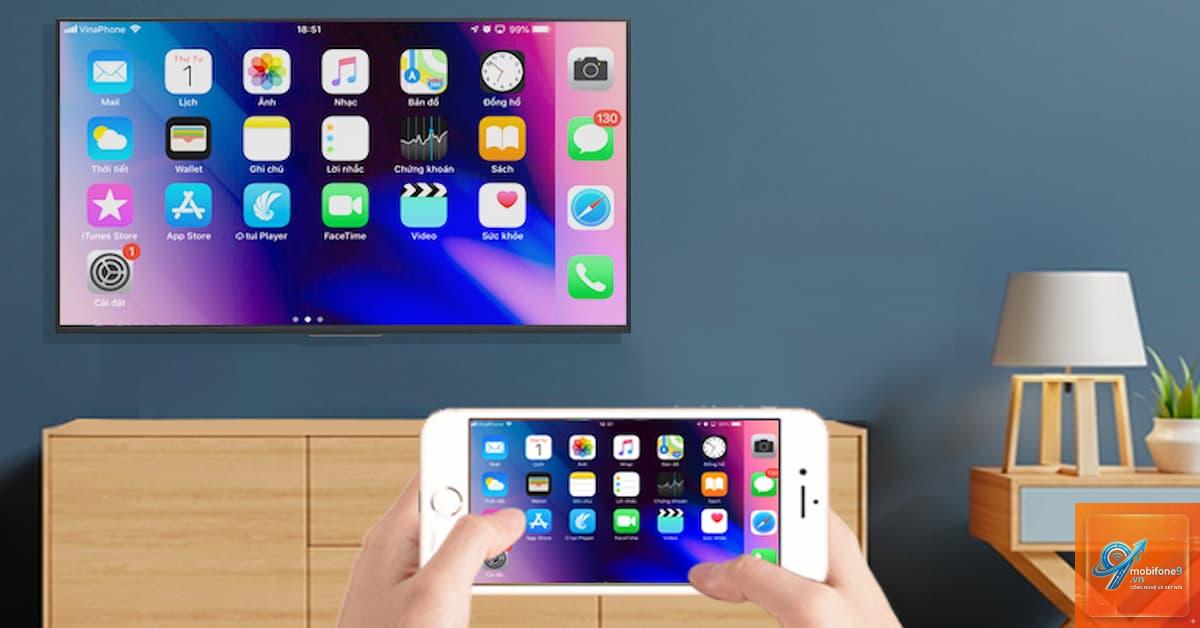
Việc kết nối iPhone với tivi mở ra một thế giới giải trí rộng lớn hơn, cho phép bạn trình chiếu ảnh, video, trình chiếu công việc hay chơi game trên màn hình lớn. Có nhiều cách kết nối iPhone với tivi khác nhau, từ không dây qua AirPlay, Chromecast cho đến có dây qua cáp Lightning hoặc USB-C. Bài viết này sẽ phân tích chi tiết từng phương pháp, ưu nhược điểm và hướng dẫn thực hiện từng bước một.
Kết nối iPhone với tivi thực chất là quá trình truyền tải tín hiệu hình ảnh và âm thanh từ thiết bị di động lên màn hình tivi. Có hai hình thức chính: truyền tải có dây qua cáp kết nối vật lý và truyền tải không dây qua mạng Wi-Fi hoặc Bluetooth. Mỗi hình thức đều có cơ chế hoạt động riêng, phụ thuộc vào công nghệ hỗ trợ của cả iPhone và tivi.
Các phương pháp kết nối iPhone với tivi phổ biến
Kết nối không dây qua AirPlay
AirPlay là công nghệ độc quyền của Apple, cho phép truyền tải nội dung từ iPhone lên Apple TV hoặc các tivi thông minh hỗ trợ AirPlay 2. Phương pháp này hoạt động ổn định, độ trễ thấp và hỗ trợ độ phân giải lên đến 4K HDR. Để sử dụng, bạn cần đảm bảo iPhone và tivi cùng kết nối một mạng Wi-Fi.
Hướng dẫn kết nối iPhone với tivi qua AirPlay
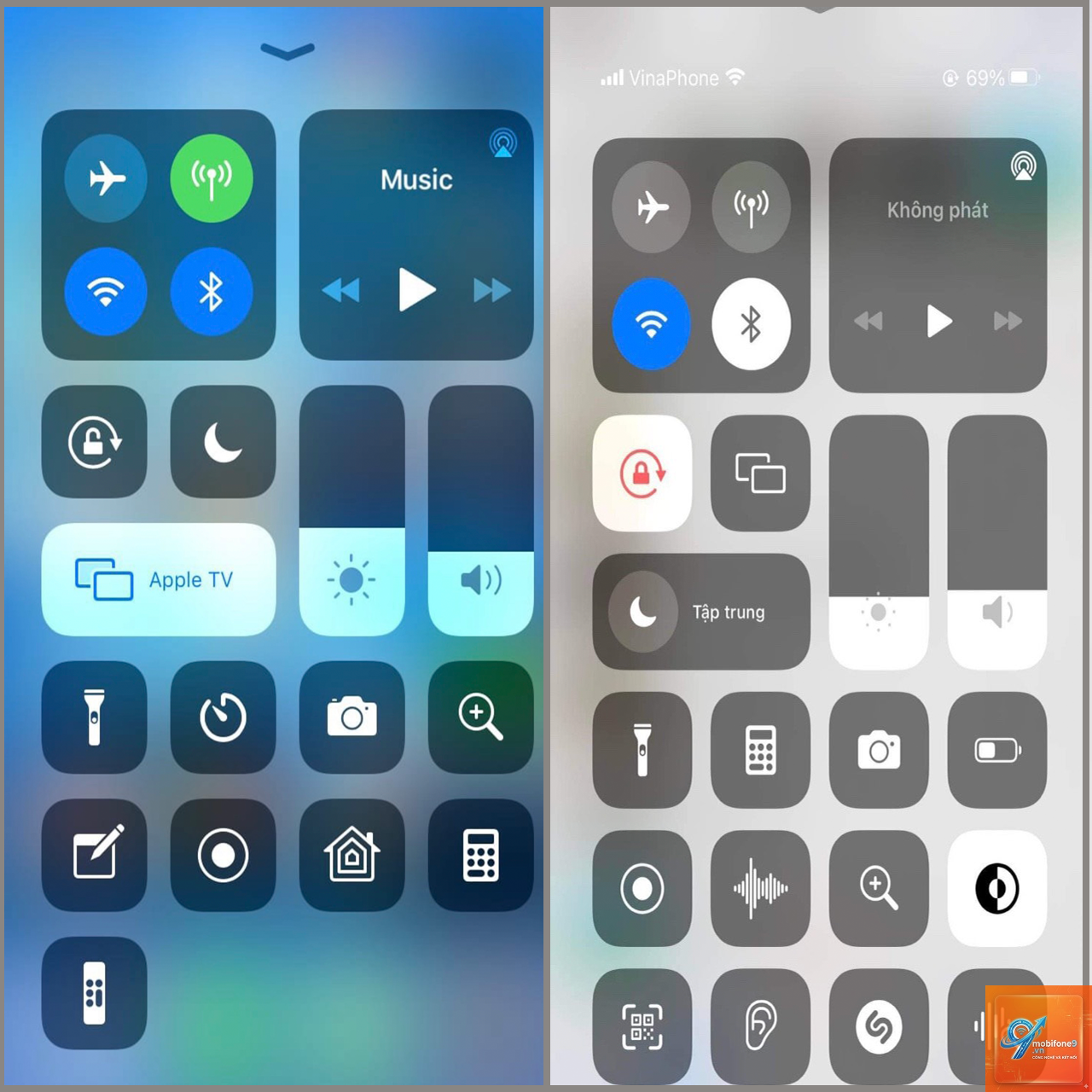
Mở Control Center trên iPhone bằng cách vuốt từ góc trên bên phải xuống (đối với iPhone có Face ID) hoặc vuốt lên từ cạnh dưới (đối với iPhone có nút Home). Chạm vào biểu tượng Screen Mirroring, chọn tên tivi hoặc Apple TV từ danh sách. Nhập mã xác nhận hiển thị trên tivi nếu được yêu cầu. Sau vài giây, màn hình iPhone sẽ xuất hiện trên tivi.
Kết nối không dây qua Chromecast
Chromecast là thiết bị của Google, cho phép truyền nội dung từ iPhone lên tivi qua ứng dụng hỗ trợ. Không giống AirPlay, Chromecast không phản chiếu toàn bộ màn hình mà chỉ truyền tải nội dung từ ứng dụng cụ thể như YouTube, Netflix hay Spotify. Phương pháp này tiết kiệm pin hơn vì iPhone chỉ đóng vai trò điều khiển từ xa.
Các bước kết nối iPhone với tivi qua Chromecast
Cắm Chromecast vào cổng HDMI trên tivi và kết nối nguồn điện. Tải ứng dụng Google Home từ App Store, làm theo hướng dẫn để thiết lập Chromecast. Mở ứng dụng hỗ trợ Chromecast trên iPhone, chạm vào biểu tượng Cast, chọn thiết bị Chromecast. Nội dung sẽ phát trực tiếp trên tivi.
Kết nối có dây qua cáp Lightning hoặc USB-C
Đối với các tivi không hỗ trợ kết nối không dây, sử dụng cáp có dây là giải pháp đáng tin cậy. iPhone từ đời 5 đến 14 sử dụng cổng Lightning, trong khi iPhone 15 trở lên dùng cổng USB-C. Bạn cần bộ chuyển đổi AV kỹ thuật số Lightning hoặc USB-C sang HDMI để kết nối với tivi.
Hướng dẫn kết nối iPhone với tivi bằng cáp
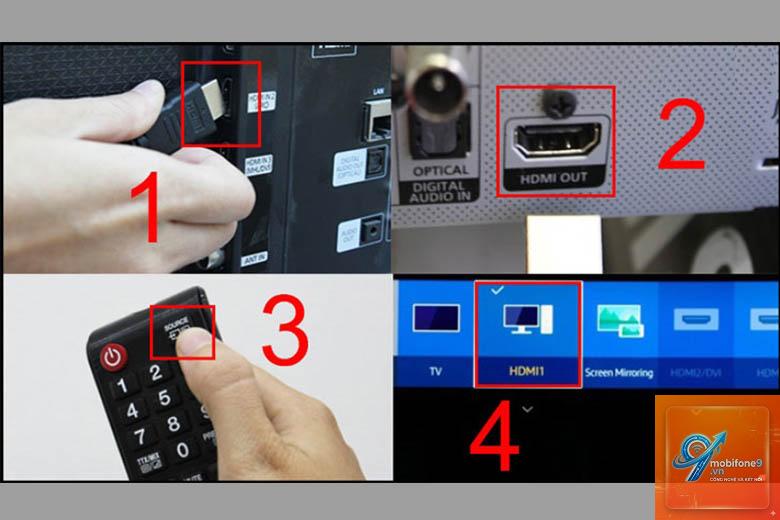
Cắm bộ chuyển đổi vào cổng Lightning hoặc USB-C trên iPhone. Kết nối cáp HDMI từ bộ chuyển đổi vào cổng HDMI trên tivi. Chọn đúng nguồn đầu vào HDMI trên tivi bằng remote. Màn hình iPhone sẽ tự động xuất hiện trên tivi mà không cần cài đặt thêm.
So sánh các phương pháp kết nối iPhone với tivi
Phương pháp
Ưu điểm
Nhược điểm
Độ phân giải tối đa
AirPlay
Không dây, dễ sử dụng, hỗ trợ 4K HDR
Cần Apple TV hoặc tivi hỗ trợ, phụ thuộc Wi-Fi
4K HDR
Chromecast
Giá rẻ, tiết kiệm pin, hỗ trợ nhiều ứng dụng
Không phản chiếu toàn màn hình, cần thiết bị riêng
4K
Cáp có dây
Ổn định, độ trễ thấp, không cần Wi-Fi
Cần bộ chuyển đổi, dây vướng víu
4K
Lợi ích và hạn chế của từng phương pháp
Lợi ích khi kết nối iPhone với tivi
Trải nghiệm xem phim, video trên màn hình lớn mang lại cảm giác sống động hơn nhiều so với màn hình nhỏ của iPhone. Chia sẻ ảnh và video gia đình trong các buổi họp mặt trở nên dễ dàng. Trình chiếu bài thuyết trình, tài liệu công việc trên tivi giúp tăng hiệu quả làm việc nhóm. Chơi game trên màn hình lớn với đồ họa đẹp mắt là một trải nghiệm thú vị.
Hạn chế cần lưu ý
Kết nối không dây có thể gặp độ trễ, đặc biệt khi chơi game hành động nhanh. Chất lượng hình ảnh phụ thuộc vào tốc độ mạng Wi-Fi và khoảng cách giữa iPhone với tivi. Kết nối có dây yêu cầu bộ chuyển đổi riêng, có thể gây bất tiện khi di chuyển. Một số ứng dụng bảo vệ bản quyền không cho phép phản chiếu màn hình qua AirPlay.
Ứng dụng thực tế của việc kết nối iPhone với tivi
Trong gia đình,
Đối với tivi cũ chỉ có cổng AV (RCA), bạn cần bộ chuyển đổi Lightning hoặc USB-C sang AV. Bộ chuyển đổi này có ba đầu ra màu vàng, đỏ, trắng tương ứng với video và âm thanh stereo. Cắm vào các cổng tương ứng trên tivi và chọn nguồn AV.
Có thể kết nối iPhone với tivi qua Bluetooth không?
Bluetooth trên iPhone chỉ hỗ trợ truyền tải âm thanh, không hỗ trợ truyền tải video. Do đó, không thể kết nối iPhone với tivi qua Bluetooth để xem hình ảnh. Bạn cần sử dụng AirPlay, Chromecast hoặc cáp HDMI.
Tại sao AirPlay không tìm thấy tivi?
Nguyên nhân thường do iPhone và tivi không cùng mạng Wi-Fi, tivi không hỗ trợ AirPlay, hoặc tường lửa trên router chặn kết nối. Kiểm tra lại kết nối mạng, khởi động lại cả hai thiết bị và router. Đảm bảo tivi đã bật tính năng AirPlay trong cài đặt.
Kết nối iPhone với tivi có làm giảm chất lượng hình ảnh không?
Kết nối có dây qua cáp HDMI giữ nguyên chất lượng hình ảnh gốc. Kết nối không dây qua AirPlay hoặc Chromecast có thể nén tín hiệu, nhưng với mạng Wi-Fi 5GHz ổn định, chất lượng hình ảnh gần như không khác biệt so với bản gốc, đặc biệt ở độ phân giải 1080p hoặc 4K.
Kết luận
Việc kết nối iPhone với tivi không còn là điều phức tạp với nhiều phương pháp đa dạng từ không dây đến có dây. AirPlay là lựa chọn tối ưu cho người dùng hệ sinh thái Apple, Chromecast phù hợp với nhu cầu xem nội dung trực tuyến, còn cáp có dây là giải pháp đáng tin cậy cho mọi loại tivi. Tùy vào nhu cầu sử dụng và thiết bị hiện có, bạn có thể chọn phương pháp phù hợp nhất để tận hưởng trải nghiệm giải trí và làm việc trên màn hình lớn. Hãy luôn kiểm tra tính tương thích và cập nhật phần mềm để quá trình kết nối diễn ra suôn sẻ.
Tôi là Như Ý, người đam mê công nghệ và hiện đang hoạt động trong lĩnh vực biên tập nội dung số. Trải qua hơn 5 năm làm việc, tôi đã tích lũy nhiều kinh nghiệm trong việc xây dựng nội dung về smartphone, thiết bị Apple, phần mềm, ứng dụng và các thủ thuật công nghệ hữu ích. Tôi luôn cố gắng cập nhật những thông tin mới nhất để mang đến cho người đọc các bài viết chất lượng, dễ hiểu và phù hợp với nhu cầu thực tế.