AirPlay là công nghệ truyền phát nội dung không dây độc quyền của Apple, cho phép người dùng iPhone chiếu màn hình, phát nhạc, xem video hoặc chia sẻ ảnh lên các thiết bị tương thích như Apple TV, loa thông minh hoặc smart TV hỗ trợ AirPlay 2. Việc nắm vững cách sử dụng AirPlay trên iPhone không chỉ giúp bạn tận hưởng giải trí đa phương tiện một cách liền mạch mà còn nâng cao trải nghiệm làm việc và học tập trực tuyến. Trong bài viết này, chúng
AirPlay là giao thức truyền thông không dây do Apple phát triển, ra mắt lần đầu vào năm 2004. Công nghệ này sử dụng kết nối Wi-Fi cục bộ để truyền tải âm thanh, video và dữ liệu từ thiết bị nguồn (iPhone, iPad, Mac) đến thiết bị đích (Apple TV, HomePod, loa hỗ trợ AirPlay). Không giống như Bluetooth, AirPlay hoạt động ở băng tần 5GHz hoặc 2.4GHz, cho phép truyền tải nội dung độ phân giải cao lên đến 4K HDR mà không bị giật lag.
Trên iPhone, AirPlay được tích hợp sẵn trong hệ điều hành iOS, xuất hiện dưới dạng biểu tượng hình chữ nhật có mũi tên hướng lên. Khi kích hoạt, iPhone sẽ tự động quét các thiết bị AirPlay trong cùng mạng Wi-Fi và thiết lập kết nối ngay lập tức. Điều này giúp người dùng không cần cài đặt thêm ứng dụng hay dây cáp phức tạp.
Điều kiện cần có để sử dụng AirPlay trên iPhone
Trước khi bắt đầu cách sử dụng AirPlay trên iPhone, bạn cần đảm bảo các yếu tố sau:
Thiết bị iPhone: Chạy iOS 4.3 trở lên (tốt nhất là iOS 12 hoặc mới hơn để hỗ trợ AirPlay 2).
Thiết bị nhận: Apple TV (thế hệ 2 trở lên), HomePod, HomePod mini, hoặc smart TV có logo AirPlay 2 (Samsung, LG, Sony, Vizio, TCL).
Mạng Wi-Fi: Cả iPhone và thiết bị nhận phải kết nối cùng một mạng Wi-Fi (có thể là mạng 2.4GHz hoặc 5GHz).
Khoảng cách: Trong phạm vi tín hiệu Wi-Fi ổn định, thường dưới 15 mét.
Nếu bạn sử dụng loa Bluetooth thông thường, AirPlay sẽ không hoạt động. Tuy nhiên, một số loa thương hiệu như Sonos, Bose, Marshall có hỗ trợ AirPlay 2 thông qua cập nhật firmware.
Hướng dẫn chi tiết cách sử dụng AirPlay trên iPhone
Chiếu màn hình iPhone lên TV qua AirPlay
Đây là tính năng phổ biến nhất, cho phép bạn phản chiếu toàn bộ màn hình iPhone lên TV để xem ảnh, chơi game hoặc thuyết trình.
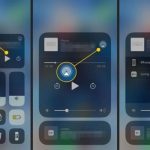
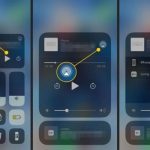
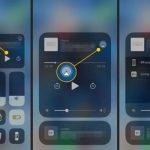
Mở Trung tâm điều khiển (Control Center) trên iPhone: vuốt từ góc trên bên phải xuống (iPhone X trở lên) hoặc vuốt từ dưới lên (iPhone 8 trở xuống).
Nhấn vào biểu tượng Screen Mirroring (hai hình chữ nhật chồng lên nhau).
Danh sách các thiết bị AirPlay khả dụng sẽ hiện ra. Chọn tên Apple TV hoặc smart TV của bạn.
Nếu TV yêu cầu mã PIN, hãy nhập mã hiển thị trên màn hình TV vào iPhone.
Sau vài giây, màn hình iPhone sẽ xuất hiện trên TV.
Nguyên nhân phổ biến là iPhone và thiết bị nhận không cùng mạng Wi-Fi. Hãy kiểm tra tên mạng trên cả hai thiết bị. Ngoài ra, khởi động lại router Wi-Fi và bật/tắt AirPlay trên iPhone cũng có thể khắc phục.
Có thể sử dụng AirPlay khi không có Wi-Fi không?
Không. AirPlay yêu cầu kết nối Wi-Fi cục bộ. Tuy nhiên,
Không. AirPlay chỉ truyền dữ liệu qua mạng Wi-Fi nội bộ, không sử dụng data di động. Nhưng nếu bạn phát video từ ứng dụng trực tuyến (YouTube, Netflix), dữ liệu sẽ được tải từ internet qua Wi-Fi.
Làm sao để dừng AirPlay trên iPhone?
Mở Trung tâm điều khiển, nhấn vào biểu tượng Screen Mirroring hoặc AirPlay, sau đó chọn “iPhone” hoặc “Tắt AirPlay”. Bạn cũng có thể nhấn nút nguồn trên Apple TV để ngắt kết nối.
AirPlay 2 khác gì so với AirPlay thường?
AirPlay 2 hỗ trợ phát âm thanh đa phòng (multi-room), độ trễ thấp hơn, và tích hợp với HomeKit. Nó cũng cho phép điều khiển bằng Siri và đồng bộ nhạc trên nhiều loa cùng lúc.
Kết luận
Cách sử dụng AirPlay trên iPhone thực sự đơn giản và mang lại trải nghiệm giải trí vượt trội nếu bạn nắm rõ các bước cơ bản. Từ chiếu màn hình, phát video đến chia sẻ ảnh, AirPlay giúp kết nối iPhone với TV và loa không dây một cách liền mạch. Để tận dụng tối đa, hãy đảm bảo thiết bị của bạn hỗ trợ AirPlay 2, mạng Wi-Fi ổn định và thường xuyên cập nhật iOS. Nếu gặp sự cố, các mẹo khắc phục trong bài viết sẽ giúp bạn xử lý nhanh chóng. Hãy thử ngay hôm nay để biến iPhone thành trung tâm giải trí đa phương tiện trong gia đình bạn.
Tôi là Như Ý, người đam mê công nghệ và hiện đang hoạt động trong lĩnh vực biên tập nội dung số. Trải qua hơn 5 năm làm việc, tôi đã tích lũy nhiều kinh nghiệm trong việc xây dựng nội dung về smartphone, thiết bị Apple, phần mềm, ứng dụng và các thủ thuật công nghệ hữu ích. Tôi luôn cố gắng cập nhật những thông tin mới nhất để mang đến cho người đọc các bài viết chất lượng, dễ hiểu và phù hợp với nhu cầu thực tế.