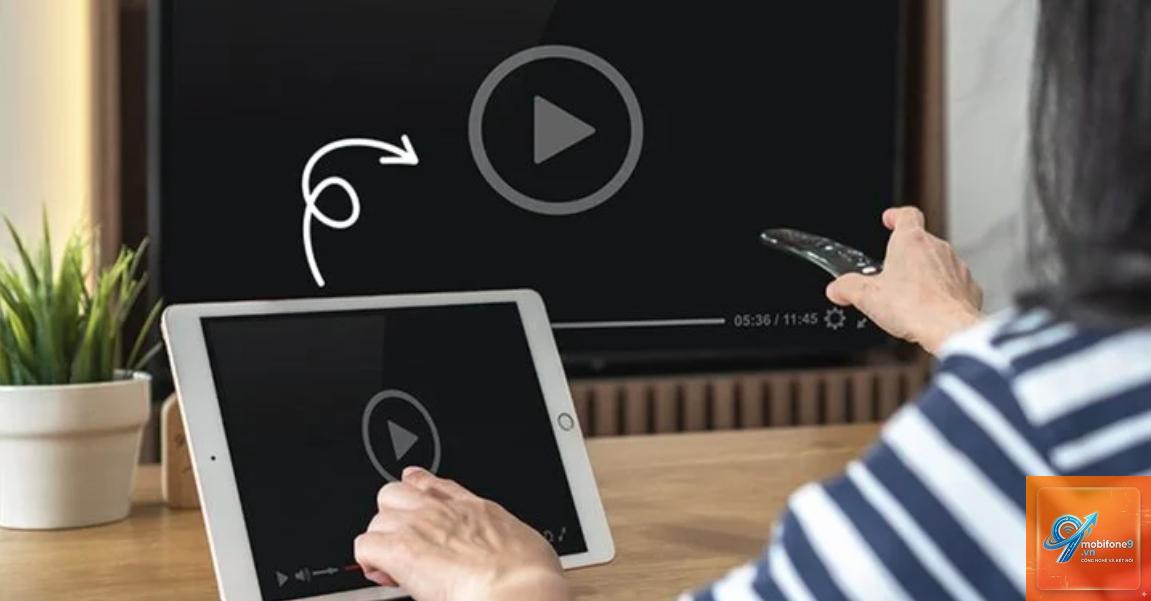
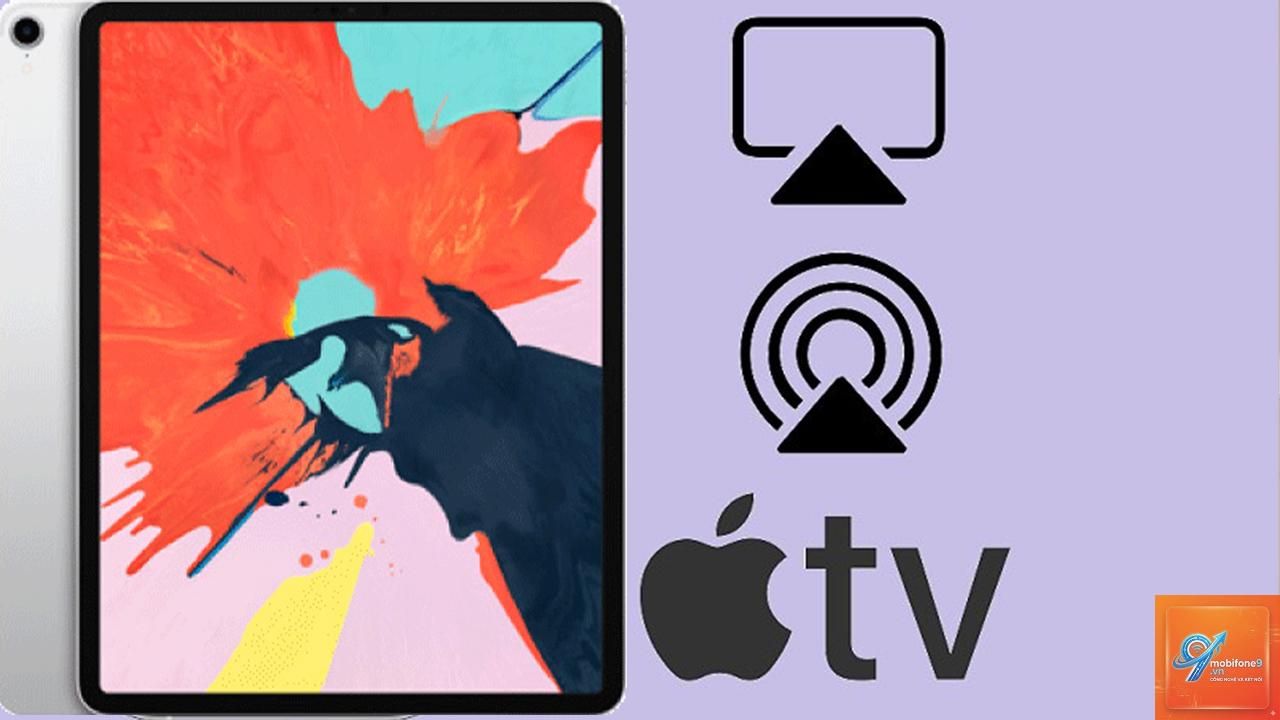
iPad của Câu trả lời là có, và thực tế Apple đã thiết kế hệ sinh thái của mình để các thiết bị này hoạt động liền mạch với nhau. Kết nối giữa iPad và Apple TV chủ yếu dựa trên công nghệ AirPlay, một giao thức truyền thông không dây độc quyền của Apple. Ngoài ra, bạn cũng có thể kết nối có dây bằng cách sử dụng bộ chuyển đổi Lightning hoặc USB-C sang HDMI, tùy theo thế hệ iPad.
Việc kết nối này không yêu cầu cấu hình phức tạp, chỉ cần cả hai thiết bị cùng nằm trong một mạng Wi-Fi và đăng nhập cùng tài khoản Apple ID (tùy chọn). Apple TV hoạt động như một bộ thu tín hiệu, nhận nội dung từ iPad và hiển thị lên màn hình TV.
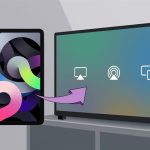
AirPlay là cách phổ biến và tiện lợi nhất để trả lời câu hỏi iPad có kết nối Apple TV được không. Tính năng này có sẵn trên tất cả iPad chạy iOS 4.3 trở lên và Apple TV thế hệ thứ 2 trở lên. Bạn không cần cáp, chỉ cần một vài thao tác chạm.
Điều kiện: Cả iPad và Apple TV phải kết nối cùng một mạng Wi-Fi. iPad hỗ trợ AirPlay (mọi dòng iPad đều có). Apple TV phải là thế hệ thứ 2 hoặc mới hơn.
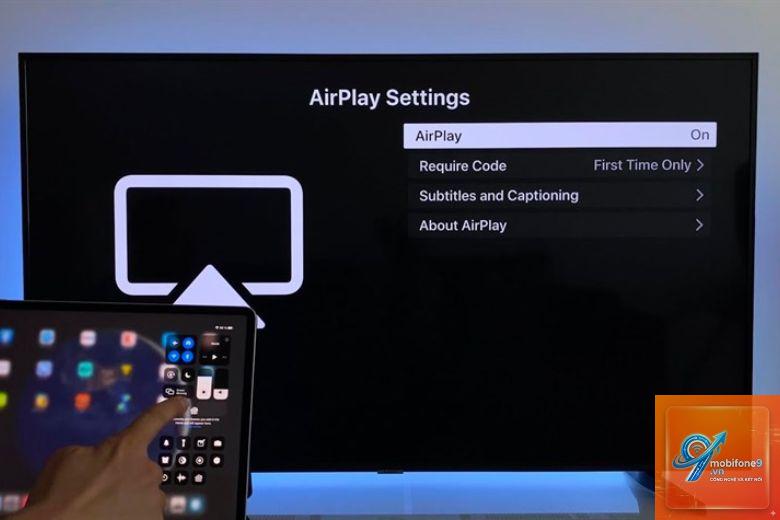
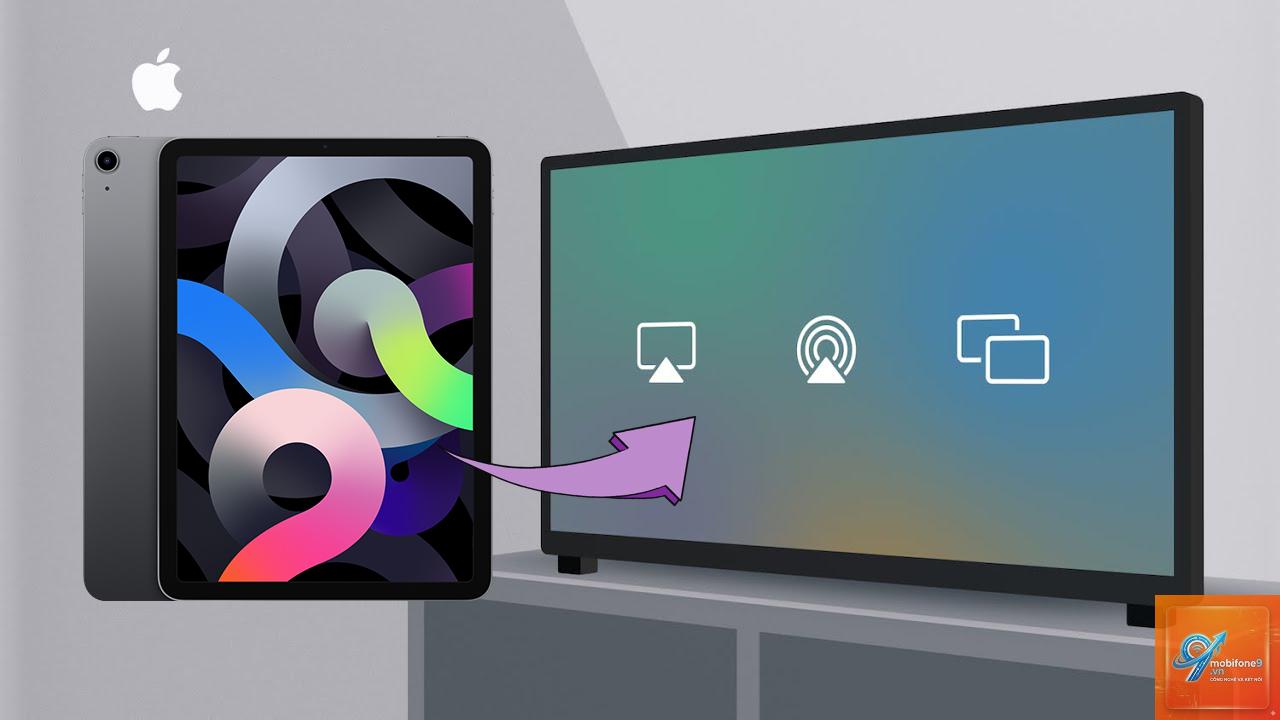
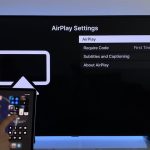
Cách thực hiện: Mở Trung tâm điều khiển trên iPad, chạm vào biểu tượng Screen Mirroring (hai hình chữ nhật chồng lên nhau). Chọn tên Apple TV từ danh sách. Nhập mã hiển thị trên TV nếu được yêu cầu.
Nội dung có thể truyền: Toàn bộ màn hình iPad, video từ ứng dụng (YouTube, Netflix, Apple TV+), nhạc, ảnh, trình chiếu Keynote.
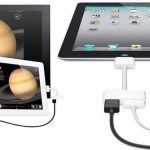
Kết nối có dây qua bộ chuyển đổi
Nếu bạn muốn kết nối ổn định hơn hoặc không có Apple TV, vẫn có thể kết nối iPad với TV thông thường qua cáp HDMI. Tuy nhiên, với Apple TV, Câu trả lời là không, chỉ có không dây.
So sánh hai phương thức kết nối
Tiêu chí
AirPlay (Không dây)
Kết nối có dây (HDMI trực tiếp từ iPad lên TV)
Thiết bị cần
iPad + Apple TV
iPad + bộ chuyển đổi (Lightning/USB-C sang HDMI) + TV có cổng HDMI
Độ trễ
Thấp, nhưng có thể bị ảnh hưởng bởi mạng Wi-Fi
Gần như không trễ, rất ổn định
Chất lượng hình ảnh
Tối đa 4K HDR (nếu Apple TV 4K và iPad hỗ trợ)
Tùy bộ chuyển đổi, có thể lên đến 4K
Tính di động
Cao, không cần cáp rườm rà
Thấp, cần mang theo bộ chuyển đổi và cáp
Yêu cầu mạng
Phải cùng mạng Wi-Fi
Không cần mạng
iPad có kết nối Apple TV được không?
Có, dễ dàng
Không thể kết nối trực tiếp iPad với Apple TV qua cáp
Lợi ích khi kết nối iPad với Apple TV
Việc trả lời iPad có kết nối Apple TV được không chỉ là bước đầu. Khi đã kết nối, bạn nhận được nhiều lợi ích thiết thực:
Trình chiếu màn hình lớn: Xem phim, video YouTube, TikTok trên màn hình rộng hơn, chất lượng tốt hơn loa TV.
Chơi game đãi ngộ: Chơi game trên iPad và hiển thị lên TV, kết hợp tay cầm điều khiển PS5/Xbox để trải nghiệm như console.
Học tập và làm việc: Thuyết trình Keynote, họp Zoom, giảng dạy từ xa với hình ảnh rõ nét.
Chia sẻ ảnh và video: Trình chiếu thư viện ảnh gia đình, video kỷ niệm ngay trên TV.
Mở rộng không gian làm việc: Sử dụng iPad như bảng vẽ đồ họa thứ hai với Apple Pencil, xuất hình ảnh lên TV để cộng tác.
Hạn chế cần biết
Dù iPad có kết nối Apple TV được không là có, nhưng vẫn tồn tại một số hạn chế:
Phụ thuộc vào Wi-Fi: Kết nối AirPlay yêu cầu mạng ổn định. Nếu mạng yếu, hình ảnh có thể bị giật, lag hoặc giảm chất lượng.
Không hỗ trợ kết nối có dây trực tiếp: Như đã đề cập, bạn không thể cắm cáp từ iPad vào Apple TV. Chỉ có thể dùng AirPlay.
Một số ứng dụng hạn chế: Một số app ngân hàng, dịch vụ streaming có thể chặn AirPlay vì lý do bản quyền. Khi đó bạn chỉ thấy màn hình đen hoặc thông báo lỗi.
Độ trễ khi chơi game: Dù AirPlay có độ trễ thấp, nhưng với game hành động nhanh, vẫn có độ trễ nhỏ so với kết nối có dây trực tiếp từ iPad lên TV.
Hướng dẫn chi tiết kết nối iPad với Apple TV bằng AirPlay
Bước 1: Chuẩn bị
Đảm bảo iPad và Apple TV đều bật, kết nối cùng một mạng Wi-Fi. Trên iPad, vào Cài đặt > Wi-Fi, kiểm tra tên mạng. Trên Apple TV, vào Cài đặt > Mạng, xác nhận Wi-Fi giống nhau. Nên đăng nhập cùng Apple ID để đồng bộ cài đặt, nhưng không bắt buộc.
Bước 2: Kích hoạt Screen Mirroring
Trên iPad, vuốt từ góc trên bên phải xuống để mở Trung tâm điều khiển (trên iPad có Face ID) hoặc vuốt từ dưới lên (iPad có nút Home). Chạm vào biểu tượng Screen Mirroring. Danh sách các thiết bị AirPlay xuất hiện, chọn Apple TV của bạn.
Bước 3: Nhập mã
Lần đầu kết nối, Apple TV sẽ hiển thị mã gồm 4 chữ số. Nhập mã này trên iPad. Sau đó, màn hình iPad sẽ được phản chiếu lên TV.
Có thể nếu bạn sử dụng tính năng AirPlay qua peer-to-peer. iPad và Apple TV đều hỗ trợ AirPlay trực tiếp (peer-to-peer) khi cả hai bật Bluetooth và Wi-Fi (không cần kết nối vào cùng mạng). Tính năng này hoạt động với iPad Pro (trở lên), iPad Air 2 trở lên, iPad mini 4 trở lên và Apple TV thế hệ 4 trở lên. Chỉ cần đưa hai thiết bị gần nhau, bật Bluetooth, và thực hiện Screen Mirroring như bình thường.
Làm thế nào để kết nối iPad với Apple TV cũ (thế hệ 2 hoặc 3)?
Apple TV thế hệ 2 và 3 vẫn hỗ trợ AirPlay, nhưng giới hạn ở độ phân giải 720p hoặc 1080p, không hỗ trợ 4K hay HDR. Cách kết nối giống hệt: đảm bảo cùng mạng Wi-Fi, mở Screen Mirroring và chọn tên Apple TV. Tuy nhiên, một số tính năng như AirPlay 2 (multi-room audio) không hỗ trợ trên các thế hệ cũ này.
Có thể kết nối iPad với Apple TV qua Bluetooth không?
Không. Apple TV và iPad không hỗ trợ truyền màn hình qua Bluetooth. Bluetooth chỉ được dùng để hỗ trợ quá trình phát hiện thiết bị trong AirPlay peer-to-peer, nhưng dữ liệu video thực tế truyền qua Wi-Fi Direct hoặc mạng Wi-Fi thông thường.
Tại sao iPad kết nối Apple TV nhưng không có âm thanh?
Nguyên nhân có thể là do cài đặt âm thanh trên Apple TV. Vào Cài đặt > Video và Âm thanh > Đầu ra âm thanh > chọn Loa TV hoặc Bộ thu âm. Nếu dùng AirPlay, hãy kiểm tra iPad đã bật âm lượng và không ở chế độ im lặng. Đôi khi khởi động lại cả hai thiết bị sẽ khắc phục.
iPad có kết nối Apple TV được không để chơi game không lag?
Có, nhưng độ trễ phụ thuộc vào mạng và game. Với game nhập vai, chiến thuật, độ trễ thấp (30-50ms) khó nhận thấy. Với game bắn súng hoặc đua xe yêu cầu phản xạ nhanh, có thể cảm nhận độ trễ nhẹ. Nếu cần độ trễ thấp nhất, nên dùng kết nối có dây trực tiếp từ iPad lên TV qua bộ chuyển đổi Lightning/USB-C sang HDMI.
Kết luận
iPad có kết nối Apple TV được không? Chắc chắn là có, và việc kết nối mang lại nhiều lợi ích thiết thực cho giải trí, học tập và công việc. AirPlay là phương thức chính, đơn giản, nhanh chóng, không cần dây cáp. Tuy nhiên, bạn cần lưu ý về chất lượng mạng Wi-Fi và các hạn chế về bản quyền nội dung. Để có trải nghiệm tốt nhất, hãy đảm bảo cả iPad và Apple TV đều được cập nhật phần mềm mới nhất, sử dụng băng tần 5GHz và đặt thiết bị gần router. Nếu cần kết nối ổn định hơn cho chơi game hay thuyết trình quan trọng, hãy cân nhắc dùng cáp HDMI trực tiếp từ iPad lên TV thay vì qua Apple TV. Tóm lại, câu trả lời cho iPad có kết nối Apple TV được không là có, và bạn đã có đủ hướng dẫn để thực hiện thành công.
Tôi là Như Ý, người đam mê công nghệ và hiện đang hoạt động trong lĩnh vực biên tập nội dung số. Trải qua hơn 5 năm làm việc, tôi đã tích lũy nhiều kinh nghiệm trong việc xây dựng nội dung về smartphone, thiết bị Apple, phần mềm, ứng dụng và các thủ thuật công nghệ hữu ích. Tôi luôn cố gắng cập nhật những thông tin mới nhất để mang đến cho người đọc các bài viết chất lượng, dễ hiểu và phù hợp với nhu cầu thực tế.