Nhiều người dùng iPad thắc mắc liệu iPad có kết nối TV Samsung được không. Câu trả lời là hoàn toàn có thể, và có nhiều cách để thực hiện điều này. iPad hỗ trợ kết nối với TV Samsung qua cả phương thức có dây và không dây, mang đến trải nghiệm xem nội dung trên màn hình lớn. Bài viết này sẽ giải thích chi tiết từng phương pháp, ưu nhược điểm và hướng dẫn cụ thể để bạn dễ dàng thực hiện.
Việc kết nối iPad với TV Samsung có thể thực hiện qua ba phương thức chính: sử dụng cáp có dây qua cổng HDMI, kết nối không dây qua AirPlay, hoặc dùng ứng dụng SmartThings của Samsung. Mỗi phương thức có những đặc điểm riêng phù hợp với nhu cầu sử dụng khác nhau.
Kết nối có dây qua cổng HDMI
Đây là phương thức ổn định nhất, không bị giật lag và hỗ trợ độ phân giải cao. Để kết nối iPad với TV Samsung qua HDMI, bạn cần một bộ chuyển đổi (adapter) từ cổng Lightning hoặc USB-C (tuỳ dòng iPad) sang HDMI. Các dòng iPad mới như iPad Pro, iPad Air 4 trở lên dùng cổng USB-C, trong khi iPad thế hệ cũ dùng cổng Lightning. Sau khi cắm adapter, bạn chỉ cần kết nối cáp HDMI từ adapter tới TV Samsung và chọn đúng nguồn tín hiệu trên TV.
Kết nối không dây qua AirPlay
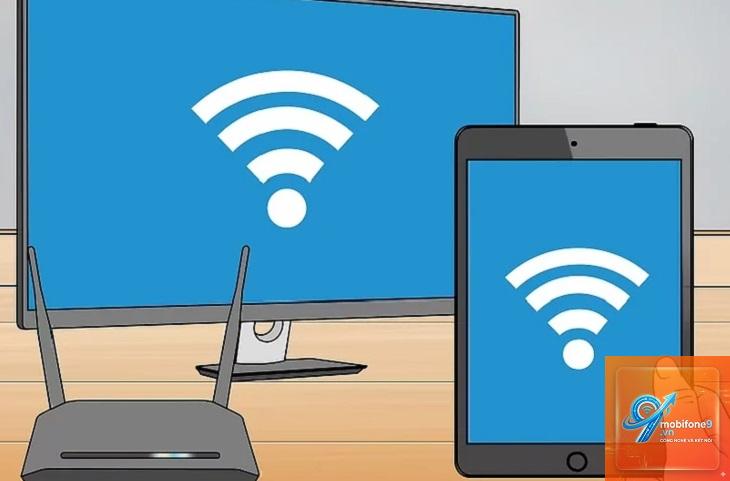
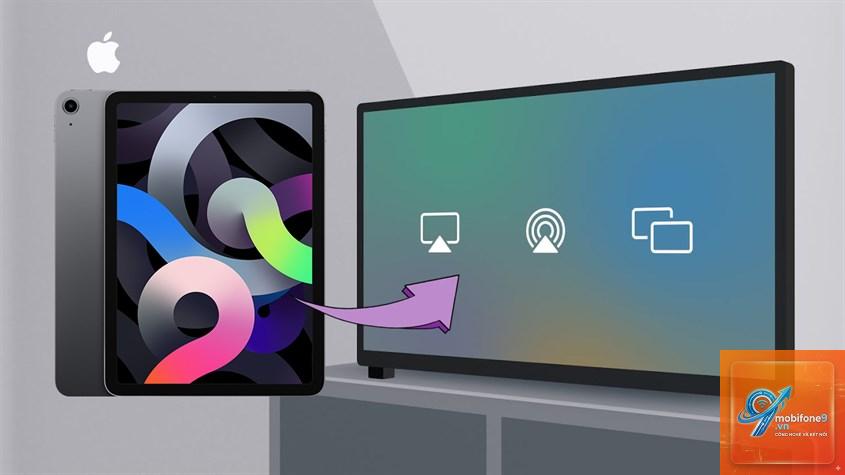
AirPlay là công nghệ không dây của Apple cho phép phản chiếu màn hình iPad lên TV Samsung. Hầu hết TV Samsung đời 2018 trở lên đều hỗ trợ AirPlay 2. Bạn chỉ cần đảm bảo cả iPad và TV Samsung kết nối cùng một mạng Wi-Fi, sau đó mở Control Center trên iPad, chọn Screen Mirroring và chọn TV Samsung. Phương thức này thuận tiện, không cần dây cáp nhưng có thể gặp độ trễ nhỏ nếu mạng yếu.
Sử dụng ứng dụng SmartThings của Samsung
SmartThings là ứng dụng của Samsung giúp quản lý các thiết bị thông minh.
Với kết nối có dây qua HDMI, hầu hết TV Samsung đều hỗ trợ vì chỉ cần cổng HDMI. Với AirPlay, TV Samsung từ đời 2018 trở lên mới hỗ trợ. Các dòng TV Samsung đời cũ hơn có thể không có AirPlay, bạn cần dùng phương thức có dây hoặc thiết bị phát trung gian như Apple TV.
Có cần cài đặt ứng dụng gì trên TV Samsung để kết nối với iPad không?
Đối với kết nối HDMI, không cần cài đặt gì. Với AirPlay, TV Samsung đã tích hợp sẵn, chỉ cần bật trong cài đặt. Với SmartThings, bạn cần cài ứng dụng SmartThings trên iPad và TV Samsung.
Tại sao iPad của tôi không tìm thấy TV Samsung qua AirPlay?
Nguyên nhân thường do TV không hỗ trợ AirPlay, chưa bật AirPlay trên TV, hoặc iPad và TV không cùng mạng Wi-Fi. Hãy kiểm tra lại các bước: đảm bảo TV Samsung đời 2018 trở lên, vào Settings > General > Apple AirPlay Settings để bật, và kiểm tra kết nối mạng.
Kết nối iPad với TV Samsung có ảnh hưởng đến chất lượng hình ảnh không?
Kết nối có dây qua HDMI cho chất lượng gốc, hỗ trợ lên đến 4K nếu adapter và iPad hỗ trợ. AirPlay thường giới hạn ở 1080p, nhưng các dòng TV Samsung cao cấp có thể hỗ trợ 4K qua AirPlay 2. SmartThings có thể giảm chất lượng tuỳ nội dung.
Có thể vừa kết nối iPad với TV Samsung vừa sạc pin được không?
Một số adapter có cổng sạc tích hợp (Lightning to Digital AV có cổng Lightning phụ, USB-C to HDMI có cổng USB-C PD). Nếu adapter của bạn không có cổng sạc, iPad sẽ không được sạc trong quá trình kết nối. Hãy chọn adapter có hỗ trợ sạc pass-through nếu cần.
Kết luận
iPad có kết nối TV Samsung được không? Câu trả lời là có, với ít nhất ba phương thức khác nhau. Tuỳ vào nhu cầu về độ ổn định, tiện lợi và chất lượng hình ảnh, bạn có thể chọn kết nối có dây qua HDMI, không dây qua AirPlay, hoặc dùng ứng dụng SmartThings. Mỗi phương thức đều có ưu nhược điểm riêng, nhưng nhìn chung việc kết nối iPad với TV Samsung khá đơn giản và mang lại trải nghiệm xem nội dung tuyệt vời trên màn hình lớn. Hãy xác định nhu cầu của bạn và làm theo hướng dẫn để tận hưởng trọn vẹn tính năng này.
Tôi là Như Ý, người đam mê công nghệ và hiện đang hoạt động trong lĩnh vực biên tập nội dung số. Trải qua hơn 5 năm làm việc, tôi đã tích lũy nhiều kinh nghiệm trong việc xây dựng nội dung về smartphone, thiết bị Apple, phần mềm, ứng dụng và các thủ thuật công nghệ hữu ích. Tôi luôn cố gắng cập nhật những thông tin mới nhất để mang đến cho người đọc các bài viết chất lượng, dễ hiểu và phù hợp với nhu cầu thực tế.