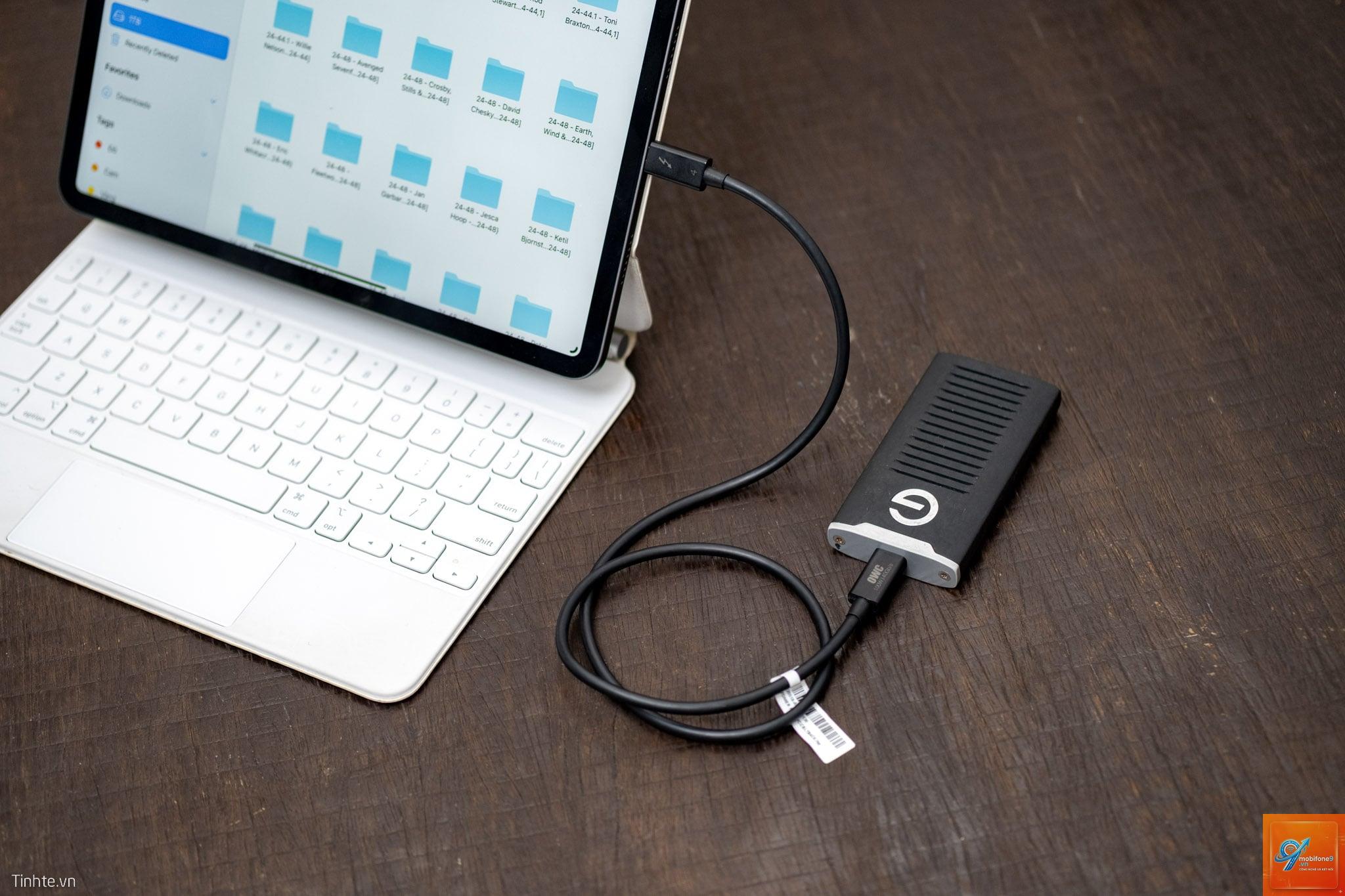
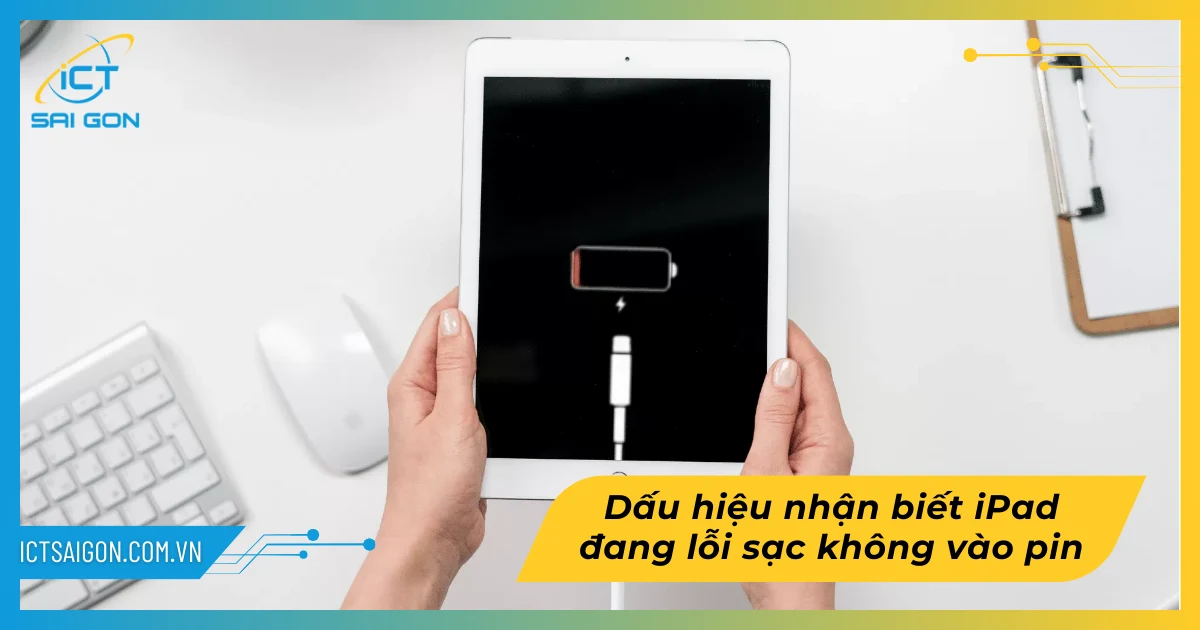
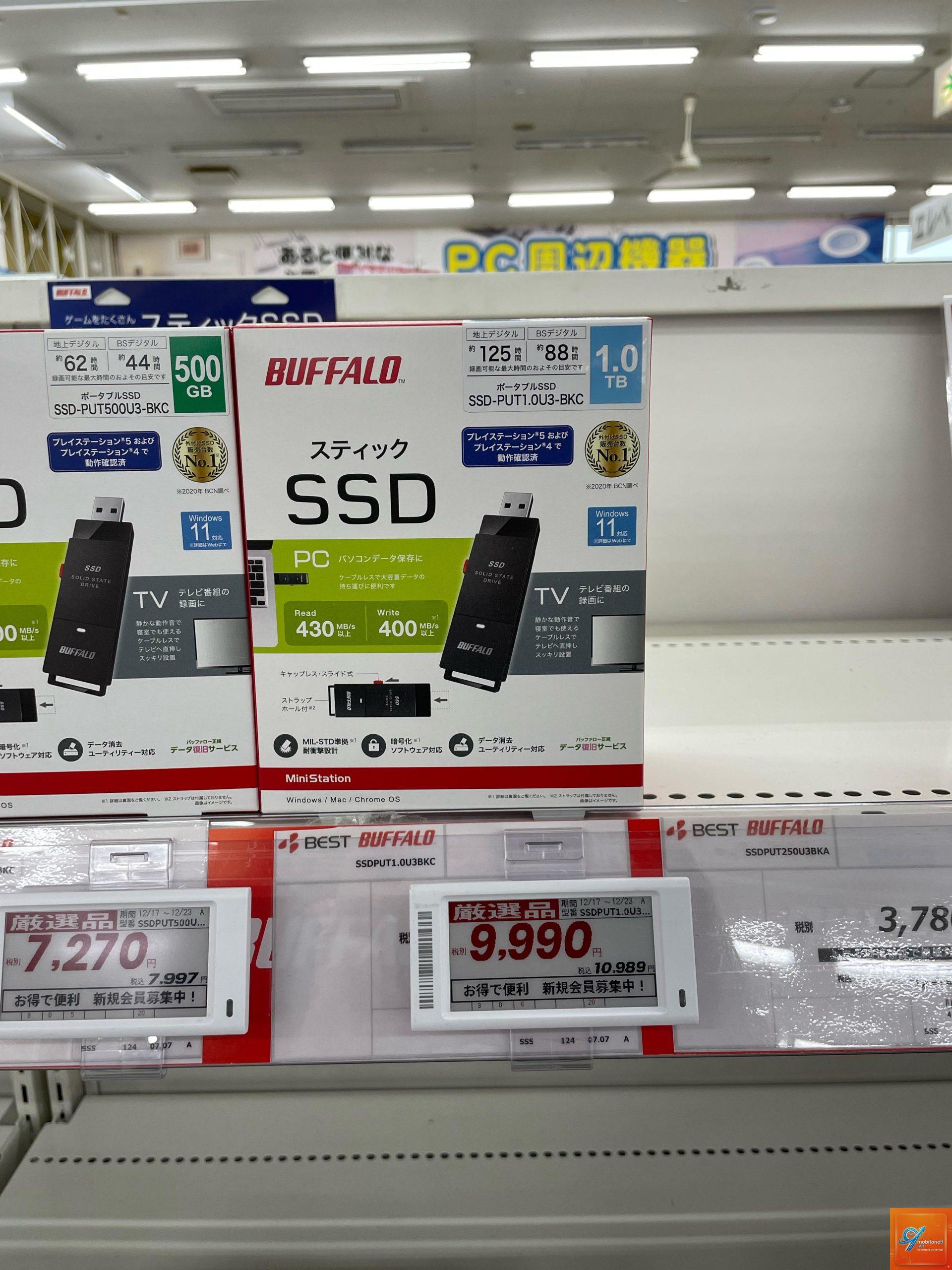
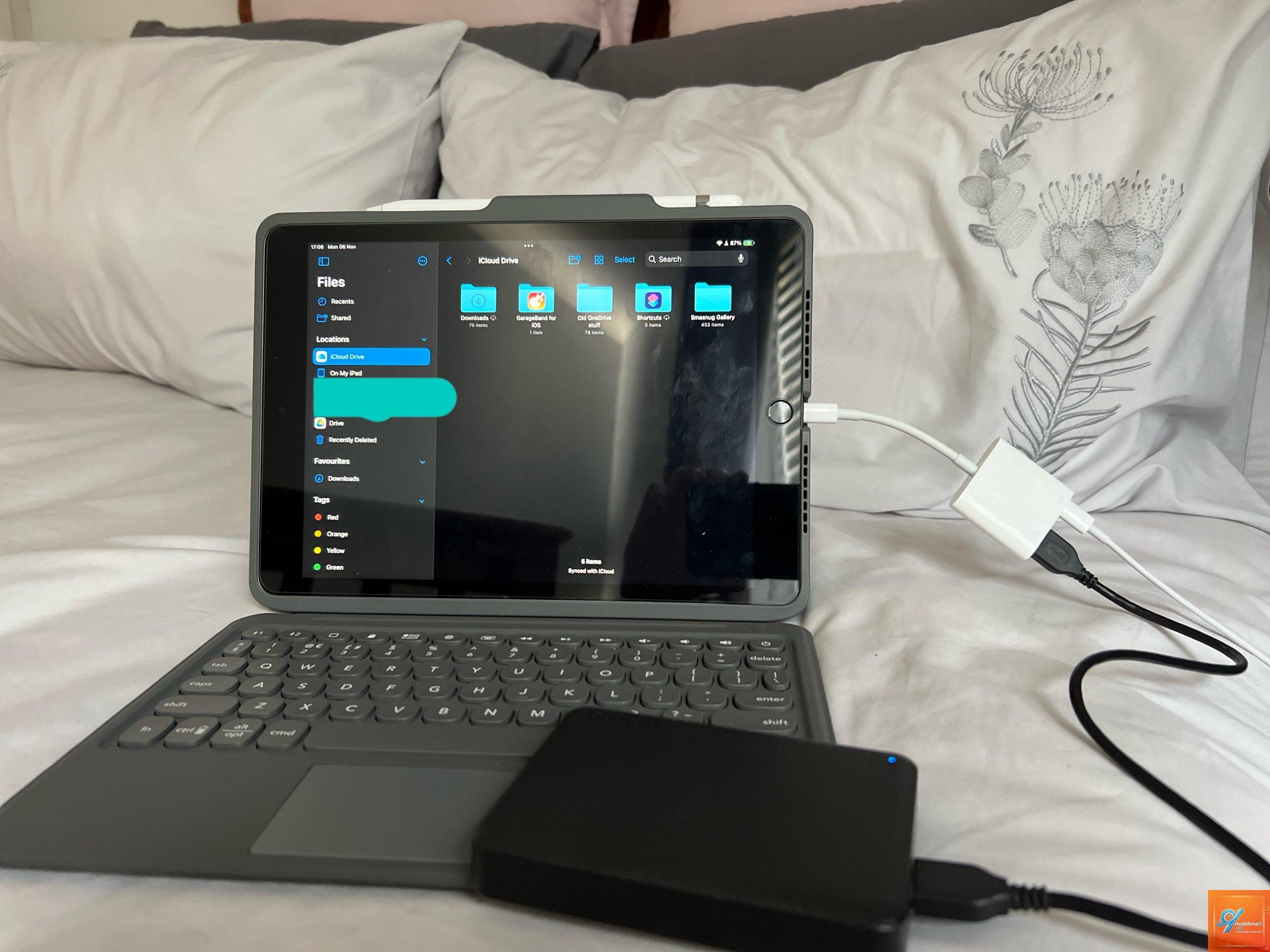
Việc kết nối ổ SSD Samsung với iPad để mở rộng dung lượng lưu trữ hoặc sao lưu dữ liệu là nhu cầu phổ biến. Tuy nhiên, nhiều người dùng gặp phải tình trạng iPad không nhận ổ SSD Samsung dù đã cắm đúng cổng. Lỗi này xuất phát từ nhiều nguyên nhân như định dạng không tương thích, hạn chế phần cứng, hoặc lỗi phần mềm. Bài viết này phân tích chi tiết các yếu tố kỹ thuật, cung cấp hướng dẫn khắc phục từ cơ bản đến nâng cao, giúp bạn xử lý triệt để vấn đề.
Nguyên nhân chính khiến iPad không nhận ổ SSD Samsung
iPadOS có những giới hạn riêng về khả năng nhận diện thiết bị ngoài. Ổ SSD Samsung, dù là dòng T5, T7 hay các mẫu cũ hơn, đều có thể gặp vấn đề nếu không đáp ứng các yêu cầu sau:
1. Định dạng hệ thống tệp không tương thích
iPadOS chỉ hỗ trợ đọc/ghi trên các ổ có định dạng exFAT, FAT32, APFS (đọc) và HFS+ (đọc). Định dạng NTFS – phổ biến trên Windows – hoàn toàn không được hỗ trợ. Đa số ổ SSD Samsung xuất xưởng được định dạng NTFS hoặc exFAT. Nếu ổ của bạn đang ở NTFS, iPad sẽ không thể nhận diện.
Định dạng
iPadOS hỗ trợ
Ghi chú
exFAT
Đọc/Ghi
Khuyên dùng cho iPad
FAT32
Đọc/Ghi
Giới hạn file <4GB
APFS
Chỉ đọc
Định dạng mặc định của Mac
HFS+
Chỉ đọc
Cũ trên Mac
NTFS
Không hỗ trợ
Phải chuyển sang exFAT
2. Cáp kết nối và cổng USB
iPad sử dụng cổng Lightning (đời cũ) hoặc USB-C (iPad Pro, Air, mini đời mới). Ổ SSD Samsung thường đi kèm cáp USB-C sang USB-C hoặc USB-A. Nếu dùng cáp chỉ hỗ trợ sạc mà không hỗ trợ dữ liệu, iPad sẽ không nhận ổ. Ngoài ra, cáp kém chất lượng hoặc adapter chuyển đổi không chính hãng cũng gây mất kết nối.
3. Nguồn điện không đủ
Một số ổ SSD Samsung dòng T7 hoặc ổ 2.5 inch cần nguồn điện lớn hơn mức iPad cung cấp qua cổng USB. Ví dụ: ổ SSD Samsung 2.5 inch dùng cáp Y (hai đầu USB) thường yêu cầu nguồn ngoài. Nếu iPad không đủ năng lượng, ổ sẽ không hoạt động hoặc nhận diện ngắt quãng.
4. Lỗi phần mềm iPadOS
Các phiên bản iPadOS cũ (trước 13) có hỗ trợ hạn chế cho thiết bị lưu trữ ngoài. Từ iPadOS 13 trở đi, Apple bổ sung hỗ trợ gốc cho ổ USB và thẻ nhớ. Tuy nhiên, một số bản cập nhật có lỗi nhỏ khiến iPad không nhận ổ SSD Samsung. Khởi động lại iPad hoặc cập nhật lên phiên bản mới nhất thường khắc phục được.
5. Giới hạn phần cứng
iPad không có cổng USB-A chuẩn, chỉ có USB-C hoặc Lightning. Ổ SSD Samsung dùng chuẩn USB 3.2 Gen 2 (10Gbps) hoạt động tốt với USB-C, nhưng nếu dùng adapter Lightning sang USB thì tốc độ bị giới hạn và có thể không nhận do tương thích. Một số ổ SSD cũ dùng chuẩn USB 3.0 (5Gbps) vẫn hoạt động, nhưng cần cáp OTG chính hãng.
Hướng dẫn chi tiết khắc phục iPad không nhận ổ SSD Samsung
Bước 1: Kiểm tra định dạng ổ SSD
Cắm ổ SSD Samsung vào máy tính (Windows hoặc Mac) và kiểm tra định dạng. Nếu là NTFS, bạn cần chuyển sang exFAT. Lưu ý: quá trình format sẽ xóa toàn bộ dữ liệu trên ổ, hãy sao lưu trước.
Trên Windows: Mở This PC, chuột phải vào ổ SSD, chọn Format, chọn exFAT, nhấn Start.
Trên Mac: Mở Disk Utility, chọn ổ SSD, chọn Erase, chọn exFAT, nhấn Erase.
Bước 2: Sử dụng cáp và adapter chính hãng
Dùng cáp USB-C gốc của Samsung (nếu có) hoặc cáp USB-C có hỗ trợ dữ liệu (thường có ký hiệu USB 3.2 hoặc 10Gbps). Nếu iPad có cổng Lightning, cần adapter Lightning sang USB 3 Camera Adapter chính hãng của Apple – adapter này có cổng phụ để cấp nguồn ngoài nếu cần.
Bước 3: Cấp nguồn ngoài cho ổ SSD
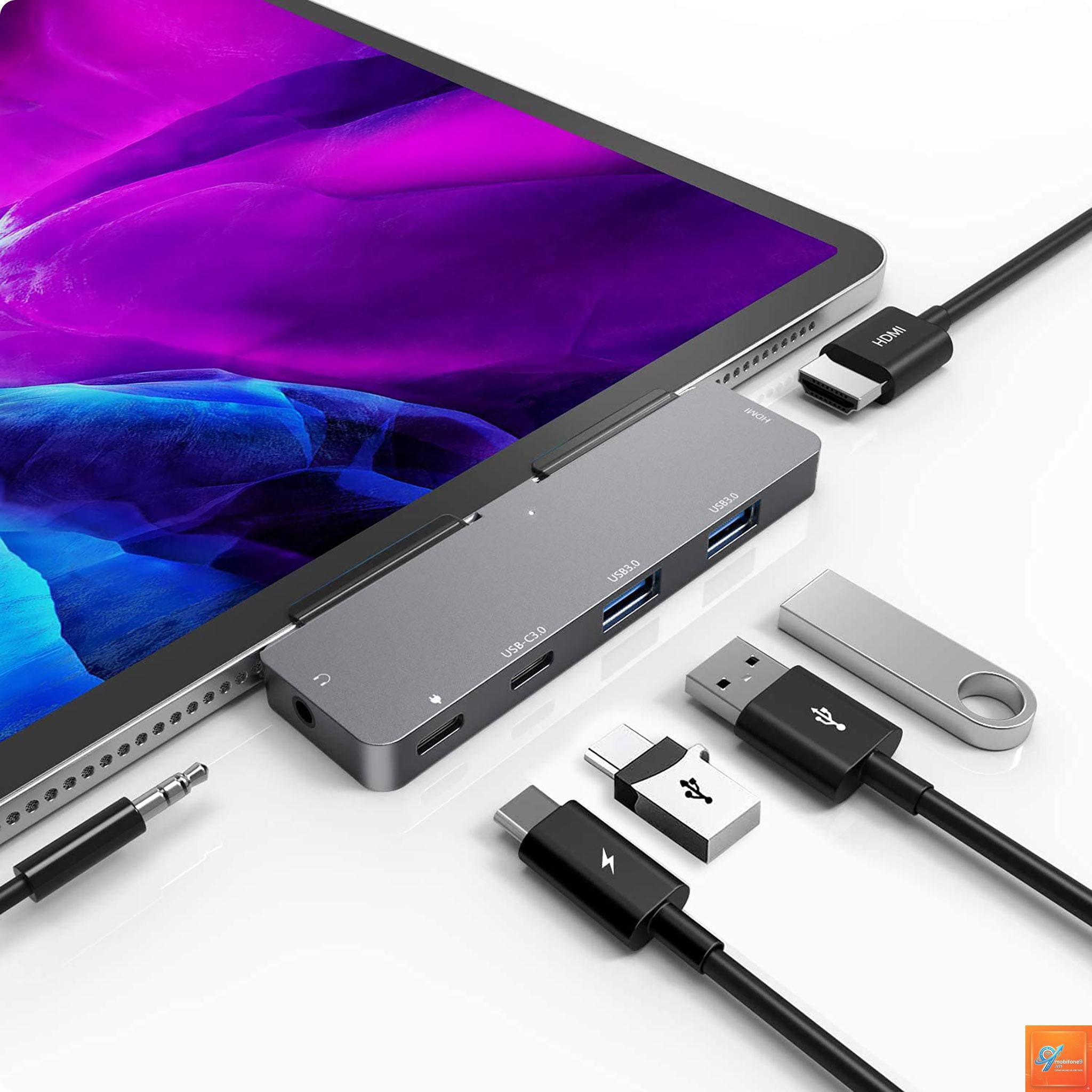
Một số ổ SSD 2.5 inch hoặc ổ có tốc độ cao yêu cầu nguồn riêng. Dùng hub USB-C có nguồn ngoài (powered hub) hoặc adapter Apple Lightning to USB 3 Camera Adapter kèm sạc. Cáp Y (hai đầu USB) chỉ hoạt động nếu iPad có đủ năng lượng – thường không đủ cho ổ cứng di động.
Bước 4: Khởi động lại iPad và cập nhật iPadOS
Nhấn giữ nút nguồn và nút tăng âm lượng (hoặc nút Home) cho đến khi thanh trượt xuất hiện, tắt nguồn, bật lại.
Vào Cài đặt > Cài đặt chung > Cập nhật phần mềm, tải và cài đặt phiên bản mới nhất.
Bước 5: Kiểm tra trong ứng dụng Files
Sau khi cắm ổ, mở ứng dụng Files (Tệp) trên iPad. Nếu ổ được nhận, nó sẽ xuất hiện trong mục “Vị trí” bên trái. Nếu không thấy, thử cắm lại hoặc dùng hub khác. Một số ổ SSD cần định dạng lại bằng Disk Utility trên Mac mới hoạt động với iPad.
Bước 6: Reset cài đặt mạng và kết nối
Vào Cài đặt > Cài đặt chung > Chuyển hoặc Đặt lại iPad > Đặt lại > Đặt lại cài đặt mạng. Lưu ý: thao tác này không xóa dữ liệu nhưng xóa mật khẩu Wi-Fi đã lưu.
Sai lầm thường gặp khi kết nối ổ SSD Samsung với iPad
Không format ổ trước khi dùng: Nhiều người mua ổ mới về cắm thẳng vào iPad, không biết rằng định dạng NTFS không được hỗ trợ. Luôn kiểm tra định dạng trước.
Dùng cáp sạc thay vì cáp dữ liệu: Cáp sạc điện thoại thông thường chỉ có 2 dây nguồn, không có dây dữ liệu. Cáp dữ liệu có 4 dây hoặc nhiều hơn.
Cắm qua hub không nguồn: Hub USB-C giá rẻ không có nguồn ngoài khiến ổ SSD không đủ điện.
Bỏ qua giới hạn file FAT32: Nếu ổ được format FAT32, file lớn hơn 4GB sẽ không thể copy vào. Nên dùng exFAT.
Không bật chế độ cho phép kết nối USB: Trên iPad, không có tùy chọn bật/tắt riêng, nhưng nếu bật chế độ Restrict USB (trong Cài đặt > Face ID & Mật mã) thì thiết bị lạ sẽ không được nhận. Hãy tắt nếu gặp lỗi.
So sánh khả năng tương thích giữa các dòng iPad
Dòng iPad
Cổng kết nối
Hỗ trợ ổ SSD Samsung
Ghi chú
iPad Pro (2018+)
USB-C
Tốt, hỗ trợ USB 3.1 Gen 2
Có thể dùng hub USB-C
iPad Air (4/5)
USB-C
Tốt
Cần cáp chất lượng
iPad mini (6)
USB-C
Tốt
Giới hạn nguồn ra
iPad (thế hệ 7-9)
Lightning
Trung bình
Cần adapter Apple chính hãng
iPad (thế hệ 10)
USB-C
Tốt
Cổng USB 2.0 tốc độ thấp
iPad Pro (cũ)
Lightning
Hạn chế
Chỉ đọc, cần adapter
Lưu ý: iPad thế hệ 10 dù có cổng USB-C nhưng chỉ hỗ trợ USB 2.0 (480Mbps), trong khi ổ SSD Samsung có thể đạt 10Gbps. Tốc độ bị giới hạn nhưng vẫn nhận ổ bình thường.
Ứng dụng thực tế: Sử dụng ổ SSD Samsung với iPad để làm việc chuyên nghiệp
Nhiếp ảnh gia, nhà quay phim dùng iPad Pro với ổ SSD Samsung T7 để chỉnh sửa video 4K trực tiếp từ ổ ngoài. Với tốc độ đọc 1050MB/s, T7 cho phép mở file ProRes 422 HQ mượt mà trên iPad thông qua ứng dụng LumaFusion. Tuy nhiên, để đạt hiệu suất tối ưu, cần đảm bảo:
Ổ được format exFAT để có thể đọc/ghi trên cả iPad và Mac/PC.
Dùng cáp USB-C 3.2 Gen 2 (hỗ trợ 10Gbps) đi kèm ổ.
Không dùng hub không nguồn vì T7 tiêu thụ khoảng 4.5W, iPad chỉ cung cấp tối đa 7.5W qua USB-C, nhưng nếu cắm hub nhiều cổng sẽ thiếu điện.
Lưu ý quan trọng khi sử dụng ổ SSD Samsung với iPad
Không rút ổ đột ngột: Luôn nhấn “Eject” trong ứng dụng Files trước khi rút cáp để tránh hỏng dữ liệu.
Bảo mật dữ liệu: SSD Samsung có tính năng mã hóa AES 256-bit, nhưng iPad không hỗ trợ phần mềm Samsung Portable SSD. Bạn cần tắt tính năng bảo mật trên máy tính trước khi dùng với iPad.
Nhiệt độ: Khi copy nhiều dữ liệu lớn, ổ SSD có thể nóng. Nên để ổ ở nơi thoáng mát, tránh ánh nắng trực tiếp.
Dung lượng: iPadOS giới hạn khả năng đọc ổ có dung lượng lớn hơn 2TB? Thực tế chưa có báo cáo chính thức, nhưng ổ 2TB và 4TB đều hoạt động ổn định.
Câu hỏi thường gặp (FAQ)
iPad không nhận ổ SSD Samsung T5/T7 dù đã format exFAT?
Kiểm tra lại cáp – nên dùng cáp gốc của Samsung. Nếu vẫn không, thử cắm trực tiếp vào iPad không qua hub. Một số ổ T7 có firmware cũ gây lỗi tương thích, hãy cập nhật firmware qua máy tính bằng Samsung Portable SSD Software.
Có cần jailbreak để sử dụng ổ SSD Samsung với iPad không?
Không. iPadOS từ phiên bản 13 trở lên hỗ trợ gốc ổ lưu trữ ngoài. Jailbreak không cần thiết và có thể gây mất bảo hành.
Tại sao iPad nhận ổ nhưng không copy được file lớn?
Nếu ổ định dạng FAT32, giới hạn file tối đa 4GB. Chuyển sang exFAT để copy file lớn hơn. Ngoài ra, đảm bảo iPad có đủ dung lượng trống và ổ không bị lỗi bad sector.
iPad Pro USB-C có cần adapter gì không?
Không cần adapter nếu dùng cáp USB-C to USB-C. Nhưng nếu muốn dùng nhiều thiết bị cùng lúc,
Có, nhưng cần adapter SATA to USB-C và nguồn ngoài vì iPad không đủ điện cho ổ 2.5 inch. Dùng cáp Y cắm vào hai cổng của iPad? iPad chỉ có một cổng, vì vậy cần hub có nguồn.
Kết luận
Lỗi iPad không nhận ổ SSD Samsung thường đến từ định dạng tệp không đúng, cáp kém hoặc thiếu nguồn. Bằng cách format ổ sang exFAT, dùng cáp chính hãng và kiểm tra nguồn điện, bạn có thể giải quyết hầu hết tình huống. Nếu đã thử tất cả các bước trên mà vẫn không được, hãy thử kết nối với một iPad khác hoặc mang ổ đến trung tâm bảo hành Samsung để kiểm tra phần cứng. iPad và ổ SSD Samsung là bộ đôi mạnh mẽ nếu biết cách thiết lập đúng – đừng để lỗi nhỏ làm gián đoạn công việc của bạn.
Tôi là Như Ý, người đam mê công nghệ và hiện đang hoạt động trong lĩnh vực biên tập nội dung số. Trải qua hơn 5 năm làm việc, tôi đã tích lũy nhiều kinh nghiệm trong việc xây dựng nội dung về smartphone, thiết bị Apple, phần mềm, ứng dụng và các thủ thuật công nghệ hữu ích. Tôi luôn cố gắng cập nhật những thông tin mới nhất để mang đến cho người đọc các bài viết chất lượng, dễ hiểu và phù hợp với nhu cầu thực tế.