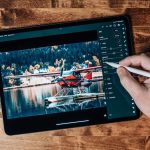
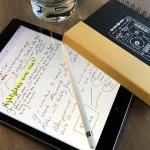
Việc sở hữu một chiếc iPad mở ra một thế giới sáng tạo vô tận, đặc biệt khi kết hợp với bút cảm ứng Apple Pencil. Không chỉ là thiết bị giải trí, iPad đã trở thành một công cụ xử lý đồ họa mạnh mẽ, thay thế máy tính trong nhiều tác vụ. Tuy nhiên, để khai thác tối đa sức mạnh đó, việc lựa chọn top ứng dụng chỉnh sửa ảnh trên iPad phù hợp là yếu tố then chốt. Thị trường hiện có hàng trăm ứng dụng, từ miễn phí đến cao cấp, mỗi loại đều có điểm mạnh riêng. Bài viết này sẽ giúp bạn phân tích chuyên sâu, so sánh chi tiết và đưa ra lựa chọn sáng suốt dựa trên nhu cầu thực tế.
Chỉnh sửa ảnh trên iPad không chỉ là thao tác cắt ghép hay lọc màu. Đó là cả một quy trình nghệ thuật đòi hỏi sự chính xác, tốc độ và khả năng xử lý layer phức tạp. Các ứng dụng hàng đầu hiện nay đều tận dụng tối đa chip Apple Silicon, màn hình Liquid Retina và cảm ứng đa điểm để mang lại trải nghiệm liền mạch. Cho dù bạn là người mới bắt đầu với nhu cầu chỉnh ảnh cơ bản hay là một nhà thiết kế chuyên nghiệp cần kiểm soát từng pixel, danh sách dưới đây sẽ bao quát toàn bộ khả năng của hệ sinh thái iPad.
Tiêu chí đánh giá ứng dụng chỉnh sửa ảnh trên iPad
Trước khi đi vào danh sách chi tiết, cần xác định rõ các tiêu chí cốt lõi để đánh giá một ứng dụng chỉnh sửa ảnh đạt chuẩn trên iPad. Những yếu tố này quyết định trực tiếp đến hiệu suất làm việc và chất lượng đầu ra.
Khả năng tương thích và tối ưu hóa: Ứng dụng có hỗ trợ đầy đủ các tính năng của iPadOS như Split View, Drag and Drop, hay hỗ trợ Apple Pencil với độ trễ thấp nhất không? Một số ứng dụng được viết riêng cho chip M-series cho tốc độ render vượt trội.
Hỗ trợ định dạng ảnh và độ sâu màu: Ảnh RAW (CR2, NEF, ARW…) yêu cầu khả năng giải mã và chỉnh sửa không nén. Các ứng dụng chuyên nghiệp cho phép xử lý ảnh 16-bit, không gian màu ProDisplay XDR hoặc P3.
Hệ thống Layer và Masking: Chỉnh sửa phi tuyến tính (non-destructive editing) là tiêu chuẩn vàng. Khả năng tạo layer điều chỉnh, layer mask, clipping mask và blend mode quyết định mức độ sáng tạo.
Tích hợp AI và tự động hóa: Các tính năng như chọn đối tượng thông minh (Subject Selection), xóa nền một chạm (Remove Background), hay nâng cấp độ phân giải bằng AI đang trở thành xu hướng.
Đồng bộ hóa đám mây và quy trình làm việc: Khả năng đồng bộ với máy tính Mac hoặc iPhone qua iCloud, Adobe Creative Cloud giúp chuyển đổi thiết bị linh hoạt. Một số ứng dụng còn hỗ trợ xuất plugin sang Photoshop trên desktop.
Giá thành và mô hình đăng ký: Trả phí một lần (Affinity Photo) hay thuê bao hàng tháng (Adobe) là lựa chọn chiến lược. Cần cân nhắc giữa chi phí dài hạn và các tính năng nhận được.
Phân loại ứng dụng chỉnh sửa ảnh trên iPad
Dựa trên đối tượng người dùng và mức độ phức tạp, các ứng dụng được chia thành ba nhóm chính. Mỗi nhóm phục vụ một nhu cầu riêng biệt và có những ưu điểm nổi bật.
Ứng dụng miễn phí cho người mới bắt đầu
Những ứng dụng này cung cấp các công cụ chỉnh sửa cơ bản như cắt xoay, điều chỉnh độ sáng, tương phản, bão hòa và một số bộ lọc màu sẵn có. Phù hợp với người dùng phổ thông, chỉ cần chỉnh ảnh để đăng mạng xã hội.
Apple Photos (Ứng dụng gốc): Được tích hợp sẵn trên iPad, không cần cài đặt thêm. Hỗ trợ chỉnh sửa RAW cơ bản, bộ lọc tích hợp và chỉnh sửa thông minh tự động. Điểm yếu là thiếu layer và công cụ selection.
Snapseed (Google): Ứng dụng miễn phí không quảng cáo, có hơn 29 công cụ và bộ lọc. Tính năng Selective Adjust và Healing Brush hoạt động rất tốt trên iPad. Giao diện đơn giản, dễ làm quen.
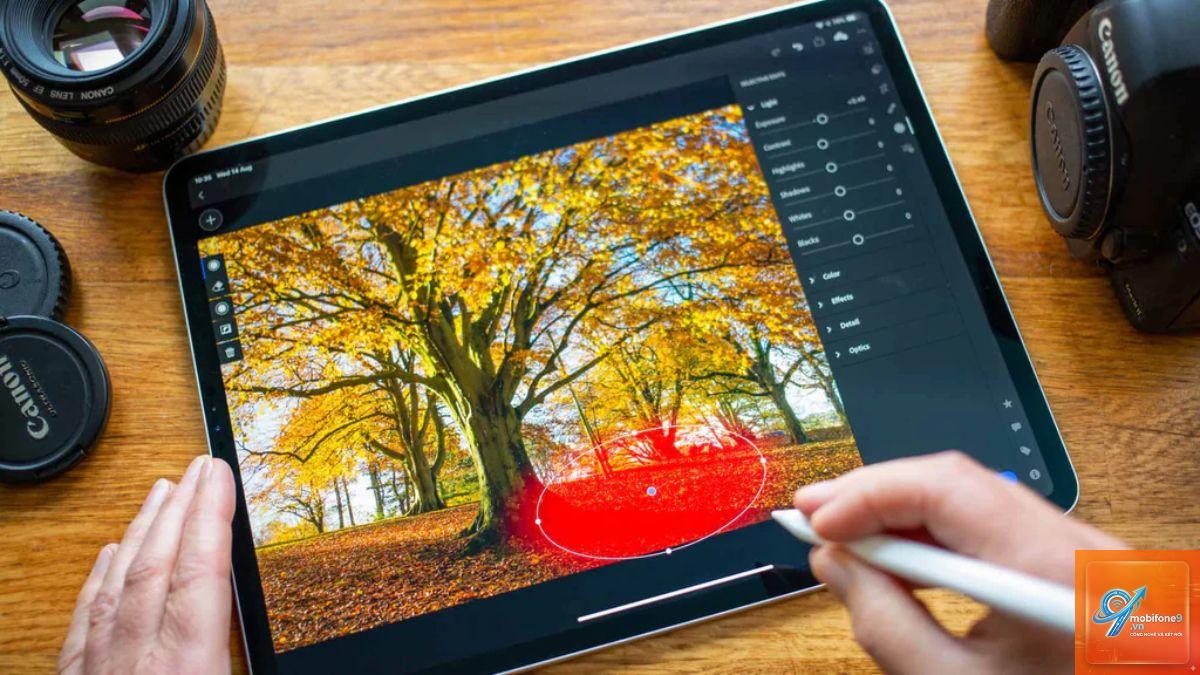
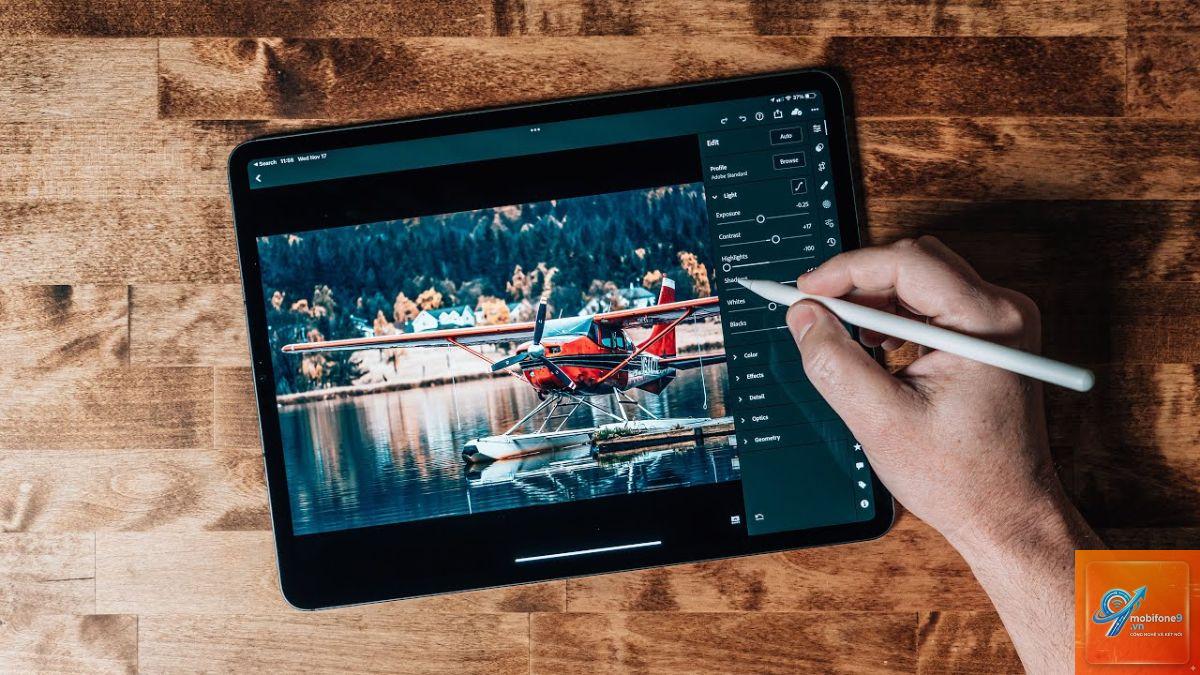
Lightroom Mobile (Bản miễn phí): Cung cấp các chỉnh sửa cơ bản về ánh sáng, màu sắc, tone curve. Tuy nhiên, các tính năng nâng cao như mask, Healing Brush bị giới hạn và yêu cầu đăng ký trả phí để mở khóa.
Ứng dụng bán chuyên và chuyên nghiệp có phí
Đây là nhóm ứng dụng đáp ứng nhu cầu của các nhiếp ảnh gia, nhà thiết kế đồ họa và người làm sáng tạo chuyên nghiệp. Họ yêu cầu kiểm soát hoàn toàn quá trình chỉnh sửa, làm việc với nhiều layer và xuất file chất lượng cao.
Affinity Photo 2: Mua một lần, sử dụng trọn đời. Hỗ trợ đầy đủ layer, mask, channel, HDR merge, panorama stitch. Tương thích với file PSD, PNG, TIFF, RAW. Tận dụng mạnh mẽ Apple Pencil và Metal GPU acceleration.
Adobe Photoshop on iPad: Phiên bản rút gọn nhưng mạnh mẽ của Photoshop desktop. Hỗ trợ layer, mask, smart object, nhưng còn thiếu một số plugin và tính năng phức tạp. Yêu cầu đăng ký Creative Cloud.
Pixelmator Pro (phiên bản iPad là Pixelmator Photo): Giao diện trực quan, thân thiện với người dùng Mac lẫn iPad. Sử dụng trí tuệ nhân tạo để nâng cấp độ phân giải, khử nhiễu và tô màu đen trắng. Hỗ trợ chỉnh sửa ảnh 16-bit, làm việc với máy học (ML) ngay trên thiết bị.
Ứng dụng đa năng kết hợp vẽ và chỉnh ảnh
Một số ứng dụng cho phép vẽ minh họa và chỉnh sửa ảnh trên cùng một nền tảng, rất phù hợp cho các nhà thiết kế concept, digital painter.
Procreate: Vốn nổi tiếng là ứng dụng vẽ, nhưng Procreate cũng hỗ trợ chỉnh sửa ảnh cơ bản qua các bộ lọc, blend mode và layer. Hạn chế về chỉnh sửa RAW và mask nâng cao, nhưng bù lại khả năng tạo brush và texturing tuyệt vời.
Clip Studio Paint: Mạnh mẽ về vẽ manga và comic, nhưng cũng có các tính năng chỉnh sửa ảnh như tone curve, color balance, layer effect.
So sánh chi tiết top ứng dụng chỉnh sửa ảnh trên iPad
Tên ứng dụng
Loại thanh toán
Hỗ trợ RAW
Layer & Mask
Tích hợp AI
Đồng bộ đa nền tảng
Điểm mạnh
Điểm yếu
Lightroom (trả phí)
Thuê bao/tháng
Có (đầy đủ)
Có (hạn chế mask)
Auto tone, AI mask
Adobe CC
Xử lý RAW xuất sắc, AI mạnh
Không làm việc với layer phức tạp
Affinity Photo 2
Mua một lần
Có
Đầy đủ (chuyên nghiệp)
Không có AI nổi bật
Export sang PSD/PDF
Giá rẻ, tính năng tương đương Photoshop
Đồng bộ hạn chế
Photoshop on iPad
Thuê bao/tháng
Có
Đầy đủ
Neural Filters, Sky Replacement
Adobe CC
Quen thuộc với designer
Thiếu nhiều tính năng so với desktop
Pixelmator Photo
Mua một lần
Có
Hạn chế layer (chủ yếu chỉnh ảnh)
ML Enhance, Super Resolution
iCloud
AI mạnh, dễ dùng, tối ưu iPad
Không phù hợp thiết kế đồ họa
Snapseed
Miễn phí
Có (cơ bản)
Không layer
Selective Adjust
Không
Miễn phí, đầy đủ công cụ cần thiết
Hạn chế chỉnh sửa chuyên sâu
Hướng dẫn lựa chọn ứng dụng phù hợp theo nhu cầu
Việc chọn đúng ứng dụng phụ thuộc vào mục đích sử dụng và ngân sách.
Nhiếp ảnh gia xử lý RAW hàng loạt
Nếu bạn là nhiếp ảnh gia du lịch, sự kiện, hay phong cảnh, việc xử lý ảnh RAW với khối lượng lớn là thường xuyên. Ưu tiên hàng đầu là tốc độ import, chỉnh sửa non-destructive và đồng bộ với máy tính.
Lựa chọn tốt nhất: Adobe Lightroom (gói Photography Plan). Lightroom gốc được thiết kế cho quy trình xử lý ảnh RAW chuyên nghiệp. Trên iPad, ứng dụng này cho phép import ảnh từ thẻ SD qua bộ chuyển đổi, đồng bộ tức thời với Lightroom trên Mac qua đám mây, và xuất ảnh với cài đặt sẵn. Tính năng AI Select Subject và Sky Mask giúp tiết kiệm thời gian đáng kể.
Lựa chọn thay thế: Affinity Photo 2 nếu bạn muốn xử lý từng tấm ảnh riêng lẻ với yêu cầu chỉnh sửa sâu về layer. Affinity Photo có tính năng Develop Persona chuyên chỉnh RAW tương tự Lightroom, nhưng không có tính năng quản lý thư viện ảnh đồ sộ.
Nhà thiết kế đồ họa cần làm việc với layer và text
Đối tượng này cần một ứng dụng có đầy đủ layer, hiệu ứng hòa trộn, layer style và văn bản kiểu typography. Ảnh chỉnh sửa thường kết hợp với các yếu tố vector, icon, chữ viết.
Lựa chọn hàng đầu: Affinity Photo 2. Đây là ứng dụng mạnh mẽ nhất về xử lý layer phức tạp trên iPad.
Affinity Photo 2 và Adobe Photoshop on iPad là hai lựa chọn hàng đầu. Tuy nhiên, Affinity Photo tận dụng tối ưu chip M-series cho hiệu năng render nhanh hơn, đồng thời hỗ trợ đầy đủ layer và tính năng chỉnh sửa chuyên nghiệp mà không cần đăng ký hàng tháng.
Có thể chỉnh sửa ảnh RAW từ máy ảnh Canon, Nikon, Sony trên iPad không?
Có. Hầu hết các ứng dụng như Lightroom, Darkroom, Affinity Photo đều hỗ trợ đọc và chỉnh sửa RAW gốc từ hầu hết các hãng máy ảnh lớn. Bạn chỉ cần kết nối thẻ SD qua bộ chuyển đổi Lightning/USB-C chính hãng hoặc sử dụng ổ đọc thẻ Wi-Fi.
Ứng dụng chỉnh sửa ảnh nào miễn phí mà không có quảng cáo?
Snapseed là ứng dụng miễn phí duy nhất không có quảng cáo và không yêu cầu đăng ký trả phí cho các tính năng cốt lõi. Ngoài ra, Apple Photos cũng hoàn toàn miễn phí và được tích hợp sẵn.
Tôi nên mua Affinity Photo 2 hay đăng ký Adobe Photography Plan?
Nếu bạn chỉ cần chỉnh sửa ảnh và không sử dụng các ứng dụng Adobe khác, Affinity Photo 2 tiết kiệm hơn rất nhiều về lâu dài. Nhưng nếu bạn cần đồng bộ liền mạch với Lightroom trên máy tính và sử dụng cả Photoshop desktop, gói Adobe Photography Plan (bao gồm Lightroom và Photoshop) là lựa chọn hợp lý.
Làm thế nào để chỉnh sửa ảnh trên iPad có kết quả chuyên nghiệp nhất?
Hãy học cách sử dụng các công cụ Curves, Levels, Color Balance thay vì chỉ dùng preset. Kết hợp Apple Pencil để vẽ mask tỉ mỉ. Luôn làm việc với ảnh RAW và xuất file với độ phân giải và không gian màu phù hợp với mục đích sử dụng.
Kết luận
Việc lựa chọn top ứng dụng chỉnh sửa ảnh trên iPad không chỉ dừng lại ở việc xem xét bảng tính năng. Nó phụ thuộc vào quy trình làm việc, thiết bị ngoại vi bạn có (Apple Pencil, bàn phím Magic Keyboard) và quan trọng nhất là mục tiêu sáng tạo của bạn. Không có ứng dụng hoàn hảo cho tất cả, nhưng với sự phát triển không ngừng của hệ sinh thái iPad, bạn hoàn toàn có thể tìm thấy công cụ phù hợp để biến ý tưởng thành tác phẩm.
Dành cho người mới, hãy bắt đầu với Snapseed hoặc Apple Photos để làm quen, sau đó dần dần nâng cấp lên Affinity Photo hoặc Lightroom khi nhu cầu tăng cao. Nhà thiết kế chuyên nghiệp nên đầu tư vào Affinity Photo 2 cho công việc layer phức tạp, kết hợp với Lightroom cho việc quản lý thư viện RAW. Dù chọn ứng dụng nào, hãy nhớ rằng kỹ năng và con mắt thẩm mỹ mới là yếu tố quyết định chất lượng bức ảnh cuối cùng.
Tôi là Như Ý, người đam mê công nghệ và hiện đang hoạt động trong lĩnh vực biên tập nội dung số. Trải qua hơn 5 năm làm việc, tôi đã tích lũy nhiều kinh nghiệm trong việc xây dựng nội dung về smartphone, thiết bị Apple, phần mềm, ứng dụng và các thủ thuật công nghệ hữu ích. Tôi luôn cố gắng cập nhật những thông tin mới nhất để mang đến cho người đọc các bài viết chất lượng, dễ hiểu và phù hợp với nhu cầu thực tế.