Giới thiệu tổng quan về cách kết nối AirPlay với loa
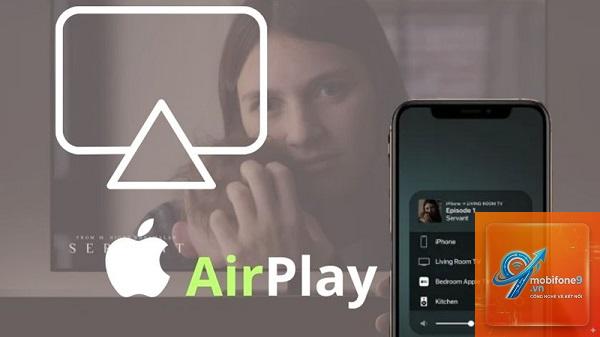
AirPlay là công nghệ truyền phát không dây độc quyền của Apple, cho phép người dùng phát nhạc, video và hình ảnh từ các thiết bị iPhone, iPad, Mac lên loa tương thích. Cách kết nối AirPlay với loa không chỉ đơn giản mà còn mang lại trải nghiệm âm thanh chất lượng cao, đồng bộ hoàn hảo giữa các thiết bị trong hệ sinh thái Apple. Với hơn 15 năm phát triển, AirPlay đã trở thành tiêu chuẩn vàng cho việc streaming âm thanh không dây, hỗ trợ độ phân giải lossless lên đến 24-bit/48kHz.
AirPlay là gì và nguyên lý hoạt động
AirPlay hoạt động dựa trên giao thức mạng cục bộ Wi-Fi, cho phép truyền tải dữ liệu âm thanh từ thiết bị nguồn đến loa đích mà không làm giảm chất lượng. Khác với Bluetooth, AirPlay sử dụng băng tần 2.4GHz hoặc 5GHz, đảm bảo độ trễ thấp dưới 100ms và khoảng cách kết nối lên đến 30 mét trong điều kiện lý tưởng.
Khi thực hiện cách kết nối AirPlay với loa, thiết bị nguồn sẽ mã hóa dữ liệu âm thanh và gửi qua mạng Wi-Fi. Loa nhận tín hiệu, giải mã và phát ra âm thanh. Quá trình này diễn ra trong thời gian thực, cho phép đồng bộ hoàn hảo giữa nhiều loa trong cùng một hệ thống đa phòng.
Điều kiện cần thiết để kết nối AirPlay với loa
Thiết bị nguồn hỗ trợ AirPlay
Không phải thiết bị Apple nào cũng hỗ trợ AirPlay. Danh sách thiết bị tương thích bao gồm:
iPhone chạy iOS 4.3 trở lên
iPad chạy iOS 4.3 trở lên
iPod Touch thế hệ 3 trở lên
Mac chạy macOS Mountain Lion 10.8 trở lên
Apple TV tất cả các thế hệ
HomePod và HomePod mini
Loa tương thích AirPlay
Có ba loại loa chính hỗ trợ AirPlay:
Loại loa
Ví dụ
Đặc điểm
Loa tích hợp AirPlay 2
HomePod, Sonos One, Bose Home Speaker
Kết nối trực tiếp không cần thiết bị trung gian
Loa có cổng AirPort Express
Loa thụ động kết nối qua AirPort Express
Cần thiết bị trung gian AirPort Express
Loa sử dụng bộ thu AirPlay
Loa cũ kết nối qua Belkin AirPlay Adapter
Cần adapter chuyển đổi tín hiệu
Cách kết nối AirPlay với loa chi tiết từng bước
Kết nối AirPlay từ iPhone hoặc iPad
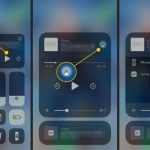
Bước đầu tiên trong cách kết nối AirPlay với loa là đảm bảo cả iPhone và loa đều kết nối cùng một mạng Wi-Fi. Mở Control Center bằng cách vuốt từ góc trên bên phải màn hình xuống (đối với iPhone X trở lên) hoặc vuốt từ dưới lên (đối với iPhone 8 trở xuống).
Nhấn giữ vào biểu tượng AirPlay hình chữ nhật có tam giác ở dưới. Danh sách các thiết bị AirPlay khả dụng sẽ hiện ra. Chọn tên loa bạn muốn kết nối. Đánh dấu tích xanh xuất hiện bên cạnh tên loa xác nhận kết nối thành công.
Để phát nhạc từ ứng dụng cụ thể, mở ứng dụng Music, Spotify hoặc Apple Music, chọn bài hát, nhấn vào biểu tượng AirPlay trong giao diện phát nhạc và chọn loa. Âm thanh sẽ tự động chuyển từ loa iPhone sang loa ngoài.
Kết nối AirPlay từ Mac
Trên máy Mac, cách kết nối AirPlay với loa thực hiện qua thanh menu. Nhấp vào biểu tượng AirPlay hình chữ nhật ở góc trên bên phải màn hình. Chọn loa từ danh sách. Nếu không thấy biểu tượng, vào System Preferences > Sound > Output và chọn loa AirPlay.
Đối với macOS Ventura trở lên, tính năng AirPlay to Mac cho phép sử dụng Mac như loa AirPlay. Vào Control Center > Screen Mirroring > chọn thiết bị. Tính năng này hữu ích khi muốn phát nhạc từ iPhone qua loa Mac.
Kết nối AirPlay với loa không hỗ trợ sẵn
Nếu loa của bạn không tích hợp AirPlay, vẫn có cách kết nối AirPlay với loa thông qua thiết bị trung gian. AirPort Express là giải pháp phổ biến nhất. Cắm AirPort Express vào nguồn điện, kết nối loa qua cổng jack 3.5mm hoặc quang. Cấu hình AirPort Express qua ứng dụng AirPort Utility trên iPhone hoặc Mac.
Adapter AirPlay như Belkin SoundForm Connect hoặc WiiM Mini cũng là lựa chọn hiệu quả. Cắm adapter vào loa qua cổng AUX hoặc quang, kết nối adapter với mạng Wi-Fi qua ứng dụng đi kèm. Sau khi cấu hình, loa sẽ xuất hiện trong danh sách AirPlay như loa tích hợp sẵn.
Lợi ích khi sử dụng AirPlay để kết nối với loa
Chất lượng âm thanh vượt trội là lợi ích đầu tiên. AirPlay hỗ trợ âm thanh lossless lên đến 24-bit/48kHz, cao hơn nhiều so với Bluetooth AAC 16-bit/44.1kHz. Điều này có nghĩa là bạn nghe được chi tiết âm nhạc như phòng thu.
Khả năng đa phòng là điểm mạnh khác. Với AirPlay 2,
AirPlay yêu cầu kết nối Wi-Fi để hoạt động. Không có Wi-Fi, bạn không thể sử dụng AirPlay. Tuy nhiên, có thể tạo mạng Wi-Fi tạm thời bằng cách bật Personal Hotspot trên iPhone, nhưng chất lượng sẽ phụ thuộc vào tín hiệu di động.
Làm thế nào để kết nối AirPlay với loa Sony?
Loa Sony hỗ trợ AirPlay 2 như Sony SRS-RA5000 hoặc Sony HT-A7000 có thể kết nối trực tiếp. Vào Control Center trên iPhone, chọn biểu tượng AirPlay, chọn tên loa Sony. Đối với loa Sony cũ, cần adapter AirPlay như Belkin SoundForm Connect.
Tại sao loa AirPlay của tôi không hiển thị?
Nguyên nhân thường do mạng Wi-Fi không ổn định hoặc thiết bị không cùng mạng. Khởi động lại router và loa. Kiểm tra cập nhật iOS và firmware loa. Đảm bảo loa không ở chế độ ngủ hoặc tiết kiệm năng lượng.
Có thể kết nối AirPlay với loa Bluetooth không?
Không thể kết nối trực tiếp AirPlay với loa Bluetooth. Cần thiết bị trung gian như AirPort Express hoặc adapter AirPlay. Cắm adapter vào loa Bluetooth qua cổng AUX, sau đó kết nối adapter với mạng Wi-Fi. Loa Bluetooth lúc này hoạt động như loa AirPlay.
AirPlay 2 khác gì so với AirPlay 1?
AirPlay 2 hỗ trợ đa phòng, cho phép phát cùng lúc trên nhiều loa. Độ trễ thấp hơn, dưới 100ms so với 200ms của AirPlay 1. AirPlay 2 cũng hỗ trợ âm thanh lossless 24-bit/48kHz, trong khi AirPlay 1 chỉ hỗ trợ 16-bit/44.1kHz.
Kết luận
Cách kết nối AirPlay với loa là giải pháp tối ưu cho người dùng hệ sinh thái Apple, mang lại chất lượng âm thanh vượt trội và trải nghiệm đa phòng linh hoạt. Từ việc kết nối trực tiếp với loa tích hợp AirPlay 2 đến sử dụng adapter cho loa cũ, quy trình thực hiện đơn giản và nhanh chóng.
Để đạt hiệu quả cao nhất, luôn đảm bảo mạng Wi-Fi ổn định, cập nhật thiết bị thường xuyên và chọn loa phù hợp với nhu cầu. AirPlay không chỉ là công nghệ kết nối mà còn là cánh cửa mở ra thế giới âm nhạc chất lượng cao ngay tại nhà. Với những hướng dẫn chi tiết trong bài viết, bạn hoàn toàn có thể tự tin thiết lập hệ thống âm thanh AirPlay chuyên nghiệp.
Tôi là Như Ý, người đam mê công nghệ và hiện đang hoạt động trong lĩnh vực biên tập nội dung số. Trải qua hơn 5 năm làm việc, tôi đã tích lũy nhiều kinh nghiệm trong việc xây dựng nội dung về smartphone, thiết bị Apple, phần mềm, ứng dụng và các thủ thuật công nghệ hữu ích. Tôi luôn cố gắng cập nhật những thông tin mới nhất để mang đến cho người đọc các bài viết chất lượng, dễ hiểu và phù hợp với nhu cầu thực tế.