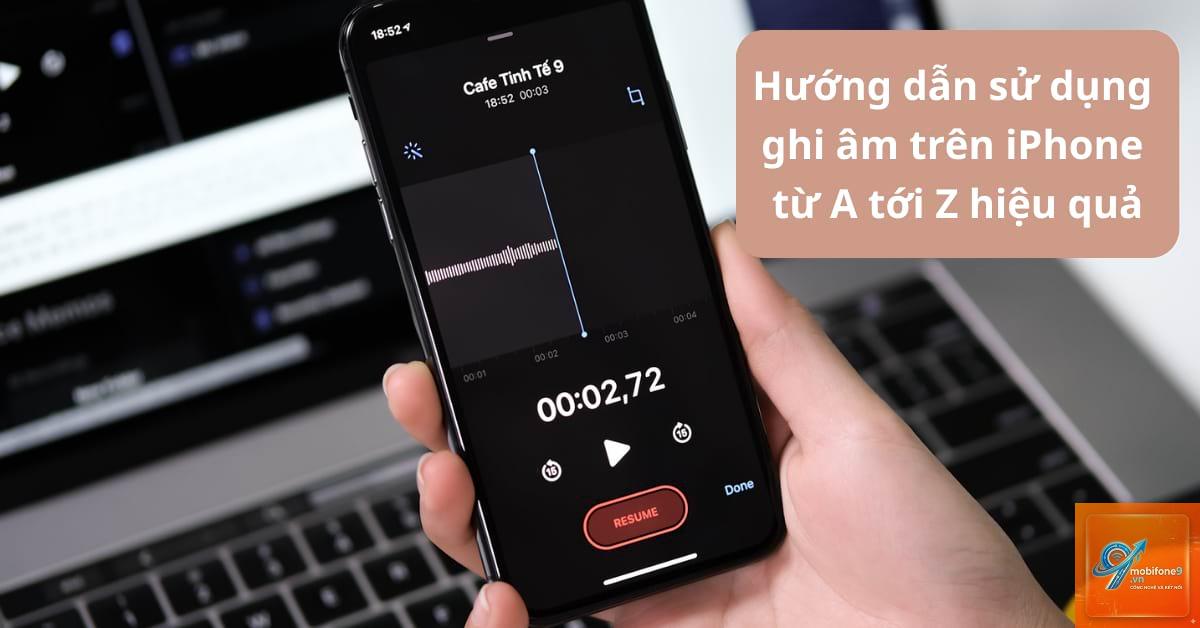
Ghi âm trên iPhone là một tính năng hữu ích được tích hợp sẵn trong hệ điều hành iOS, cho phép người dùng thu lại các cuộc họp, bài giảng, ý tưởng sáng tạo hay những khoảnh khắc quan trọng. Với ứng dụng Voice Memos (Ghi nhớ giọng nói),
Voice Memos là ứng dụng ghi âm mặc định trên iPhone, được Apple phát triển để đáp ứng nhu cầu thu âm nhanh chóng và tiện lợi. Ứng dụng này sử dụng microphone tích hợp hoặc tai nghe có mic để ghi lại âm thanh với chất lượng cao. Theo thống kê từ Apple, hơn 85% người dùng iPhone chưa từng khám phá hết các tính năng nâng cao của Voice Memos, dẫn đến việc bỏ lỡ nhiều tiện ích quan trọng.
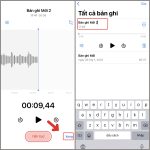
Điểm mạnh của ứng dụng này bao gồm khả năng đồng bộ qua iCloud, cho phép bạn truy cập file ghi âm trên mọi thiết bị Apple. Ngoài ra, Voice Memos hỗ trợ chỉnh sửa cơ bản như cắt, xóa đoạn thừa và thay đổi tên file, giúp quản lý dữ liệu âm thanh hiệu quả.
Hướng dẫn cách ghi âm trên iPhone bằng Voice Memos
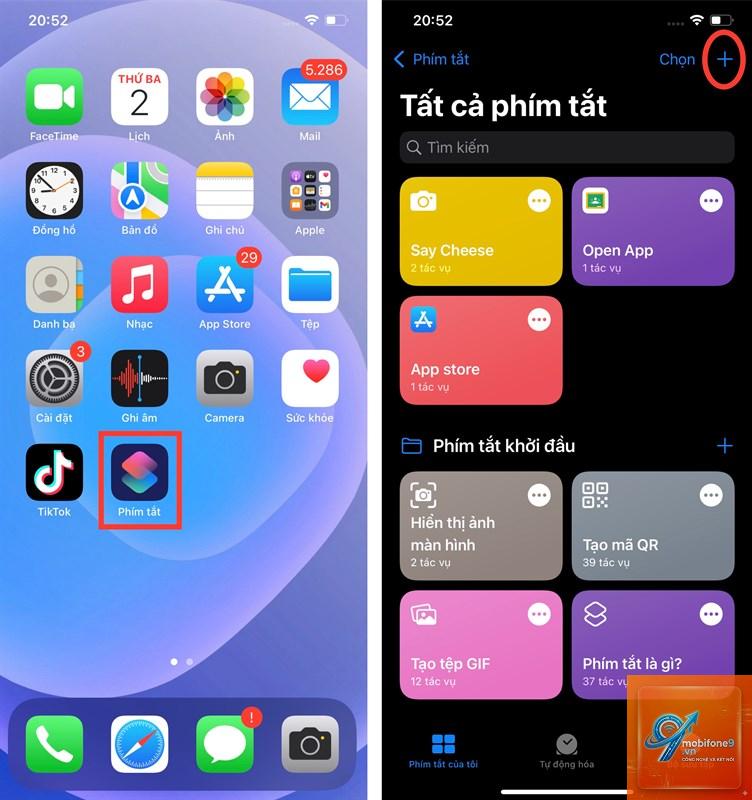
Bước 1: Tìm và mở ứng dụng Voice Memos
Trên màn hình chính của iPhone, bạn tìm biểu tượng sóng âm màu cam với tên “Voice Memos” hoặc “Ghi nhớ giọng nói” (tùy thuộc vào ngôn ngữ hệ thống). Nếu không thấy,
iPhone không hỗ trợ ghi âm cuộc gọi trực tiếp do chính sách bảo mật của Apple.
Có, Voice Memos cho phép ghi âm trong nền ngay cả khi bạn khóa màn hình hoặc sử dụng ứng dụng khác. Chỉ cần bắt đầu ghi, sau đó nhấn nút nguồn để khóa máy, quá trình ghi vẫn tiếp tục. Một biểu tượng sóng âm màu cam sẽ xuất hiện trên thanh trạng thái để báo hiệu.
Tại sao file ghi âm trên iPhone bị mất?
File ghi âm có thể bị mất nếu bạn vô tình xóa, khôi phục cài đặt gốc hoặc đồng bộ iCloud gặp lỗi. Để khôi phục, vào ứng dụng Voice Memos, nhấn vào “Đã xóa gần đây” (Recently Deleted) và chọn file muốn phục hồi trong vòng 30 ngày. Nếu không thấy, hãy kiểm tra thư mục iCloud Drive hoặc sao lưu từ iTunes.
Cách chuyển file ghi âm từ iPhone sang máy tính?
Bạn có thể kết nối iPhone với máy tính qua cáp USB, mở iTunes hoặc Finder (trên macOS Catalina trở lên), chọn thiết bị và vào tab “Nhạc” hoặc “File” để đồng bộ. Cách nhanh hơn là sử dụng AirDrop nếu máy tính là Mac, hoặc gửi qua Email cho chính mình.
Kết luận
Cách ghi âm trên iPhone thông qua ứng dụng Voice Memos đơn giản nhưng hiệu quả, đáp ứng nhu cầu từ cơ bản đến nâng cao. Bằng cách làm theo các bước hướng dẫn chi tiết về khởi động, tùy chỉnh chất lượng, chỉnh sửa và chia sẻ, bạn có thể tận dụng tối đa tính năng này trong công việc và cuộc sống hàng ngày. Hãy nhớ kiểm tra dung lượng bộ nhớ, đặt iPhone đúng vị trí và tuân thủ quy định pháp luật để có trải nghiệm ghi âm tốt nhất. Nếu bạn cần tính năng chuyên sâu hơn, đừng ngần ngại khám phá các ứng dụng bên thứ ba, nhưng Voice Memos vẫn là lựa chọn hàng đầu cho sự tiện lợi và ổn định.
Tôi là Như Ý, người đam mê công nghệ và hiện đang hoạt động trong lĩnh vực biên tập nội dung số. Trải qua hơn 5 năm làm việc, tôi đã tích lũy nhiều kinh nghiệm trong việc xây dựng nội dung về smartphone, thiết bị Apple, phần mềm, ứng dụng và các thủ thuật công nghệ hữu ích. Tôi luôn cố gắng cập nhật những thông tin mới nhất để mang đến cho người đọc các bài viết chất lượng, dễ hiểu và phù hợp với nhu cầu thực tế.