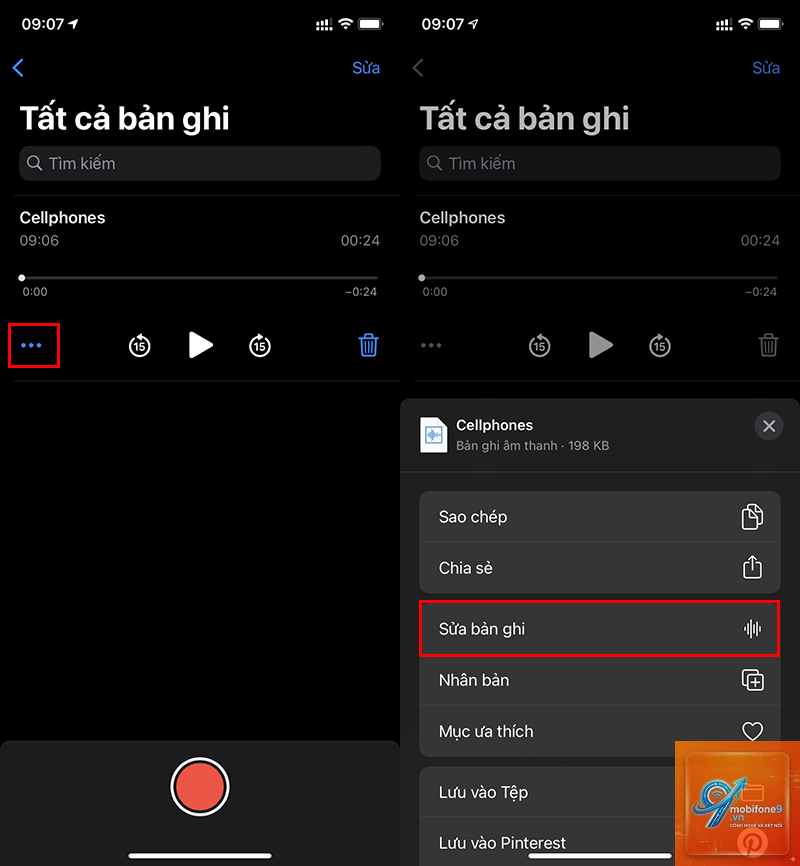
Việc ghi âm trên iPhone đã trở thành một tính năng quen thuộc với nhiều người dùng, từ sinh viên ghi chép bài giảng, phóng viên phỏng vấn đến doanh nhân ghi lại cuộc họp. Tuy nhiên, không phải ai cũng biết cách chỉnh sửa ghi âm iPhone để loại bỏ tạp âm, cắt bỏ đoạn thừa hay tối ưu chất lượng âm thanh. Bài viết này sẽ hướng dẫn bạn toàn bộ quy trình chỉnh sửa file ghi âm trực tiếp trên iPhone mà không cần máy tính, cùng với những mẹo nâng cao giúp bạn làm chủ hoàn toàn tính năng này.
Chỉnh sửa ghi âm trên iPhone là quá trình can thiệp vào file âm thanh đã được thu bằng ứng dụng Voice Memos (Ghi âm) hoặc các ứng dụng bên thứ ba. Không giống như chỉnh sửa video hay hình ảnh, thao tác với âm thanh đòi hỏi sự chính xác về thời gian và tần số. iPhone cung cấp sẵn công cụ chỉnh sửa cơ bản trong ứng dụng Voice Memos, cho phép bạn cắt, xóa đoạn và thay thế nội dung mà không làm giảm chất lượng gốc.
Hệ điều hành iOS xử lý file ghi âm dưới định dạng M4A (AAC) với chất lượng từ 16-bit đến 24-bit, tùy thuộc vào dòng máy và cài đặt. Khi bạn thực hiện thao tác cắt hoặc xóa, iPhone không thực sự xóa dữ liệu ngay lập tức mà đánh dấu vùng đó là “trống” và chỉ ghi đè khi bạn lưu thay đổi. Điều này giúp
iPhone sử dụng định dạng AAC lossy, nhưng quá trình cắt và xóa không làm giảm chất lượng vì không có quá trình nén lại. Chỉ khi bạn xuất file sang định dạng khác hoặc áp dụng hiệu ứng mới có thể ảnh hưởng đến chất lượng.
Có thể chỉnh sửa ghi âm iPhone sau khi đã lưu không?
Có,
Nút chỉnh sửa chỉ xuất hiện khi bạn chọn một file ghi âm cụ thể. Nếu không thấy, hãy đảm bảo
Voice Memos mặc định không hỗ trợ ghép file. Bạn cần sử dụng ứng dụng bên thứ ba như Ferrite hoặc GarageBand để thực hiện việc này. Trong GarageBand,
Có, bạn có thể đồng bộ file ghi âm qua iCloud hoặc AirDrop sang máy tính Mac và chỉnh sửa bằng GarageBand hoặc Audacity. Đối với Windows, bạn cần chuyển file qua iTunes hoặc các dịch vụ đám mây.
Kết luận
Cách chỉnh sửa ghi âm iPhone không hề phức tạp như nhiều người vẫn nghĩ. Với ứng dụng Voice Memos có sẵn, bạn đã có thể thực hiện các thao tác cắt, xóa và thay thế cơ bản một cách nhanh chóng. Đối với nhu cầu chuyên nghiệp hơn, các ứng dụng bên thứ ba như Ferrite hay TwistedWave mở ra nhiều khả năng xử lý âm thanh mạnh mẽ.
Điều quan trọng là bạn cần hiểu rõ giới hạn của từng công cụ và luôn sao lưu dữ liệu trước khi chỉnh sửa. Với những hướng dẫn chi tiết trong bài viết này, bạn hoàn toàn có thể tự tin làm chủ việc chỉnh sửa ghi âm trên iPhone, từ đó nâng cao hiệu quả công việc và chất lượng nội dung âm thanh của mình.
Tôi là Như Ý, người đam mê công nghệ và hiện đang hoạt động trong lĩnh vực biên tập nội dung số. Trải qua hơn 5 năm làm việc, tôi đã tích lũy nhiều kinh nghiệm trong việc xây dựng nội dung về smartphone, thiết bị Apple, phần mềm, ứng dụng và các thủ thuật công nghệ hữu ích. Tôi luôn cố gắng cập nhật những thông tin mới nhất để mang đến cho người đọc các bài viết chất lượng, dễ hiểu và phù hợp với nhu cầu thực tế.