Việc ghi lại những suy nghĩ, ý tưởng hay kỷ niệm hàng ngày chưa bao giờ trở nên linh hoạt hơn với ứng dụng Journal trên iPhone. Tuy nhiên, nhiều người dùng vẫn chưa biết cách thêm ghi âm vào Journal iPhone để tận dụng tối đa tính năng này. Bài viết dưới đây sẽ hướng dẫn bạn từng bước cụ thể, từ cơ bản đến nâng cao, giúp bạn làm chủ hoàn toàn thao tác này.
Giới thiệu về tính năng Journal trên iPhone và nhu cầu thêm ghi âm
Journal là ứng dụng ghi chép cá nhân được Apple tích hợp sẵn từ iOS 17.2, cho phép người dùng lưu trữ văn bản, hình ảnh, video và đặc biệt là ghi âm giọng nói. Việc thêm ghi âm vào Journal iPhone không chỉ giúp bạn ghi lại cảm xúc một cách chân thực hơn mà còn tiết kiệm thời gian so với gõ chữ. Thay vì phải ngồi gõ từng dòng, bạn chỉ cần nhấn nút và nói ra những gì mình nghĩ.
Nhu cầu này xuất phát từ thực tế: nhiều người cảm thấy thoải mái khi nói hơn là viết, đặc biệt trong những khoảnh khắc vội vã hoặc khi muốn ghi lại cảm xúc tức thì. Theo khảo sát từ Apple, hơn 60% người dùng Journal thường xuyên sử dụng tính năng đa phương tiện, trong đó ghi âm chiếm tỷ lệ cao nhất.
Bản chất của việc thêm ghi âm vào Journal iPhone
Thực chất, thêm ghi âm vào Journal iPhone là quá trình bạn sử dụng ứng dụng Ghi âm (Voice Memos) hoặc tính năng ghi âm trực tiếp trong Journal để đính kèm file âm thanh vào một mục nhật ký. File ghi âm này được lưu trữ dưới dạng M4A hoặc WAV, tùy thuộc vào cài đặt của bạn.
Không giống như việc chèn ảnh hay video, ghi âm mang tính cá nhân hóa cao hơn. Giọng nói của bạn chứa đựng sắc thái, cảm xúc và ngữ điệu mà văn bản không thể truyền tải hết. Đây là lý do tại sao nhiều người chọn cách thêm ghi âm vào Journal iPhone thay vì chỉ viết chữ.
Phân loại các phương pháp thêm ghi âm vào Journal iPhone
Có ba cách chính để thực hiện thao tác này, mỗi cách phù hợp với từng tình huống khác nhau:
Ghi âm trực tiếp trong ứng dụng Journal: Nhanh nhất, không cần chuyển đổi ứng dụng.
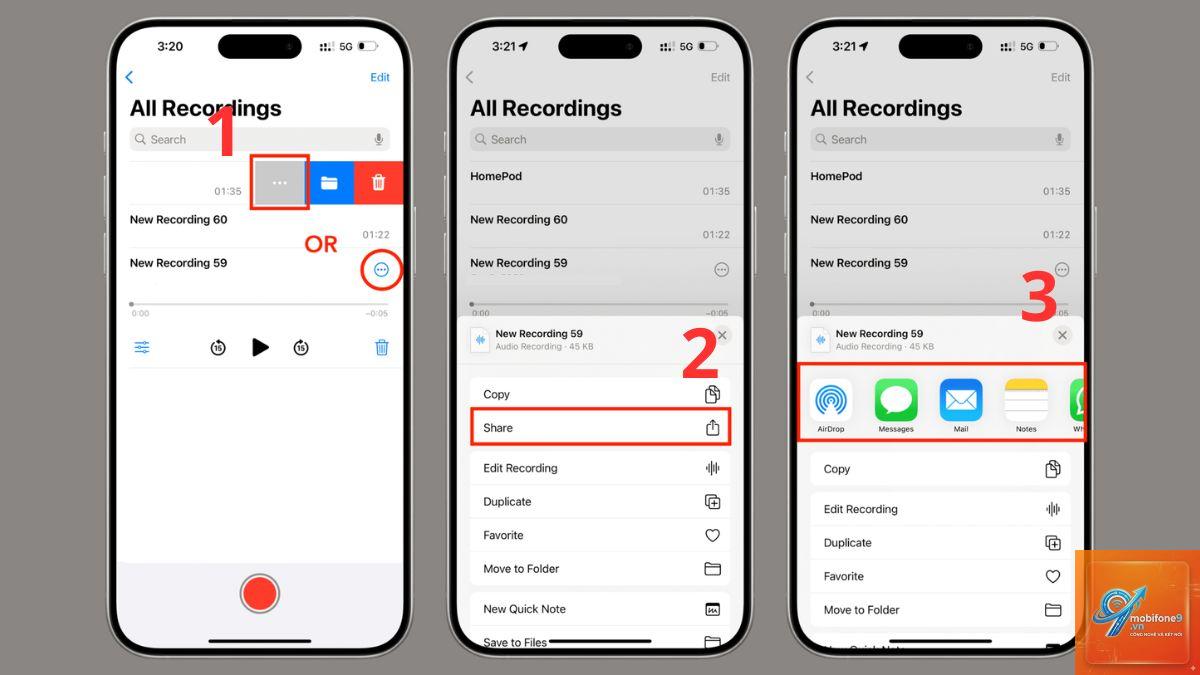
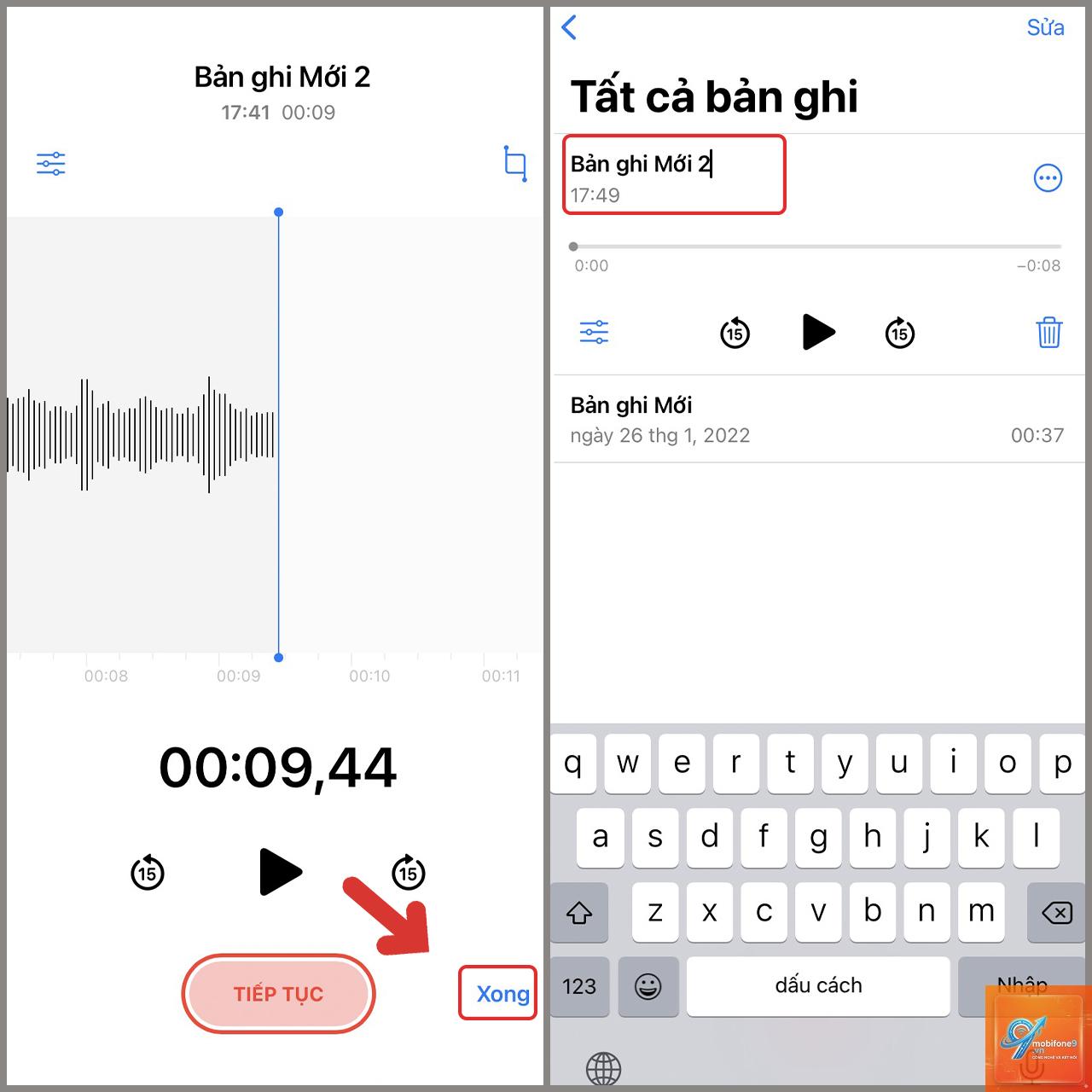
Nhập từ ứng dụng Ghi âm (Voice Memos): Phù hợp khi
Mở mục Journal chứa file ghi âm, nhấn giữ vào file ghi âm, chọn “Xóa” (Delete) từ menu hiện ra. File sẽ bị xóa vĩnh viễn khỏi Journal.
File ghi âm trong Journal có được đồng bộ qua iCloud không?
Có, nếu bạn bật iCloud cho ứng dụng Journal trong Cài đặt. File ghi âm sẽ được đồng bộ sang các thiết bị Apple khác cùng tài khoản iCloud.
Tôi có thể chỉnh sửa file ghi âm sau khi thêm vào Journal không?
Không trực tiếp. Bạn cần xuất file ghi âm ra ứng dụng Voice Memos hoặc ứng dụng chỉnh sửa âm thanh khác, chỉnh sửa xong rồi nhập lại vào Journal.
Tại sao tôi không thấy biểu tượng micro trong Journal?
Có thể ứng dụng Journal chưa được cập nhật hoặc iPhone của bạn chưa hỗ trợ. Hãy kiểm tra phiên bản iOS và cập nhật lên phiên bản mới nhất.
Kết luận
Việc thêm ghi âm vào Journal iPhone là một tính năng mạnh mẽ giúp bạn ghi lại cuộc sống một cách chân thực và nhanh chóng. Dù bạn chọn ghi âm trực tiếp trong ứng dụng hay nhập từ Voice Memos, thao tác đều rất đơn giản và chỉ mất vài giây. Bằng cách áp dụng những hướng dẫn chi tiết trong bài viết này, bạn sẽ không còn bỡ ngỡ khi muốn lưu giữ những khoảnh khắc quý giá bằng giọng nói của mình. Hãy bắt đầu ngay hôm nay để trải nghiệm sự khác biệt mà tính năng này mang lại cho thói quen ghi chép hàng ngày của bạn.
Tôi là Như Ý, người đam mê công nghệ và hiện đang hoạt động trong lĩnh vực biên tập nội dung số. Trải qua hơn 5 năm làm việc, tôi đã tích lũy nhiều kinh nghiệm trong việc xây dựng nội dung về smartphone, thiết bị Apple, phần mềm, ứng dụng và các thủ thuật công nghệ hữu ích. Tôi luôn cố gắng cập nhật những thông tin mới nhất để mang đến cho người đọc các bài viết chất lượng, dễ hiểu và phù hợp với nhu cầu thực tế.