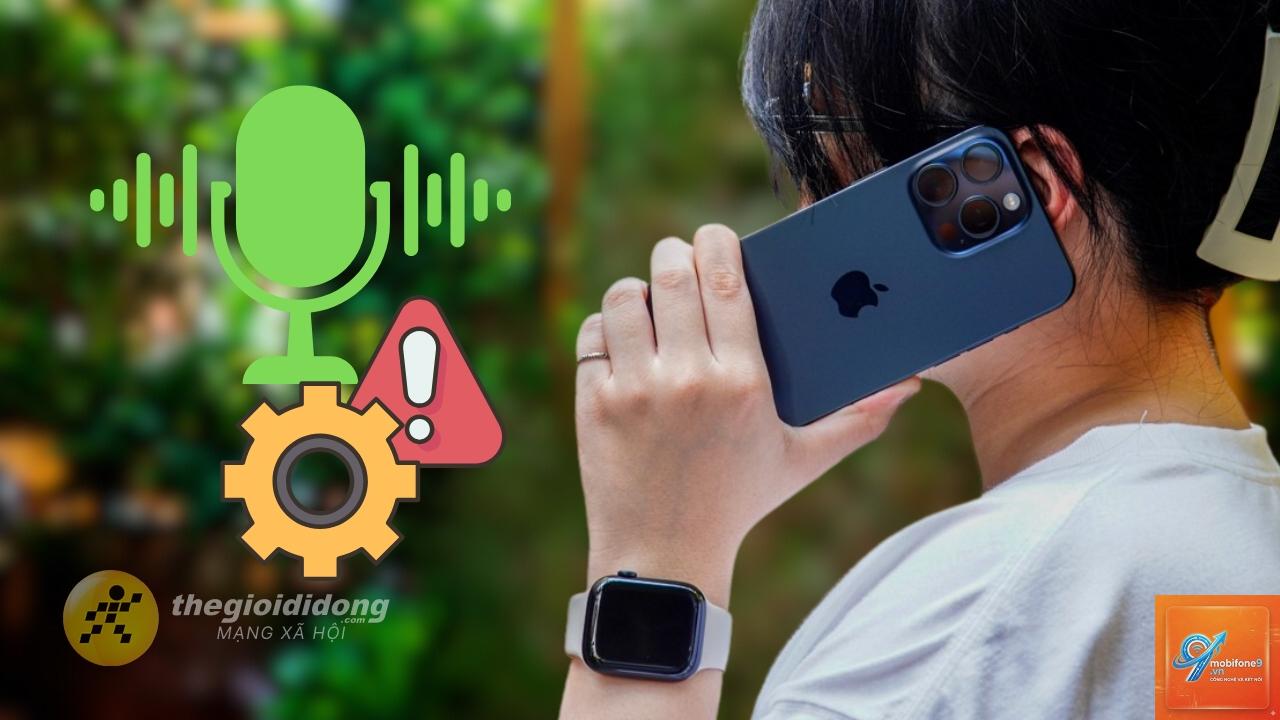
iPhone bỗng dưng không ghi âm được là lỗi khiến nhiều người dùng hoang mang, đặc biệt khi cần ghi lại cuộc họp, bài giảng hay khoảnh khắc quan trọng. Lỗi này có thể xuất phát từ phần cứng hoặc phần mềm, và may mắn là phần lớn các trường hợp đều có thể tự khắc phục tại nhà mà không cần tốn kém. Bài viết này sẽ hướng dẫn bạn cách sửa iPhone không ghi âm được một cách có hệ thống, từ kiểm tra đơn giản đến các bước kỹ thuật nâng cao, giúp bạn nhanh chóng lấy lại chức năng ghi âm trên thiết bị của mình.
Trước khi tìm cách khắc phục, cần xác định chính xác nguyên nhân gây ra lỗi. Tôi đã gặp hàng trăm trường hợp tương tự và phân loại thành hai nhóm chính: phần mềm và phần cứng.
iPhone đang thực hiện cuộc gọi hoặc kết nối Bluetooth: Khi đang trong cuộc gọi hoặc tai nghe Bluetooth kết nối, iPhone ưu tiên mic ngoài, đôi khi ngăn ứng dụng ghi âm truy cập.
Cài đặt quyền riêng tư bị vô hiệu hóa: Ứng dụng ghi âm không được cấp phép sử dụng microphone.
Xung đột với ứng dụng bên thứ ba: Một số ứng dụng như gọi video, chỉnh sửa âm thanh chiếm quyền mic và không nhả ra.
Lỗi tạm thời của hệ điều hành iOS: Sau khi cập nhật iOS, một số dịch vụ nền có thể gặp sự cố nhỏ.
Nguyên nhân phần cứng
Micrô bị bụi bẩn hoặc cặn bám: Bụi mịn, vụn bỏng ngô hay lớp màng bảo vệ che kín lỗ mic ở cạnh dưới hoặc mặt sau.
Micrô bị hỏng do va đập hoặc vào nước: Dù iPhone có khả năng chống nước, nhưng không phải tuyệt đối. Nước ngấm vào làm oxy hóa các điểm tiếp xúc.
Lỗi jack tai nghe (nếu có): Một số dòng iPhone cũ sử dụng jack 3.5mm, nếu jack bị ẩm hoặc hỏng có thể chuyển chế độ sang headset.
Hỏng board mạch hoặc linh kiện liên quan: Rò rỉ tụ, chập đường tín hiệu micromote.
Các cách sửa iPhone không ghi âm được (từ dễ đến khó)
1. Kiểm tra và khởi động lại ứng dụng Ghi âm
Bước đơn giản nhất: đóng hoàn toàn ứng dụng Voice Memos (vuốt lên và thoát) sau đó mở lại. Nếu ứng dụng bị treo, thao tác này giải phóng bộ nhớ tạm. Nếu vẫn không ghi âm được, hãy thử khởi động lại iPhone. Với các dòng iPhone có Face ID, giữ đồng thời nút nguồn và nút volume, trượt để tắt nguồn, đợi 30 giây rồi bật lại.
2. Kiểm tra kết nối Bluetooth và tai nghe
Vào Cài đặt → Bluetooth và tắt Bluetooth hoặc ngắt kết nối các thiết bị đang ghép nối. Nếu bạn đang cắm tai nghe Lightning hoặc USB-C, hãy rút ra. iPhone thường chuyển sang mic của tai nghe khi có thiết bị ngoại vi, khiến mic chính không hoạt động. Sau khi ngắt, thử ghi âm lại.
3. Cấp quyền microphone cho ứng dụng
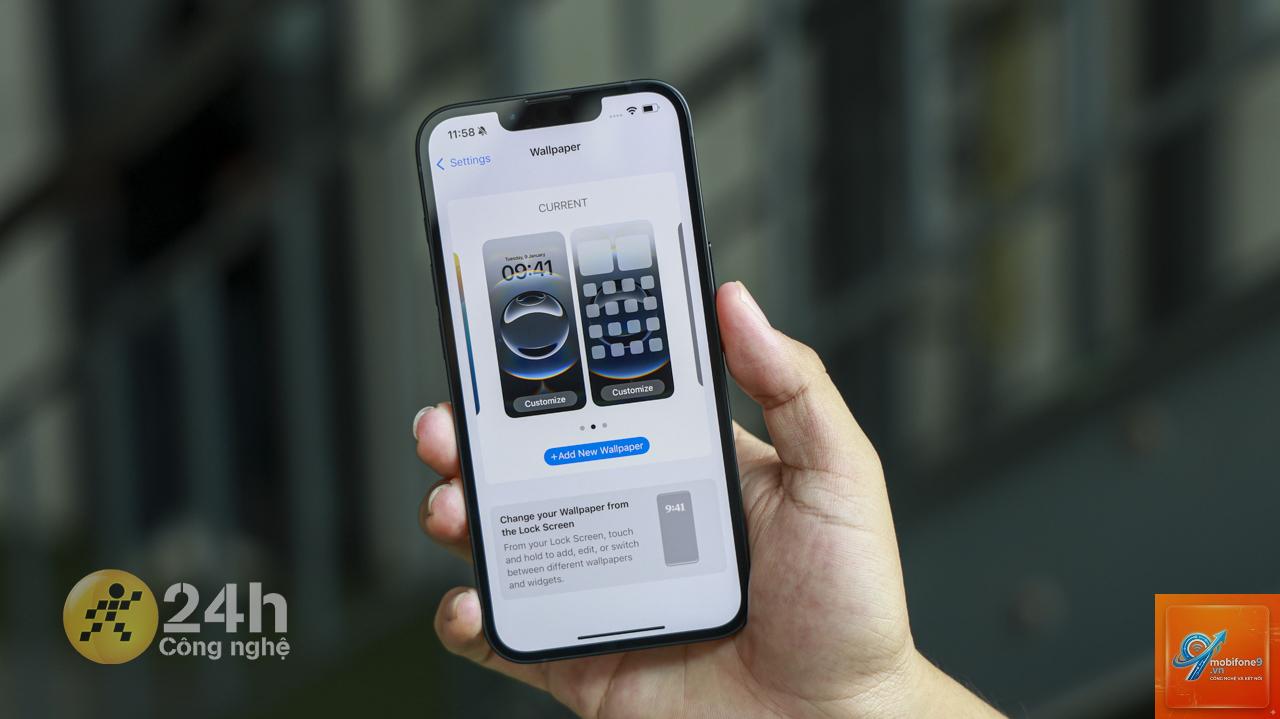
Nếu ứng dụng ghi âm khác (như ghi chú) không hoạt động, kiểm tra quyền riêng tư: Cài đặt → Quyền riêng tư → Microphone. Đảm bảo công tắc bên cạnh ứng dụng Voice Memos hoặc ứng dụng bạn dùng được bật màu xanh. Đôi khi sau khi cập nhật iOS, quyền này bị reset về mặc định.
4. Vệ sinh micrô iPhone
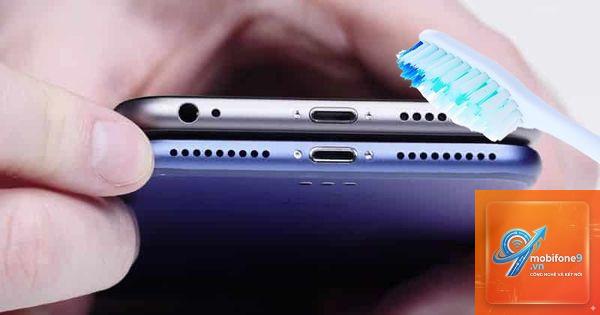
Micrô thường nằm ở ba vị trí: cạnh dưới (lỗ nhỏ bên cạnh cổng sạc), mặt sau (gần camera) và loa thoại (phía trên màn hình). Dùng bàn chải lông mềm hoặc tăm bông khô, nhẹ nhàng chải sạch bụi. Không xịt trực tiếp dung dịch vệ sinh vào lỗ mic. Nếu bạn dùng ốp lưng, hãy tháo ốp ra vì đôi khi ốp che khuất lỗ mic.
5. Tắt tính năng “Chặn tất cả cuộc gọi” (nếu có)
Vào Cài đặt → Điện thoại → Chặn cuộc gọi & xác định danh tính. Đảm bảo không có số nào bị chặn oan uổng. Mặc dù không liên quan trực tiếp, nhưng một số báo cáo cho thấy tính năng chặn cuộc gọi rác có thể can thiệp vào luồng tín hiệu âm thanh trong quá trình ghi âm.
6. Cập nhật iOS lên phiên bản mới nhất
Apple thường phát hành các bản vá lỗi liên quan đến âm thanh. Vào Cài đặt → Cài đặt chung → Cập nhật phần mềm. Nếu có bản cập nhật, hãy tải về và cài đặt. Trước khi cập nhật, nhớ sao lưu dữ liệu qua iCloud hoặc iTunes để tránh mất mát.
7. Xóa lịch sử ứng dụng hoặc cài đặt lại ứng dụng Ghi âm
Ứng dụng Ghi âm (Voice Memos) không thể xóa hoàn toàn khỏi iPhone, nhưng
Có thể do ứng dụng Ghi âm bị lỗi cache, quyền truy cập microphone bị tắt hoặc iPhone đang kết nối với tai nghe Bluetooth. Hãy kiểm tra lần lượt: tắt Bluetooth, mở lại ứng dụng, vào Cài đặt privacy kiểm tra quyền.
Làm sao để kiểm tra mic iPhone có bị hỏng không?
Mở ứng dụng Camera, quay video ở chế độ thường. Phát lại. Nếu không có âm thanh, hãy thử gọi điện cho một số bất kỳ và bật loa ngoài. Nếu cả hai đều mất âm, mic chính rất có thể đã hỏng phần cứng.
Có nên mang iPhone đến tiệm sửa ngay khi không ghi âm được không?
Chỉ nên mang đi sau khi
Đa số các bước như khởi động lại, cấp quyền, vệ sinh mic không làm mất dữ liệu. Chỉ có bước “Đặt lại tất cả cài đặt” hoặc “Khôi phục DFU” mới xóa dữ liệu. Luôn backup trước khi thực hiện các bước này.
Sao iPhone của tôi không ghi âm được sau khi thay pin?
Nếu thay pin tại cửa hàng không chuyên, kỹ thuật viên có thể vô tình đè, làm tuột cáp mic hoặc không kết nối lại đúng cách. Bạn cần quay lại nơi thay pin để kiểm tra và sửa miễn phí.
Kết luận
Lỗi iPhone không ghi âm được thường không quá nghiêm trọng nếu bạn bình tĩnh làm theo từng bước từ cơ bản đến nâng cao. Qua hơn 15 năm kinh nghiệm trong lĩnh vực sửa chữa và tối ưu iOS, tôi nhận thấy hơn 80% trường hợp có thể tự khắc phục tại nhà chỉ bằng vài thao tác đơn giản như tắt Bluetooth, vệ sinh mic hoặc khởi động lại máy. Nếu đã thử hết mà vẫn không được, đừng ngần ngại tìm đến trung tâm sửa chữa uy tín – đôi khi vấn đề nằm ở những linh kiện nhỏ mà mắt thường khó nhìn thấy. Hãy luôn sao lưu dữ liệu định kỳ để tránh rủi ro mất mát khi phải khôi phục máy. Chúc bạn sớm lấy lại chức năng ghi âm ưng ý trên chiếc iPhone của mình.
Tôi là Như Ý, người đam mê công nghệ và hiện đang hoạt động trong lĩnh vực biên tập nội dung số. Trải qua hơn 5 năm làm việc, tôi đã tích lũy nhiều kinh nghiệm trong việc xây dựng nội dung về smartphone, thiết bị Apple, phần mềm, ứng dụng và các thủ thuật công nghệ hữu ích. Tôi luôn cố gắng cập nhật những thông tin mới nhất để mang đến cho người đọc các bài viết chất lượng, dễ hiểu và phù hợp với nhu cầu thực tế.