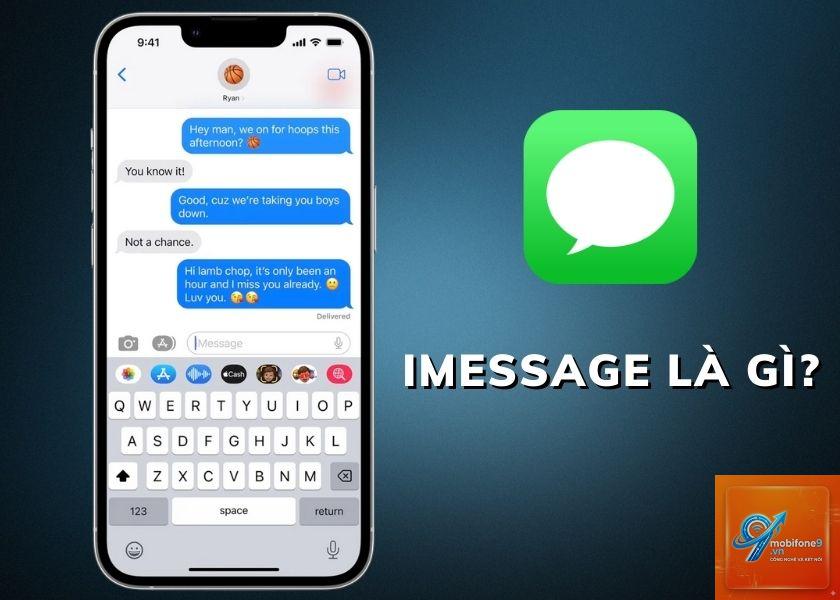
iMessage là dịch vụ nhắn tin miễn phí độc quyền của Apple, cho phép người dùng iPhone, iPad, Mac và Apple Watch gửi tin nhắn qua internet thay vì sử dụng mạng di động. Khác với SMS thông thường, cách dùng iMessage có nhiều tính năng vượt trội như gửi ảnh chất lượng cao, hiệu ứng động, và mã hóa đầu cuối. Bài viết này sẽ giúp bạn làm chủ hoàn toàn ứng dụng Tin nhắn trên thiết bị Apple.
iMessage là giao thức nhắn tin tức thời do Apple phát triển, ra mắt lần đầu năm 2011 cùng iOS 5. Khi bạn gửi tin nhắn, hệ thống tự động kiểm tra xem người nhận có sử dụng thiết bị Apple và đăng nhập iCloud hay không. Nếu đúng, tin nhắn sẽ chuyển sang dạng iMessage (hiển thị bong bóng màu xanh). Nếu người nhận dùng Android hoặc không có kết nối mạng, hệ thống tự động chuyển về SMS/MMS (bong bóng màu xanh lá).
Điểm khác biệt cốt lõi là iMessage sử dụng kết nối internet (Wi-Fi hoặc dữ liệu di động) thay vì sóng điện thoại. Điều này giúp bạn tiết kiệm chi phí khi nhắn tin quốc tế và gửi được nội dung đa phương tiện mà không bị giới hạn dung lượng như MMS. Mỗi tin nhắn iMessage đều được mã hóa đầu cuối, nghĩa là chỉ người gửi và người nhận mới đọc được nội dung.
Yêu cầu để sử dụng iMessage
Không phải ai cũng có thể dùng iMessage ngay lập tức. Bạn cần đáp ứng đủ ba điều kiện sau:
Thiết bị Apple: iPhone, iPad, iPod touch, Mac hoặc Apple Watch chạm hệ điều hành tương thích. iPhone cần iOS 5 trở lên, macOS cần Mountain Lion 10.8 trở lên.
Tài khoản Apple ID: Đăng nhập vào iCloud bằng cùng một Apple ID trên tất cả thiết bị muốn dùng iMessage.
Kết nối Internet: Wi-Fi hoặc gói dữ liệu di động ổn định. iMessage không hoạt động nếu không có mạng.
Danh sách thiết bị hỗ trợ iMessage hoàn toàn
Dòng thiết bị
Phiên bản tối thiểu
Ghi chú
iPhone
iOS 5
Tất cả iPhone từ 3GS trở lên
iPad
iOS 5
Gồm iPad Pro, Air, Mini
iPod touch
iOS 5
Thế hệ thứ 4 trở lên
Mac
OS X Mountain Lion
Cần ứng dụng Tin nhắn trên Mac
Apple Watch
watchOS 1
Đồng bộ qua iPhone
Hướng dẫn chi tiết cách dùng iMessage từ thiết lập đến làm chủ
Bước 1: Bật iMessage trên thiết bị
Trên iPhone hoặc iPad, vào Cài đặt (Settings) → Tin nhắn (Messages) → bật công tắc iMessage. Quá trình kích hoạt có thể mất vài giây, thiết bị sẽ gửi xác nhận đến Apple. Nếu thấy thông báo “Đang chờ kích hoạt”, hãy kiểm tra kết nối mạng hoặc chờ thêm 1-2 phút.
Trên Mac, mở ứng dụng Tin nhắn (Messages) → menu Tin nhắn (Messages) → Tùy chọn (Preferences) → tab iMessage → đăng nhập Apple ID. Nếu đã đăng nhập iCloud, thông tin sẽ tự động đồng bộ.
Bước 2: Thêm phương thức liên lạc
iMessage cho phép bạn nhận tin nhắn qua nhiều địa chỉ: số điện thoại, email, hoặc Apple ID. Cài đặt → Tin nhắn → Gửi & Nhận. Tại đây
Vào Cài đặt → Tin nhắn → bật “Gửi thông báo đã đọc”. Khi đó, người gửi sẽ thấy dòng chữ “Đã đọc” kèm thời gian bên dưới tin nhắn. Nếu tắt tính năng này, bạn chỉ thấy “Đã gửi” và không ai biết
Trên iPhone, bạn cần sim để kích hoạt iMessage lần đầu. Sau khi kích hoạt, có thể dùng iMessage qua Wi-Fi ngay cả khi không lắp sim. Tuy nhiên, người khác chỉ gửi tin nhắn đến bạn qua địa chỉ email Apple ID thay vì số điện thoại.
Tại sao iMessage của tôi chuyển sang màu xanh lá?
Bong bóng màu xanh lá cho biết tin nhắn đã được gửi qua SMS hoặc MMS thông thường. Nguyên nhân có thể do người nhận không dùng Apple, tắt iMessage, hoặc thiết bị mất kết nối internet. Bạn nên kiểm tra trạng thái của người nhận trước khi gửi.
Làm cách nào để xóa toàn bộ lịch sử iMessage?
Trong ứng dụng Tin nhắn, vuốt tay trái trên cuộc trò chuyện và chọn “Xóa”. Để xóa toàn bộ, vào Cài đặt → Tin nhắn → Giữ lại tin nhắn → chọn “30 ngày” hoặc “1 năm” để tự động dọn dẹp, hoặc vào mục Lịch sử tin nhắn trong iCloud để quản lý dung lượng.
Có thể khôi phục iMessage đã xóa không?
Có, nếu bạn đã bật “Tin nhắn trong iCloud”. Vào Cài đặt → tên tài khoản → iCloud → Quản lý dung lượng → Tin nhắn → có thể phục hồi tin nhắn đã xóa trong vòng 30 ngày. Nếu chưa bật, bạn không thể khôi phục sau khi xóa.
Lưu ý quan trọng khi dùng iMessage
Luôn cập nhật hệ điều hành mới nhất để vá lỗi bảo mật và sử dụng tính năng mới như iMessage nâng cấp với sticker động.
Kiểm tra dung lượng iCloud thường xuyên vì tin nhắn chứa ảnh, video có thể chiếm nhiều bộ nhớ.
Thận trọng với tin nhắn lừa đảo dù iMessage có bảo mật cao, nhưng kẻ xấu vẫn có thể gửi link độc hại. Không nhấp vào đường dẫn lạ từ người không quen.
Đừng để iMessage là kênh liên lạc duy nhất vì khi mất mạng hoặc rời hệ sinh thái Apple, bạn sẽ mất kết nối với người thân.
Kết luận về cách dùng iMessage hiệu quả
iMessage là công cụ nhắn tin mạnh mẽ dành riêng cho người dùng Apple, mang lại trải nghiệm miễn phí, bảo mật và giàu cảm xúc khi trò chuyện. Bằng cách nắm vững cách dùng iMessage từ những bước cơ bản như bật tính năng, thiết lập địa chỉ nhận, sử dụng hiệu ứng, đến tận dụng tính năng đồng bộ đa thiết bị, bạn sẽ khai thác tối đa ứng dụng Tin nhắn trên iPhone, iPad và Mac. Luôn kiểm tra kết nối mạng và tùy chỉnh thông báo đọc để tránh những hiểu lầm không đáng có. Hãy để iMessage trở thành trợ thủ liên lạc đắc lực trong cuộc sống hàng ngày.
Tôi là Như Ý, người đam mê công nghệ và hiện đang hoạt động trong lĩnh vực biên tập nội dung số. Trải qua hơn 5 năm làm việc, tôi đã tích lũy nhiều kinh nghiệm trong việc xây dựng nội dung về smartphone, thiết bị Apple, phần mềm, ứng dụng và các thủ thuật công nghệ hữu ích. Tôi luôn cố gắng cập nhật những thông tin mới nhất để mang đến cho người đọc các bài viết chất lượng, dễ hiểu và phù hợp với nhu cầu thực tế.