Việc thay đổi ảnh đại diện Zalo trên iPhone là thao tác cơ bản nhưng nhiều người dùng vẫn gặp lúng túng khi thực hiện. Ảnh đại diện không chỉ giúp bạn thể hiện cá tính mà còn tạo ấn tượng đầu tiên với bạn bè, đồng nghiệp trên nền tảng nhắn tin phổ biến này. Bài viết này sẽ hướng dẫn bạn cách đổi ảnh đại diện Zalo trên iPhone một cách chi tiết, từ những bước cơ bản đến các mẹo tối ưu ảnh đẹp nhất.
Tổng quan về tính năng đổi ảnh đại diện Zalo trên iPhone
Zalo là ứng dụng nhắn tin và gọi điện phổ biến tại Việt Nam với hơn 70 triệu người dùng. Ảnh đại diện Zalo đóng vai trò quan trọng trong việc nhận diện danh tính trên ứng dụng. Khi bạn thay đổi ảnh đại diện, tất cả bạn bè trong danh bạ sẽ nhìn thấy ảnh mới của bạn ngay lập tức.
Trên iPhone, quy trình đổi ảnh đại diện Zalo có một số điểm khác biệt so với Android do hệ điều hành iOS có những hạn chế về quyền truy cập thư viện ảnh. Tuy nhiên, các bước thực hiện vẫn rất đơn giản và trực quan.
Hướng dẫn chi tiết cách đổi ảnh đại diện Zalo trên iPhone
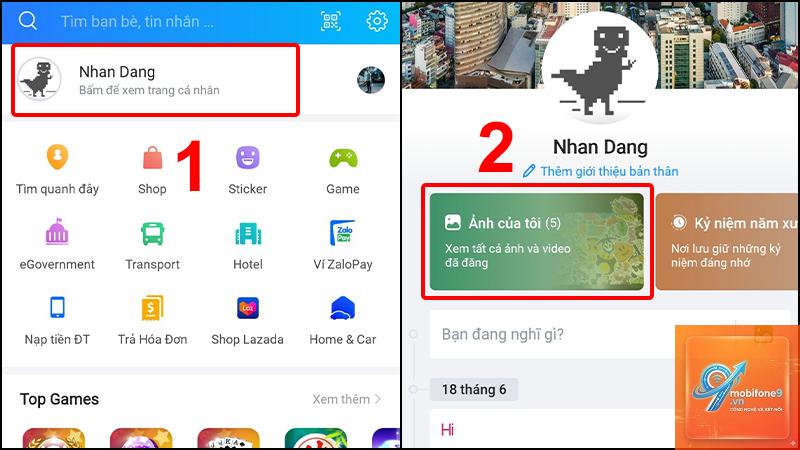
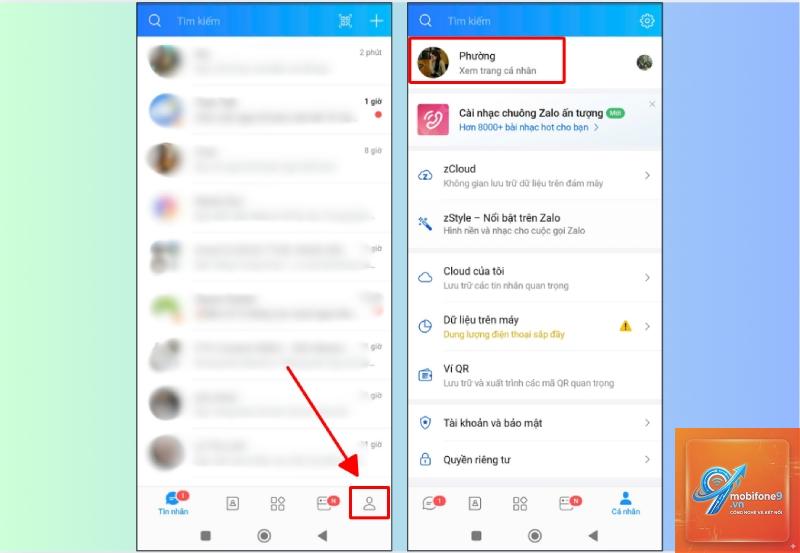
Bước 1: Mở ứng dụng Zalo và truy cập trang cá nhân
Đầu tiên, bạn mở ứng dụng Zalo trên iPhone. Giao diện chính của Zalo hiển thị các tab phía dưới màn hình. Bạn chạm vào biểu tượng Cá nhân (thường là hình tròn ở góc dưới cùng bên phải) để vào trang thông tin cá nhân của mình.
Bước 2: Chọn ảnh đại diện hiện tại
Tại trang cá nhân, bạn sẽ thấy ảnh đại diện hiện tại của mình. Chạm trực tiếp vào ảnh đại diện này. Một menu tùy chọn sẽ xuất hiện với các lựa chọn khác nhau.
Bước 3: Chọn nguồn ảnh
Menu hiện ra sẽ cung cấp cho bạn các tùy chọn:
Chụp ảnh mới: Sử dụng camera iPhone để chụp ảnh trực tiếp làm ảnh đại diện
Chọn từ thư viện: Chọn ảnh có sẵn trong album ảnh của iPhone
Chọn ảnh đại diện mặc định: Sử dụng các ảnh có sẵn do Zalo cung cấp
Đa số người dùng chọn Chọn từ thư viện để lấy ảnh có sẵn. Nếu bạn muốn chụp ảnh mới, hãy chọn Chụp ảnh mới và camera sẽ tự động mở.
Bước 4: Chọn và chỉnh sửa ảnh
Sau khi chọn ảnh từ thư viện, bạn sẽ thấy giao diện chỉnh sửa ảnh. Tại đây,
Nguyên nhân phổ biến nhất là do chưa cấp quyền truy cập thư viện ảnh. Ngoài ra, phiên bản Zalo cũ hoặc lỗi tạm thời cũng có thể gây ra vấn đề. Hãy thử cập nhật Zalo lên phiên bản mới nhất và khởi động lại ứng dụng.
Làm sao để ảnh đại diện Zalo không bị vỡ trên iPhone?
Sử dụng ảnh có độ phân giải cao (tối thiểu 500×500 pixel) và định dạng PNG để giữ chất lượng tốt nhất. Tránh sử dụng ảnh đã qua nén nhiều lần.
Có thể đặt ảnh đại diện Zalo là video không?
Hiện tại Zalo chưa hỗ trợ đặt video làm ảnh đại diện. Bạn chỉ có thể sử dụng ảnh tĩnh hoặc ảnh GIF động.
Ảnh đại diện Zalo có hiển thị cho tất cả bạn bè không?
Có, ảnh đại diện của bạn sẽ hiển thị cho tất cả bạn bè trong danh bạ Zalo. Nếu bạn muốn giới hạn người xem, hãy điều chỉnh cài đặt quyền riêng tư trong phần Cài đặt của Zalo.
Mất bao lâu để ảnh đại diện mới được cập nhật?
Thông thường, ảnh đại diện mới sẽ được cập nhật ngay lập tức sau khi bạn lưu. Tuy nhiên, trong một số trường hợp, bạn bè có thể mất vài phút để thấy ảnh mới do bộ nhớ đệm.
Kết luận
Cách đổi ảnh đại diện Zalo trên iPhone là thao tác đơn giản nhưng cần thực hiện đúng các bước để tránh gặp lỗi. Bằng cách làm theo hướng dẫn chi tiết trên, bạn có thể dễ dàng thay đổi ảnh đại diện theo ý muốn. Hãy chọn những bức ảnh chất lượng cao, có bố cục phù hợp để tạo ấn tượng tốt với bạn bè và người thân trên Zalo. Nếu gặp bất kỳ khó khăn nào, hãy kiểm tra lại quyền truy cập thư viện ảnh và đảm bảo ứng dụng Zalo đã được cập nhật phiên bản mới nhất.
Tôi là Như Ý, người đam mê công nghệ và hiện đang hoạt động trong lĩnh vực biên tập nội dung số. Trải qua hơn 5 năm làm việc, tôi đã tích lũy nhiều kinh nghiệm trong việc xây dựng nội dung về smartphone, thiết bị Apple, phần mềm, ứng dụng và các thủ thuật công nghệ hữu ích. Tôi luôn cố gắng cập nhật những thông tin mới nhất để mang đến cho người đọc các bài viết chất lượng, dễ hiểu và phù hợp với nhu cầu thực tế.