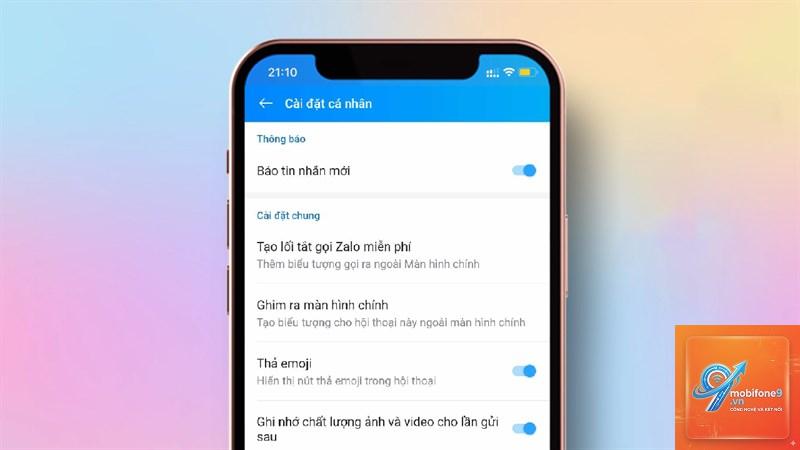
Thông báo Zalo liên tục hiện ra màn hình khóa, trung tâm thông báo khiến bạn mất tập trung khi làm việc hoặc học tập. Việc làm chủ các thiết lập thông báo trên ứng dụng Zalo dành cho iPhone không chỉ giúp bạn kiểm soát luồng tin nhắn mà còn bảo vệ quyền riêng tư cá nhân. Bài viết này sẽ hướng dẫn bạn cách tắt thông báo Zalo trên iPhone một cách chi tiết, từ tắt hoàn toàn đến tùy chỉnh theo từng nhóm chat hoặc từng người bạn cụ thể.
Việc nhận quá nhiều thông báo từ Zalo có thể gây ra nhiều hệ lụy tiêu cực đến hiệu suất công việc và sức khỏe tinh thần. Mỗi lần điện thoại rung hoặc đổ chuông, não bộ của bạn bị gián đoạn, mất trung bình 23 phút để lấy lại sự tập trung. Ngoài ra, thông báo hiển thị nội dung tin nhắn trên màn hình khóa có thể làm lộ thông tin cá nhân khi có người khác nhìn thấy.
Kiểm soát thông báo Zalo giúp bạn chỉ nhận những cảnh báo thực sự quan trọng, giảm thiểu sự phân tâm và kéo dài thời lượng pin iPhone do màn hình không bật sáng liên tục. Đây là kỹ năng quản lý thông tin cần thiết trong thời đại số.
Các cách tắt thông báo Zalo trên iPhone
Có nhiều cấp độ tắt thông báo Zalo trên iPhone, từ tắt toàn bộ trong Cài đặt hệ thống đến tắt tạm thời hoặc tắt theo từng cuộc hội thoại cụ thể.
Tắt hoàn toàn thông báo Zalo qua Cài đặt iPhone
Đây là cách tắt thông báo Zalo trên iPhone triệt để nhất, áp dụng cho tất cả tin nhắn và cuộc gọi từ ứng dụng.
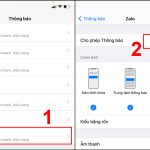
Mở ứng dụng Cài đặt (Settings) trên iPhone.
Cuộn xuống và chọn Thông báo (Notifications).
Tìm và chọn Zalo trong danh sách ứng dụng.
Tại mục Cho phép thông báo (Allow Notifications), gạt nút sang trái để tắt màu xanh.
Sau khi thực hiện, bạn sẽ không nhận bất kỳ thông báo nào từ Zalo, bao gồm cả tin nhắn, cuộc gọi và thông báo sự kiện. Tin nhắn vẫn được gửi đến bình thường, bạn chỉ cần mở ứng dụng để kiểm tra.
Tắt thông báo Zalo trong ứng dụng
Không. Việc tắt thông báo chỉ ngăn iPhone hiển thị cảnh báo khi có tin nhắn mới. Tất cả tin nhắn vẫn được lưu trữ trong ứng dụng Zalo và
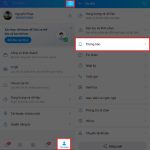
Vào Cài đặt trong ứng dụng Zalo > Thông báo. Tại mục Thông báo tin nhắn, gạt tắt. Giữ nguyên Thông báo cuộc gọi ở trạng thái bật. Như vậy bạn chỉ nhận thông báo khi có cuộc gọi Zalo, không nhận thông báo tin nhắn.
Tại sao tôi đã tắt thông báo Zalo nhưng vẫn nhận được?
Có thể bạn chưa tắt đúng cách. Hãy kiểm tra lại trong Cài đặt iPhone > Thông báo > Zalo, đảm bảo mục Allow Notifications đã tắt. Nếu đã tắt mà vẫn nhận thông báo, hãy khởi động lại iPhone và kiểm tra lại.
Có cách nào tắt thông báo Zalo theo lịch không?
Zalo không có tính năng tắt thông báo theo lịch. Tuy nhiên,
Không. Cài đặt thông báo trên iPhone độc lập với Zalo trên máy tính. Nếu muốn tắt thông báo trên cả hai thiết bị, bạn cần thực hiện thao tác riêng trên mỗi thiết bị.
Kết luận
Cách tắt thông báo Zalo trên iPhone không hề phức tạp nhưng đòi hỏi bạn phải hiểu rõ nhu cầu sử dụng của bản thân. Tùy vào mục đích, bạn có thể chọn tắt hoàn toàn qua Cài đặt iPhone, tùy chỉnh trong ứng dụng Zalo, sử dụng chế độ Không làm phiền tạm thời, hoặc tắt có chọn lọc cho từng cuộc trò chuyện.
Việc quản lý thông báo hiệu quả giúp bạn làm chủ thời gian, bảo vệ quyền riêng tư và tối ưu hóa trải nghiệm sử dụng iPhone. Hãy áp dụng ngay những hướng dẫn trên để kiểm soát luồng thông tin từ Zalo một cách thông minh nhất.
Tôi là Như Ý, người đam mê công nghệ và hiện đang hoạt động trong lĩnh vực biên tập nội dung số. Trải qua hơn 5 năm làm việc, tôi đã tích lũy nhiều kinh nghiệm trong việc xây dựng nội dung về smartphone, thiết bị Apple, phần mềm, ứng dụng và các thủ thuật công nghệ hữu ích. Tôi luôn cố gắng cập nhật những thông tin mới nhất để mang đến cho người đọc các bài viết chất lượng, dễ hiểu và phù hợp với nhu cầu thực tế.