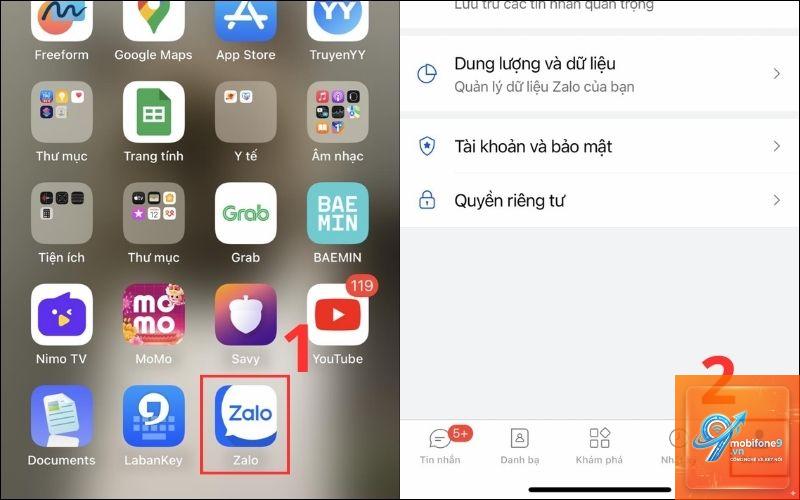
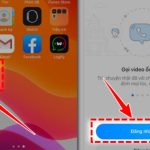
Việc không nhận được thông báo Zalo trên iPhone khiến bạn bỏ lỡ tin nhắn quan trọng từ gia đình, bạn bè hay đồng nghiệp. Đây là lỗi phổ biến mà nhiều người dùng gặp phải, đặc biệt sau khi cập nhật iOS hoặc thay đổi cài đặt thiết bị. Bài viết này hướng dẫn chi tiết cách bật thông báo Zalo trên iPhone từ cơ bản đến nâng cao, giúp bạn khắc phục triệt để tình trạng mất thông báo.
Nguyên nhân khiến Zalo không hiển thị thông báo trên iPhone
Trước khi thực hiện cách bật thông báo Zalo trên iPhone, cần hiểu rõ nguyên nhân gốc rễ. Hệ thống thông báo trên iOS hoạt động dựa trên nhiều lớp cài đặt khác nhau. Chỉ cần một lớp bị tắt, toàn bộ quá trình nhận thông báo sẽ bị gián đoạn.
Cài đặt thông báo trong ứng dụng Zalo bị tắt: Người dùng vô tình tắt thông báo trong phần cài đặt của chính ứng dụng Zalo.
Cài đặt thông báo hệ thống iOS bị vô hiệu hóa: iPhone cho phép tắt thông báo riêng cho từng ứng dụng trong phần Settings.
Chế độ Focus hoặc Do Not Disturb đang bật: Các chế độ này sẽ chặn toàn bộ thông báo, bao gồm cả Zalo.
Cài đặt âm thanh và rung bị sai: Thông báo hiển thị nhưng không có âm thanh hoặc rung.
Lỗi Background App Refresh: Zalo không được phép làm mới dữ liệu nền, dẫn đến chậm hoặc mất thông báo.
Phiên bản ứng dụng Zalo cũ: Các phiên bản cũ có thể tồn tại lỗi liên quan đến thông báo.
Hướng dẫn cách bật thông báo Zalo trên iPhone qua cài đặt hệ thống
Đây là bước đầu tiên và quan trọng nhất trong cách bật thông báo Zalo trên iPhone. Cài đặt hệ thống iOS kiểm soát quyền hiển thị thông báo của mọi ứng dụng.
Bước 1: Truy cập Settings trên iPhone
Mở ứng dụng Settings (Cài đặt) từ màn hình chính. Đây là biểu tượng bánh răng màu xám.
Bước 2: Tìm đến mục Notifications
Trong giao diện Settings, kéo xuống và chọn mục Notifications (Thông báo).
Bước 3: Chọn ứng dụng Zalo
Trong danh sách các ứng dụng, tìm và chọn Zalo. Nếu không thấy Zalo trong danh sách, bạn cần đảm bảo ứng dụng đã được cài đặt trên máy.
Bước 4: Bật Allow Notifications
Tại giao diện cài đặt thông báo của Zalo, gạt công tắc Allow Notifications sang màu xanh. Đây là bước quyết định trong cách bật thông báo Zalo trên iPhone.
Bước 5: Tùy chỉnh kiểu thông báo
Sau khi bật Allow Notifications,
Có nhiều nguyên nhân: chế độ Focus đang bật, Background App Refresh bị tắt, hoặc cài đặt âm thanh bị sai. Kiểm tra lại từng bước trong hướng dẫn trên.
Làm thế nào để bật thông báo Zalo trên iPhone khi đang ở chế độ im lặng?
Vào Settings > Notifications > Zalo > Sounds và bật âm thanh. Đồng thời kiểm tra công tắc im lặng vật lý ở cạnh trái iPhone đã tắt chưa.
Cách bật thông báo Zalo trên iPhone cho từng cuộc trò chuyện riêng lẻ?
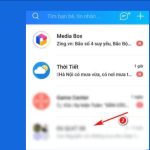
Mở cuộc trò chuyện trong Zalo. Nhấn vào tên người dùng ở trên cùng. Chọn Tắt thông báo và đảm bảo tùy chọn này đang tắt. Bạn cũng có thể bật Thông báo quan trọng để luôn nhận thông báo từ cuộc trò chuyện đó.
Có cần bật thông báo Zalo trên iPhone cho cả tin nhắn và cuộc gọi không?
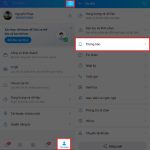
Tùy theo nhu cầu. Nếu muốn nhận thông báo cho cả hai, hãy bật cả hai tùy chọn trong Cài đặt Zalo > Thông báo.
Sau khi cập nhật iOS, thông báo Zalo mất, làm sao để khôi phục?
Thực hiện lại toàn bộ cách bật thông báo Zalo trên iPhone: kiểm tra Settings > Notifications, bật Allow Notifications, kiểm tra Focus, bật Background App Refresh, và khởi động lại iPhone.
Cách bật thông báo Zalo trên iPhone không hiển thị nội dung tin nhắn?
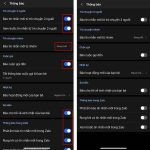
Vào Settings > Notifications > Zalo. Bật Show Previews và chọn Always hoặc When Unlocked. Trong ứng dụng Zalo, vào Cá nhân > Cài đặt > Thông báo và bật Hiển thị nội dung tin nhắn trên màn hình khóa.
Lưu ý quan trọng khi thực hiện cách bật thông báo Zalo trên iPhone
Một số điểm cần ghi nhớ để đảm bảo thông báo Zalo hoạt động ổn định.
Luôn giữ ứng dụng Zalo ở phiên bản mới nhất: Các bản cập nhật thường sửa lỗi thông báo.
Không tắt Background App Refresh cho Zalo: Tính năng này rất quan trọng để nhận thông báo kịp thời.
Kiểm tra định kỳ cài đặt thông báo: Sau mỗi lần cập nhật iOS, nên kiểm tra lại.
Sử dụng mạng Wi-Fi hoặc dữ liệu di động ổn định: Kết nối mạng kém có thể làm chậm thông báo.
Khởi động lại iPhone mỗi tuần một lần: Giúp hệ thống hoạt động trơn tru.
Kết luận
Cách bật thông báo Zalo trên iPhone không phức tạp nhưng đòi hỏi sự kiểm tra đồng bộ giữa nhiều lớp cài đặt. Từ cài đặt hệ thống iOS, cài đặt trong ứng dụng Zalo, chế độ Focus, Background App Refresh cho đến âm thanh và rung, tất cả đều phải được cấu hình đúng. Thực hiện đầy đủ các bước trong hướng dẫn này, bạn sẽ không bao giờ bỏ lỡ tin nhắn hay cuộc gọi Zalo quan trọng nữa. Nếu vẫn gặp vấn đề, hãy thử gỡ cài đặt và cài đặt lại ứng dụng Zalo, hoặc liên hệ bộ phận hỗ trợ của Zalo để được trợ giúp thêm.
Tôi là Như Ý, người đam mê công nghệ và hiện đang hoạt động trong lĩnh vực biên tập nội dung số. Trải qua hơn 5 năm làm việc, tôi đã tích lũy nhiều kinh nghiệm trong việc xây dựng nội dung về smartphone, thiết bị Apple, phần mềm, ứng dụng và các thủ thuật công nghệ hữu ích. Tôi luôn cố gắng cập nhật những thông tin mới nhất để mang đến cho người đọc các bài viết chất lượng, dễ hiểu và phù hợp với nhu cầu thực tế.