Việc thay đổi mật khẩu Zalo trên iPhone định kỳ là thói quen bảo mật quan trọng giúp bảo vệ tài khoản khỏi các nguy cơ xâm nhập. Nhiều người dùng thường gặp khó khăn khi muốn đổi mật khẩu Zalo trên iPhone vì giao diện ứng dụng có nhiều thay đổi qua các phiên bản. Bài viết này sẽ hướng dẫn chi tiết từng bước thực hiện cách đổi mật khẩu Zalo trên iPhone, kèm theo những lưu ý quan trọng để đảm bảo quá trình diễn ra suôn sẻ.
Tại sao cần thay đổi mật khẩu Zalo trên iPhone thường xuyên?
Mật khẩu là lớp bảo vệ đầu tiên cho tài khoản Zalo của bạn. Khi sử dụng iPhone, việc lưu mật khẩu tự động trên trình duyệt hoặc ứng dụng có thể tiềm ẩn rủi ro nếu thiết bị rơi vào tay người khác. Thay đổi mật khẩu định kỳ giúp giảm thiểu nguy cơ bị đánh cắp thông tin cá nhân, tin nhắn riêng tư và dữ liệu quan trọng.
Theo khuyến cáo từ các chuyên gia an ninh mạng, người dùng nên đổi mật khẩu Zalo trên iPhone ít nhất 3 tháng một lần. Đặc biệt, nếu bạn nghi ngờ tài khoản bị xâm nhập hoặc vừa cho người khác mượn điện thoại, hãy thực hiện thay đổi mật khẩu ngay lập tức.
Hướng dẫn chi tiết cách đổi mật khẩu Zalo trên iPhone
Quy trình đổi mật khẩu Zalo trên iPhone được thiết kế đơn giản, chỉ mất khoảng 2-3 phút thực hiện.
Bước 1: Mở ứng dụng Zalo và truy cập phần Cài đặt
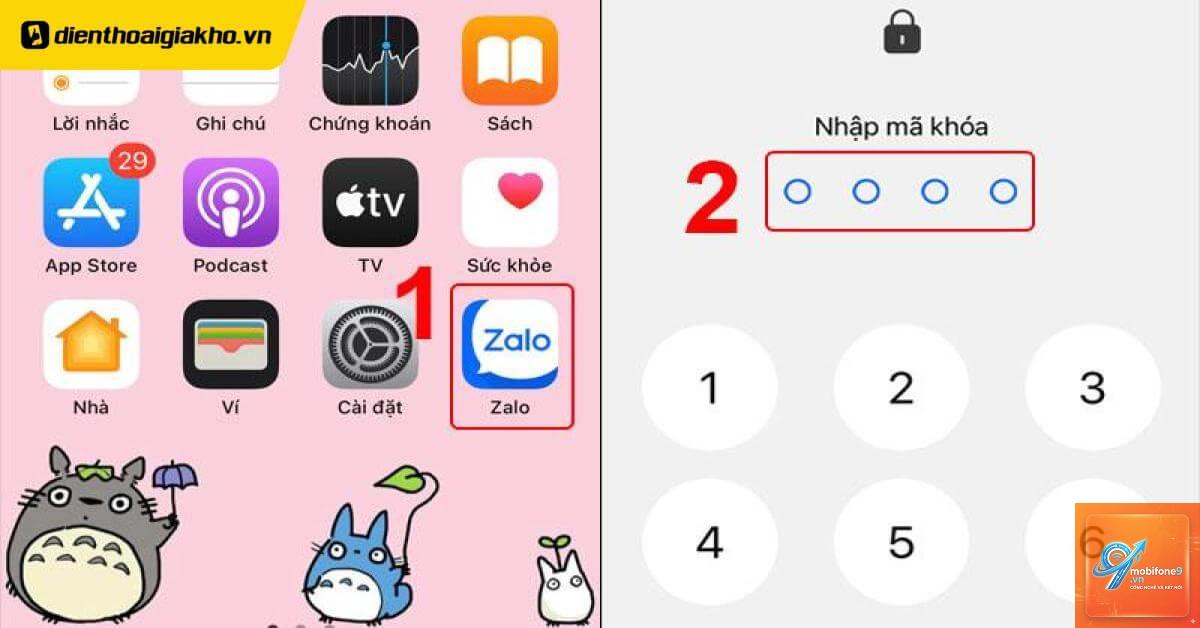
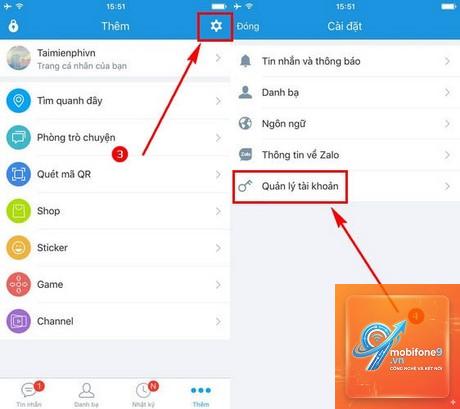
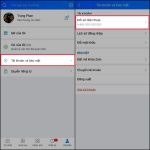
Trên màn hình chính của iPhone, tìm và chạm vào biểu tượng ứng dụng Zalo màu xanh đặc trưng. Sau khi ứng dụng mở ra, bạn nhìn vào góc dưới cùng bên phải màn hình, chọn biểu tượng hình người (Cá nhân). Tiếp theo, chạm vào biểu tượng bánh răng ở góc trên bên phải để vào phần Cài đặt.
Bước 2: Chọn mục Tài khoản và Bảo mật
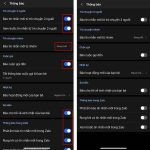
Trong giao diện Cài đặt, bạn sẽ thấy danh sách các tùy chọn. Tìm và chạm vào mục “Tài khoản và Bảo mật”. Đây là nơi quản lý toàn bộ thông tin liên quan đến bảo mật tài khoản Zalo của bạn, bao gồm mật khẩu, xác thực hai lớp và lịch sử đăng nhập.
Bước 3: Nhấn vào Đổi mật khẩu
Khi đã vào phần Tài khoản và Bảo mật, bạn sẽ thấy dòng chữ “Đổi mật khẩu” nằm trong danh sách các tùy chọn. Chạm vào đó để bắt đầu quá trình thay đổi mật khẩu Zalo trên iPhone.
Bước 4: Nhập mật khẩu hiện tại
Hệ thống sẽ yêu cầu bạn xác nhận danh tính bằng cách nhập mật khẩu hiện tại đang sử dụng. Đây là bước bắt buộc để đảm bảo chỉ có chủ tài khoản mới có thể thực hiện thay đổi. Hãy nhập chính xác mật khẩu cũ của bạn.
Bước 5: Tạo mật khẩu mới và xác nhận
Sau khi xác thực thành công, bạn cần nhập mật khẩu mới vào ô đầu tiên. Mật khẩu Zalo yêu cầu tối thiểu 6 ký tự, nên kết hợp chữ hoa, chữ thường, số và ký tự đặc biệt để tăng độ bảo mật. Nhập lại mật khẩu mới một lần nữa vào ô xác nhận bên dưới để đảm bảo không có sai sót.
Bước 6: Hoàn tất quá trình đổi mật khẩu
Chạm vào nút “Lưu” hoặc “Xác nhận” để hoàn tất. Zalo sẽ thông báo đổi mật khẩu thành công. Lúc này, bạn cần đăng nhập lại bằng mật khẩu mới trên tất cả các thiết bị đang sử dụng tài khoản Zalo.
Các lưu ý quan trọng khi đổi mật khẩu Zalo trên iPhone
Quá trình đổi mật khẩu Zalo trên iPhone nhìn chung đơn giản, nhưng có một số điểm bạn cần đặc biệt chú ý để tránh gặp rắc rối.
Kiểm tra kết nối Internet: Trước khi thực hiện thay đổi, hãy đảm bảo iPhone của bạn đang kết nối với mạng Wi-Fi hoặc dữ liệu di động ổn định. Mất kết nối giữa chừng có thể khiến quá trình thất bại.
Ghi nhớ mật khẩu mới: Sau khi đổi mật khẩu Zalo trên iPhone, bạn nên ghi lại mật khẩu mới ở nơi an toàn hoặc sử dụng trình quản lý mật khẩu để tránh quên.
Cập nhật trên các thiết bị khác: Nếu bạn đang sử dụng Zalo trên nhiều thiết bị như iPad hoặc máy tính, hãy đăng nhập lại bằng mật khẩu mới ngay sau khi thay đổi.
Không sử dụng mật khẩu cũ: Tránh đặt lại mật khẩu giống với mật khẩu cũ hoặc các mật khẩu đã sử dụng trước đó để đảm bảo tính bảo mật.
So sánh cách đổi mật khẩu Zalo trên iPhone và Android
Tiêu chí
iPhone (iOS)
Android
Giao diện thực hiện
Biểu tượng cá nhân ở góc dưới bên phải
Biểu tượng cá nhân ở góc dưới bên phải
Đường dẫn cài đặt
Cài đặt → Tài khoản và Bảo mật → Đổi mật khẩu
Cài đặt → Tài khoản và Bảo mật → Đổi mật khẩu
Xác thực bổ sung
Có thể yêu cầu Face ID hoặc Touch ID
Có thể yêu cầu vân tay hoặc mật khẩu thiết bị
Thời gian thực hiện
Khoảng 2-3 phút
Khoảng 2-3 phút
Độ phức tạp
Đơn giản, dễ thao tác
Đơn giản, dễ thao tác
Nhìn chung, cách đổi mật khẩu Zalo trên iPhone và Android không có nhiều khác biệt. Cả hai nền tảng đều có cấu trúc menu tương tự nhau, giúp người dùng dễ dàng thực hiện thao tác.
Những sai lầm thường gặp khi đổi mật khẩu Zalo trên iPhone
Nhiều người dùng gặp phải vấn đề khi thực hiện cách đổi mật khẩu Zalo trên iPhone do những sai lầm phổ biến sau đây.
Quên mật khẩu hiện tại
Đây là lỗi thường gặp nhất. Nếu bạn không nhớ mật khẩu cũ, sẽ không thể thực hiện đổi mật khẩu Zalo trên iPhone theo cách thông thường. Trong trường hợp này, bạn cần sử dụng tính năng “Quên mật khẩu” để khôi phục tài khoản qua số điện thoại hoặc email đã đăng ký.
Nhập sai mật khẩu xác nhận
Khi tạo mật khẩu mới, nhiều người nhập không khớp giữa hai ô, dẫn đến thông báo lỗi. Hãy kiểm tra kỹ trước khi nhấn nút xác nhận.
Mật khẩu quá đơn giản
Zalo có chính sách bảo mật yêu cầu mật khẩu phải đủ mạnh. Nếu bạn đặt mật khẩu quá ngắn hoặc chỉ gồm các ký tự đơn giản, hệ thống sẽ từ chối và yêu cầu tạo mật khẩu phức tạp hơn.
Không đăng xuất khỏi thiết bị cũ
Sau khi đổi mật khẩu Zalo trên iPhone, nếu bạn không đăng nhập lại trên các thiết bị khác, những thiết bị đó sẽ bị đăng xuất tự động. Tuy nhiên, nếu thiết bị cũ vẫn còn phiên đăng nhập, hãy chủ động đăng xuất để đảm bảo an toàn.
Lợi ích của việc đổi mật khẩu Zalo trên iPhone định kỳ
Thực hiện cách đổi mật khẩu Zalo trên iPhone thường xuyên mang lại nhiều lợi ích thiết thực cho người dùng.
Bảo vệ thông tin cá nhân: Mật khẩu mới giúp ngăn chặn truy cập trái phép vào tin nhắn, danh bạ và các dữ liệu nhạy cảm khác.
Ngăn chặn tấn công tài khoản: Các cuộc tấn công brute force thường nhắm vào mật khẩu cũ. Thay đổi mật khẩu làm giảm đáng kể nguy cơ này.
Kiểm soát thiết bị đăng nhập: Khi đổi mật khẩu, bạn có cơ hội xem lại danh sách thiết bị đang đăng nhập và loại bỏ những thiết bị lạ.
Tuân thủ khuyến cáo bảo mật: Nhiều chuyên gia khuyên người dùng nên thay đổi mật khẩu các tài khoản quan trọng định kỳ để duy trì an toàn.
Cách khôi phục mật khẩu Zalo trên iPhone khi quên
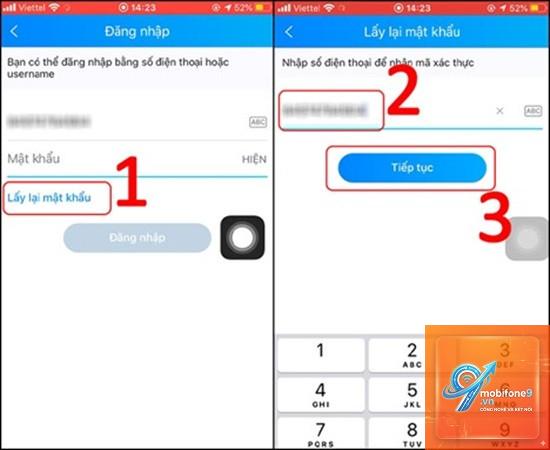
Trong trường hợp bạn không thể thực hiện cách đổi mật khẩu Zalo trên iPhone vì quên mật khẩu cũ, đừng lo lắng. Zalo cung cấp tính năng khôi phục mật khẩu đơn giản.
Sử dụng số điện thoại đã đăng ký
Trên màn hình đăng nhập Zalo, chạm vào “Quên mật khẩu”. Nhập số điện thoại
Hoàn toàn miễn phí. Zalo không thu bất kỳ khoản phí nào khi người dùng thực hiện thay đổi mật khẩu trên iPhone hay bất kỳ nền tảng nào khác.
Có cần đăng xuất tài khoản sau khi đổi mật khẩu không?
Không cần thiết. Sau khi đổi mật khẩu Zalo trên iPhone thành công, ứng dụng sẽ tự động cập nhật phiên đăng nhập. Tuy nhiên, trên các thiết bị khác, bạn cần đăng nhập lại bằng mật khẩu mới.
Mật khẩu Zalo tối thiểu bao nhiêu ký tự?
Mật khẩu Zalo yêu cầu tối thiểu 6 ký tự. Để đảm bảo an toàn, bạn nên đặt mật khẩu từ 8-12 ký tự bao gồm chữ hoa, chữ thường, số và ký tự đặc biệt.
Tại sao không đổi được mật khẩu Zalo trên iPhone?
Có nhiều nguyên nhân dẫn đến tình trạng này: mật khẩu cũ nhập sai, kết nối Internet không ổn định, phiên bản Zalo quá cũ hoặc tài khoản đang bị khóa tạm thời. Hãy kiểm tra từng yếu tố để khắc phục.
Đổi mật khẩu Zalo trên iPhone có ảnh hưởng đến Zalo PC không?
Có. Khi bạn đổi mật khẩu Zalo trên iPhone, tất cả các phiên đăng nhập trên Zalo PC, Zalo Web và các thiết bị khác sẽ bị đăng xuất. Bạn cần đăng nhập lại bằng mật khẩu mới.
Kết luận
Cách đổi mật khẩu Zalo trên iPhone là thao tác đơn giản nhưng vô cùng quan trọng để bảo vệ tài khoản của bạn. Chỉ với vài bước cơ bản trong ứng dụng, bạn đã có thể thiết lập mật khẩu mới an toàn hơn. Hãy duy trì thói quen thay đổi mật khẩu định kỳ và luôn sử dụng mật khẩu mạnh để đảm bảo thông tin cá nhân không bị xâm phạm. Nếu gặp bất kỳ khó khăn nào trong quá trình thực hiện, bạn có thể liên hệ bộ phận hỗ trợ của Zalo để được trợ giúp kịp thời.
Tôi là Như Ý, người đam mê công nghệ và hiện đang hoạt động trong lĩnh vực biên tập nội dung số. Trải qua hơn 5 năm làm việc, tôi đã tích lũy nhiều kinh nghiệm trong việc xây dựng nội dung về smartphone, thiết bị Apple, phần mềm, ứng dụng và các thủ thuật công nghệ hữu ích. Tôi luôn cố gắng cập nhật những thông tin mới nhất để mang đến cho người đọc các bài viết chất lượng, dễ hiểu và phù hợp với nhu cầu thực tế.