Zoom là ứng dụng họp trực tuyến phổ biến nhất hiện nay, đặc biệt sau giai đoạn làm việc từ xa bùng nổ. Việc nắm rõ cách cài Zoom trên iPhone sẽ giúp bạn kết nối với đồng nghiệp, bạn bè và gia đình một cách nhanh chóng. Bài viết này hướng dẫn chi tiết từng bước, từ tải ứng dụng, đăng ký tài khoản đến cấu hình cuộc họp đầu tiên, đảm bảo ai cũng làm được.
Zoom là phần mềm hội nghị truyền hình đám mây, cho phép tổ chức cuộc họp, webinar và chia sẻ màn hình. Trên iPhone, ứng dụng Zoom được tối ưu hóa để hoạt động mượt mà trên cả mạng Wi-Fi và dữ liệu di động. Theo thống kê từ App Store, Zoom đã đạt hơn 1 tỷ lượt tải xuống trên toàn cầu, trong đó người dùng iOS chiếm tỷ lệ đáng kể.
Hướng dẫn chi tiết cách cài Zoom trên iPhone
Bước 1: Kiểm tra kết nối Internet và dung lượng bộ nhớ
Trước khi thực hiện cách cài Zoom trên iPhone, bạn cần đảm bảo thiết bị đáp ứng các yêu cầu cơ bản. iPhone cần chạy iOS 12.0 trở lên và có ít nhất 200MB dung lượng trống. Kết nối Wi-Fi ổn định sẽ giúp quá trình tải xuống diễn ra nhanh hơn, tránh gián đoạn.
Bước 2: Truy cập App Store và tìm kiếm ứng dụng
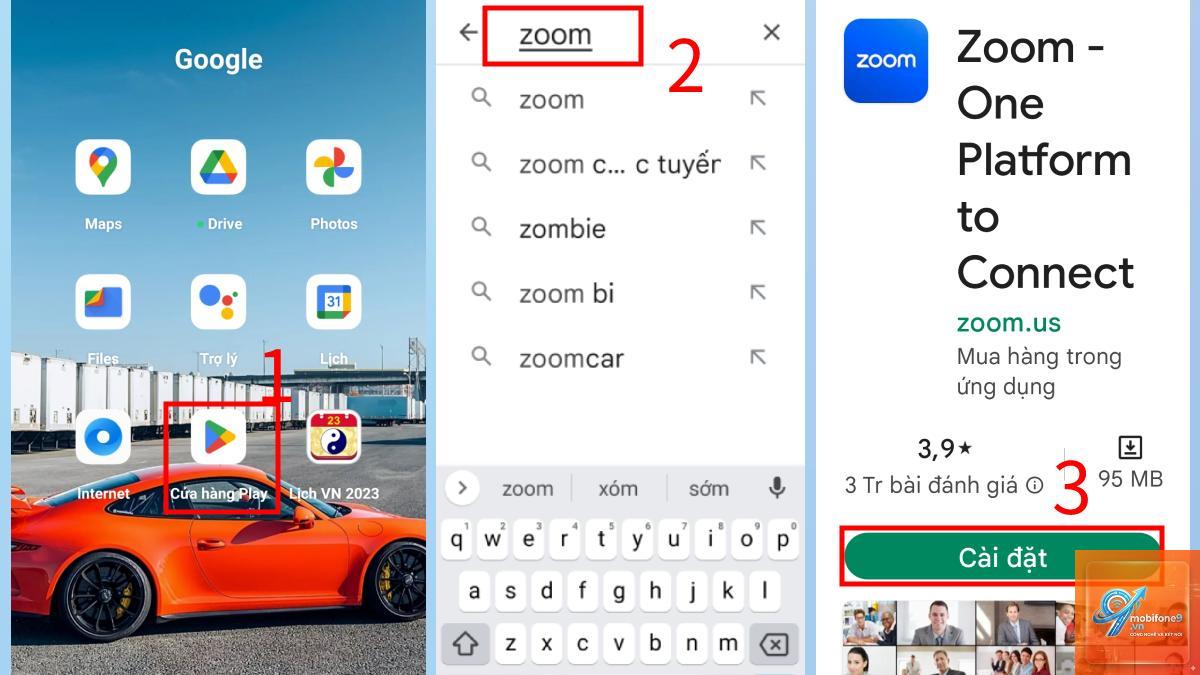
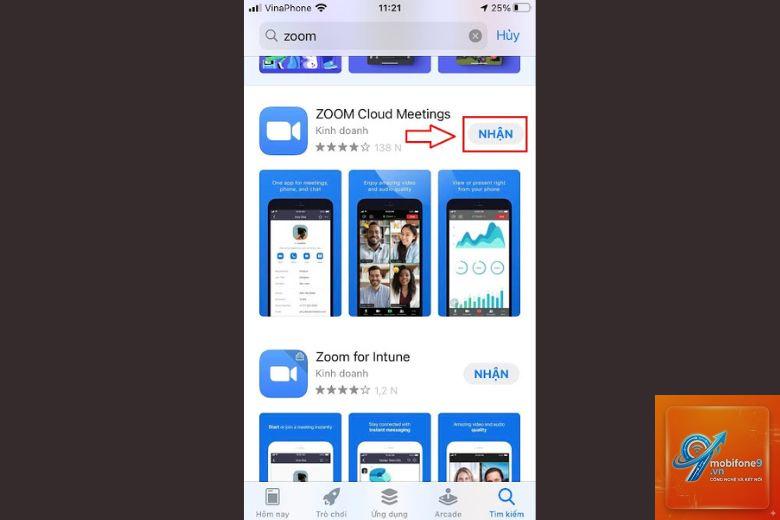
Mở App Store trên iPhone, chạm vào biểu tượng kính lúp ở góc dưới màn hình. Nhập từ khóa “Zoom Cloud Meetings” vào thanh tìm kiếm. Kết quả hiển thị đầu tiên thường là ứng dụng chính thức từ Zoom Video Communications, Inc. với biểu tượng màu xanh và camera trắng.
Bước 3: Tải và cài đặt ứng dụng
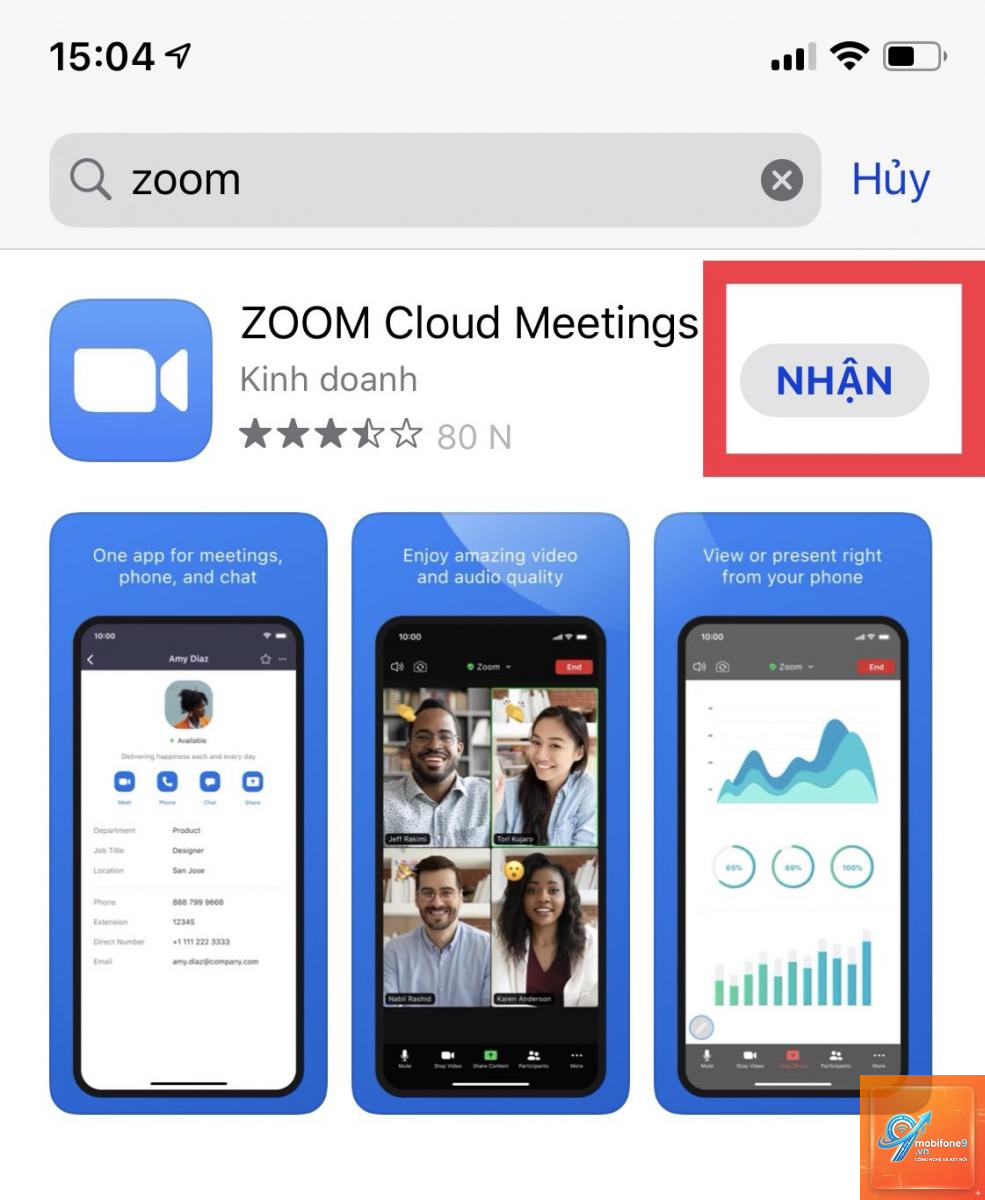
Chạm vào nút “Nhận” (Get) bên cạnh tên ứng dụng. Hệ thống yêu cầu xác thực bằng Face ID, Touch ID hoặc mật khẩu Apple ID. Sau khi xác nhận, quá trình tải xuống bắt đầu. Khi hoàn tất, nút chuyển thành “Mở” (Open). Đây là bước quan trọng nhất trong cách cài Zoom trên iPhone.
Bước 4: Đăng ký tài khoản hoặc đăng nhập
Lần đầu mở ứng dụng, bạn thấy hai lựa chọn: “Đăng nhập” (Sign In) và “Đăng ký miễn phí” (Sign Up Free). Nếu chưa có tài khoản, chọn đăng ký và nhập email, ngày tháng năm sinh. Zoom gửi email xác nhận, bạn chỉ cần nhấp vào liên kết trong email để kích hoạt. Với người đã có tài khoản, nhập email và mật khẩu để đăng nhập.
Bước 5: Cấp quyền truy cập cần thiết
Sau khi đăng nhập, iPhone yêu cầu cấp quyền truy cập microphone và camera. Đây là yêu cầu bắt buộc để tham gia cuộc họp. Chọn “Cho phép” (Allow) cho cả hai. Nếu từ chối, bạn không thể nghe hoặc nói trong cuộc họp. Một số phiên bản iOS mới cũng yêu cầu quyền truy cập ảnh để lưu ảnh chụp màn hình cuộc họp.
Cấu hình cơ bản sau khi cài đặt Zoom trên iPhone
Cài đặt âm thanh và video
Vào phần “Cài đặt” (Settings) trong ứng dụng Zoom. Tại mục “Cuộc họp” (Meeting),
Không bắt buộc.
Có. Phiên bản miễn phí cho phép tổ chức cuộc họp tối đa 100 người trong 40 phút. Nếu cần thời gian dài hơn hoặc tính năng nâng cao,
Nguyên nhân thường do dung lượng bộ nhớ đầy, kết nối Internet yếu hoặc iPhone không tương thích. Kiểm tra dung lượng trống trong Cài đặt > Cài đặt chung > Bộ nhớ iPhone và đảm bảo iOS được cập nhật.
Làm sao để xóa Zoom khỏi iPhone?
Chạm và giữ biểu tượng Zoom trên màn hình chính, chọn “Xóa ứng dụng” (Remove App) > “Xóa ứng dụng” (Delete App). Dữ liệu tài khoản vẫn được lưu trên máy chủ Zoom, bạn có thể tải lại bất kỳ lúc nào.
Kết luận
Cách cài Zoom trên iPhone rất đơn giản và chỉ mất vài phút thực hiện. Từ việc tải ứng dụng trên App Store, đăng ký tài khoản đến cấu hình cơ bản, ai cũng có thể tự làm được. Zoom mang lại giải pháp kết nối linh hoạt cho công việc, học tập và giải trí. Hãy đảm bảo bạn luôn cập nhật phiên bản mới nhất và tuân thủ các lưu ý bảo mật để trải nghiệm tốt nhất. Nếu gặp bất kỳ khó khăn nào, bạn có thể tham khảo phần Câu hỏi thường gặp hoặc liên hệ hỗ trợ từ Zoom.
Tôi là Như Ý, người đam mê công nghệ và hiện đang hoạt động trong lĩnh vực biên tập nội dung số. Trải qua hơn 5 năm làm việc, tôi đã tích lũy nhiều kinh nghiệm trong việc xây dựng nội dung về smartphone, thiết bị Apple, phần mềm, ứng dụng và các thủ thuật công nghệ hữu ích. Tôi luôn cố gắng cập nhật những thông tin mới nhất để mang đến cho người đọc các bài viết chất lượng, dễ hiểu và phù hợp với nhu cầu thực tế.