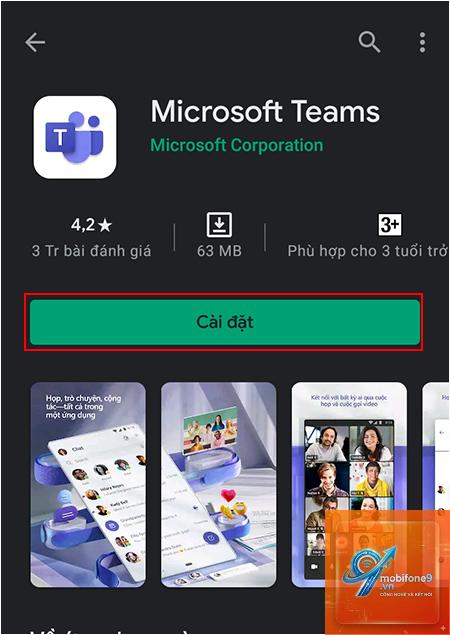
Microsoft Teams đã trở thành công cụ giao tiếp và làm việc nhóm không thể thiếu trong thời đại số. Việc sở hữu ứng dụng này trên iPhone giúp bạn kết nối với đồng nghiệp, quản lý công việc mọi lúc mọi nơi. Tuy nhiên, không phải ai cũng nắm rõ cách cài Teams trên iPhone một cách chính xác và tối ưu nhất. Bài viết này sẽ hướng dẫn bạn từng bước cụ thể, từ tìm kiếm trên App Store đến cấu hình tài khoản lần đầu, đảm bảo
Không.
Nguyên nhân có thể do giới hạn khu vực hoặc thiết bị của bạn đang chạy phiên bản iOS quá cũ. Kiểm tra phiên bản iOS trong Cài đặt > Cài đặt chung > Giới thiệu. Nếu dưới iOS 14, bạn cần cập nhật hệ điều hành trước.
Hoàn toàn miễn phí. Microsoft Teams là ứng dụng miễn phí trên App Store. Bạn không phải trả bất kỳ khoản phí nào để tải và sử dụng các tính năng cơ bản.
Làm thế nào để đăng nhập bằng tài khoản công ty?
Khi mở ứng dụng lần đầu, chọn “Đăng nhập” thay vì “Đăng ký miễn phí”. Nhập email công ty do quản trị viên cung cấp. Hệ thống sẽ chuyển hướng đến trang đăng nhập của tổ chức bạn.
Có thể sử dụng Teams trên iPhone mà không cần Internet không?
Không. Teams yêu cầu kết nối Internet để hoạt động. Tuy nhiên, bạn có thể xem lại tin nhắn đã tải trước đó ở chế độ ngoại tuyến trong thời gian ngắn.
Kết luận
Cách cài Teams trên iPhone rất đơn giản và nhanh chóng nếu bạn làm theo đúng các bước hướng dẫn. Chỉ với vài thao tác trên App Store, bạn đã có thể sở hữu công cụ làm việc nhóm mạnh mẽ ngay trên thiết bị di động. Ứng dụng này không chỉ giúp bạn duy trì kết nối với đồng nghiệp mà còn nâng cao hiệu suất công việc nhờ khả năng đồng bộ hóa và tích hợp sâu với hệ sinh thái Microsoft.
Hãy đảm bảo iPhone của bạn đáp ứng yêu cầu hệ thống, tải đúng ứng dụng chính hãng và cấu hình tài khoản cẩn thận. Nếu gặp bất kỳ vấn đề nào, các giải pháp khắc phục trong bài viết này sẽ giúp bạn xử lý nhanh chóng. Bắt đầu trải nghiệm Teams trên iPhone ngay hôm nay để tận dụng tối đa sức mạnh của làm việc từ xa.
Tôi là Như Ý, người đam mê công nghệ và hiện đang hoạt động trong lĩnh vực biên tập nội dung số. Trải qua hơn 5 năm làm việc, tôi đã tích lũy nhiều kinh nghiệm trong việc xây dựng nội dung về smartphone, thiết bị Apple, phần mềm, ứng dụng và các thủ thuật công nghệ hữu ích. Tôi luôn cố gắng cập nhật những thông tin mới nhất để mang đến cho người đọc các bài viết chất lượng, dễ hiểu và phù hợp với nhu cầu thực tế.