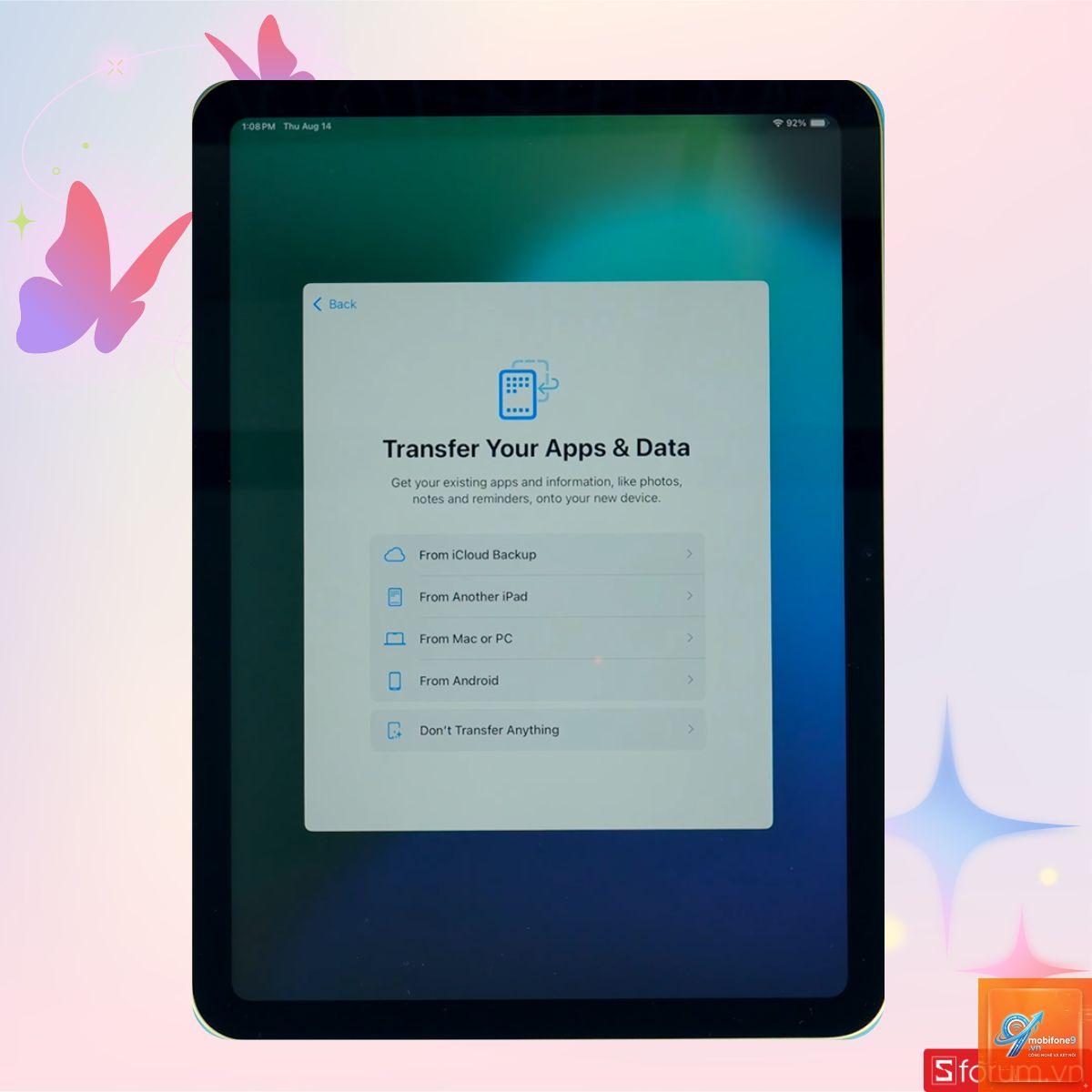
Khi vừa mở hộp một chiếc iPad mới, việc đầu tiên bạn cần làm là thiết lập thiết bị để có thể sử dụng. “Cách cài đặt iPad mới” không chỉ đơn giản là nhấn nút nguồn mà bao gồm nhiều bước quan trọng từ kích hoạt, kết nối Wi-Fi, đăng nhập Apple ID đến khôi phục dữ liệu hoặc thiết lập như máy mới. Bài viết này sẽ giúp bạn thực hiện quy trình một cách trơn tru, tiết kiệm thời gian và tránh những lỗi thường gặp. Dù bạn là người dùng lần đầu hay đã quen thuộc với hệ sinh thái Apple, những hướng dẫn dưới đây đều được kiểm chứng qua thực tế và cập nhật theo phiên bản iPadOS mới nhất.
Trước khi chạm tay vào chiếc iPad, hãy đảm bảo bạn có sẵn các yếu tố sau để quá trình cài đặt diễn ra suôn sẻ:
Kết nối Wi-Fi ổn định – Hầu hết các bước thiết lập đều yêu cầu kết nối Internet. Nếu không có Wi-Fi,
Nếu
Có thể bỏ qua bước đăng nhập Apple ID khi thiết lập, nhưng bạn sẽ không thể tải ứng dụng từ App Store, không dùng iCloud, không nhận iMessage,… Nếu muốn trải nghiệm đầy đủ, bạn nên tạo Apple ID ngay cả khi tạm thời chưa đăng ký.
Tôi có thể chuyển dữ liệu từ Android sang iPad không?
Được. Trong quá trình cài đặt, chọn “Chuyển dữ liệu từ Android”. Tải ứng dụng “Chuyển sang iOS” trên Google Play, sau đó làm theo hướng dẫn. Ứng dụng này chuyển được danh bạ, lịch, ảnh, video và tin nhắn. Tuy nhiên, ứng dụng và dữ liệu nhạc từ Google Play sẽ không chuyển được.
Sao lưu iCloud có đủ để khôi phục toàn bộ iPad không?
Bản sao lưu iCloud bao gồm hầu hết dữ liệu: ảnh trong thư viện (nếu bật iCloud Photos), danh bạ, lịch, ghi chú, tin nhắn, cài đặt thiết bị, màn hình chính và dữ liệu ứng dụng. Một số ứng dụng yêu cầu đăng nhập lại vì lý do bảo mật. Tuy nhiên, nhạc, phim, sách mua từ iTunes Store có thể tải lại miễn phí.
Tại sao iPad mới của tôi không kích hoạt được?
Nguyên nhân thường gặp: kết nối Wi-Fi kém, máy chủ Apple tạm thời quá tải, iPad đã được kích hoạt bởi người khác (trường hợp máy đã qua sử dụng), hoặc SIM bị khóa. Hãy thử khởi động lại máy, thử mạng khác, hoặc liên hệ Apple hỗ trợ nếu vẫn thất bại.
Kết luận
Việc nắm rõ “cách cài đặt iPad mới” giúp bạn tiết kiệm thời gian, tránh mất dữ liệu và tận dụng tối đa thiết bị ngay từ ngày đầu. Dù bạn chọn thiết lập như máy mới hay khôi phục từ bản sao lưu, mỗi bước đều có mục đích riêng và cần được thực hiện cẩn thận. Hãy luôn sao lưu thiết bị cũ trước khi chuyển đổi, sử dụng mạng Wi-Fi ổn định và ghi nhớ thông tin Apple ID. Nếu gặp bất kỳ trở ngại nào, các tài nguyên hỗ trợ từ Apple hoặc các trung tâm uỷ quyền đều sẵn sàng giúp đỡ. Chúc bạn có trải nghiệm tuyệt vời với chiếc iPad mới của mình.
Tôi là Như Ý, người đam mê công nghệ và hiện đang hoạt động trong lĩnh vực biên tập nội dung số. Trải qua hơn 5 năm làm việc, tôi đã tích lũy nhiều kinh nghiệm trong việc xây dựng nội dung về smartphone, thiết bị Apple, phần mềm, ứng dụng và các thủ thuật công nghệ hữu ích. Tôi luôn cố gắng cập nhật những thông tin mới nhất để mang đến cho người đọc các bài viết chất lượng, dễ hiểu và phù hợp với nhu cầu thực tế.