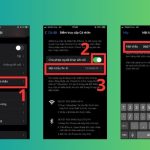
Việc iPad không tìm thấy WiFi là một lỗi phổ biến gây ra không ít phiền toái cho người dùng trong công việc, học tập và giải trí. Khi kết nối mạng không dây bị gián đoạn hoàn toàn, biểu tượng WiFi trên iPad biến mất hoặc không quét được bất kỳ mạng nào, người dùng thường rất lo lắng. Bài viết này sẽ phân tích chi tiết tất cả nguyên nhân khiến iPad không tìm thấy WiFi và cung cấp các giải pháp khắc phục được sắp xếp từ đơn giản đến phức tạp, giúp bạn nhanh chóng đưa thiết bị trở lại hoạt động bình thường.
iPad không tìm thấy WiFi là gì? Bản chất của lỗi kết nối mạng
Lỗi iPad không tìm thấy WiFi không chỉ đơn thuần là mất kết nối tạm thời. Đây là tình trạng thiết bị không thể phát hiện bất kỳ mạng không dây nào trong khu vực, mặc dù các thiết bị khác vẫn hoạt động bình thường. Biểu hiện rõ nhất là biểu tượng WiFi trên thanh trạng thái chuyển sang màu xám hoặc phần danh sách mạng trong Cài đặt trống rỗng.
Khác với lỗi “không thể kết nối” hay “mật khẩu sai”, lỗi này liên quan đến khả năng nhận diện sóng WiFi của phần cứng hoặc phần mềm trên iPad. Bản chất vấn đề có thể bắt nguồn từ lỗi cấu hình hệ thống, xung đột phần mềm, hoặc hỏng hóc phần cứng chip WiFi. Việc xác định đúng nguyên nhân gốc rễ sẽ quyết định hiệu quả của các biện pháp sửa chữa.
Nguyên nhân chính khiến iPad không tìm thấy mạng WiFi
Lỗi phần mềm tạm thời từ hệ điều hành iPadOS
Hệ điều hành iPadOS có thể gặp lỗi nhỏ trong quá trình khởi động dịch vụ WiFi. Khi đó, module quản lý mạng không dây bị treo hoặc xung đột với các tác vụ nền, dẫn đến việc iPad không tìm thấy WiFi. Những lỗi này thường xảy ra sau khi cập nhật hệ thống, cài đặt ứng dụng mới, hoặc khi iPad hoạt động trong thời gian dài chưa khởi động lại.
Cài đặt mạng bị cấu hình sai hoặc lỗi DNS
Các cấu hình mạng như địa chỉ IP tĩnh, proxy, hoặc DNS tùy chỉnh có thể gây ra xung đột. Đặc biệt, khi bạn từng cài đặt VPN hoặc hồ sơ quản lý thiết bị (MDM) từ công ty hay trường học, các thiết lập này có thể can thiệp vào quá trình quét mạng WiFi. Ngoài ra, lỗi DNS cũng khiến iPad không tìm thấy WiFi dù thực tế sóng vẫn hiện diện.
Xung đột bộ nhớ đệm (Cache) và dữ liệu mạng cũ
iPad lưu trữ danh sách các mạng WiFi đã kết nối và thông tin cấu hình tương ứng. Khi bộ nhớ đệm này bị hỏng hoặc quá tải, thiết bị có thể không quét được mạng mới hoặc không nhận diện được các mạng quen thuộc. Điều này thường gặp ở những người dùng thường xuyên di chuyển giữa nhiều điểm phát sóng khác nhau.
Hỏng hóc phần cứng chip WiFi hoặc anten thu sóng
Sau thời gian dài sử dụng, các linh kiện phần cứng như chip WiFi Broadcom hoặc anten kết nối trên bo mạch chủ có thể bị lỏng, oxy hóa hoặc hỏng do va đập, rơi rớt. Nếu iPad từng bị rơi hoặc tiếp xúc với chất lỏng, nguy cơ hỏng phần cứng càng cao. Trong trường hợp này, iPad không tìm thấy WiFi ngay cả sau khi đã thử mọi cách khắc phục phần mềm.
Nhiễu sóng và khoảng cách quá xa so với Router
Mặc dù ít gặp hơn, nhưng nếu router WiFi hoạt động ở băng tần 5GHz với cường độ yếu, hoặc iPad ở quá xa nguồn phát, thiết bị có thể không quét được mạng. Ngoài ra, nhiễu từ các thiết bị điện tử khác như lò vi sóng, điện thoại không dây cũng ảnh hưởng đến khả năng thu sóng của iPad.
Hướng dẫn khắc phục lỗi iPad không tìm thấy WiFi chi tiết từng bước
Bước 1: Khởi động lại iPad và Router WiFi
Đây là thao tác đơn giản nhất nhưng giải quyết được phần lớn các lỗi phần mềm tạm thời. Nhấn giữ nút nguồn và nút tăng âm lượng (hoặc nút Home tùy dòng máy) cho đến khi xuất hiện thanh trượt tắt nguồn. Sau khi iPad tắt hoàn toàn, chờ 30 giây rồi khởi động lại. Đồng thời, rút nguồn router trong 1 phút trước khi cắm lại.
Thống kê từ các trung tâm sửa chữa cho thấy khoảng 40% trường hợp iPad không tìm thấy WiFi được giải quyết chỉ bằng bước khởi động lại kép này. Sau khi router khởi động lại hoàn toàn (đèn báo ổn định), hãy kiểm tra lại danh sách WiFi trên iPad.
Bước 2: Quên mạng WiFi và kết nối lại
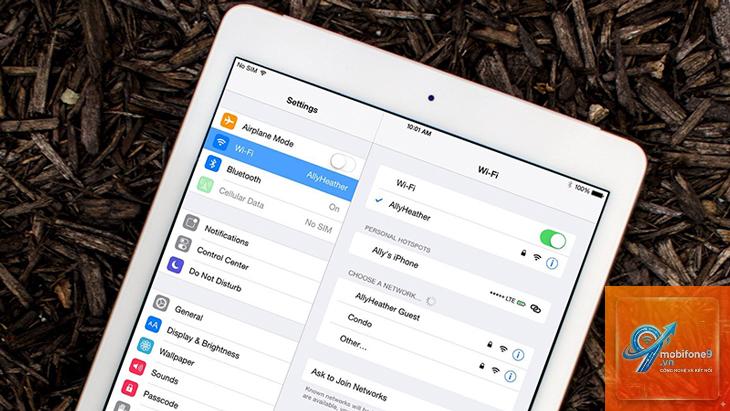
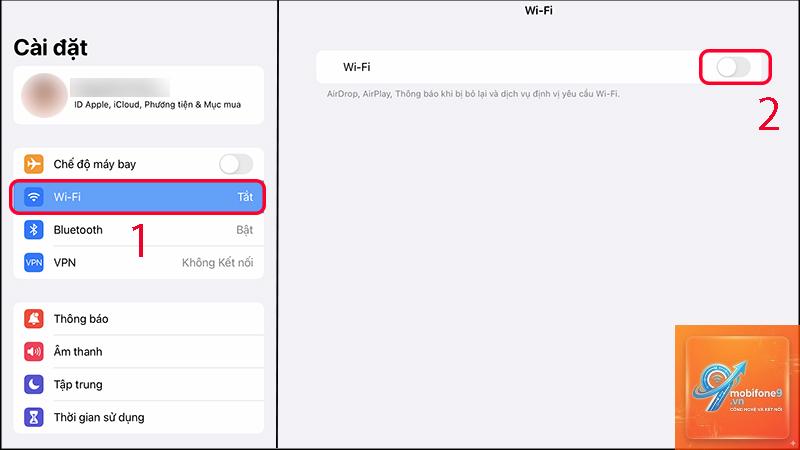
Vào Cài đặt > WiFi, tìm tên mạng bạn muốn kết nối (nếu có hiển thị) và chạm vào biểu tượng chữ “i” bên cạnh, sau đó chọn “Quên mạng này”. Nếu danh sách WiFi trống,
Nếu iPad không tìm thấy WiFi nhưng Bluetooth hoạt động bình thường, khả năng cao là lỗi phần mềm. Nếu cả WiFi và Bluetooth đều không hoạt động (biểu tượng mờ), rất có thể chip WiFi/Bluetooth tổng hợp đã hỏng phần cứng. Bạn cũng có thể kiểm tra bằng cách vào Cài đặt > Cài đặt chung > Giới thiệu, nếu mục Địa chỉ WiFi hiển thị “Không khả dụng” thì gần như chắc chắn là lỗi phần cứng.
Sau khi reset cài đặt mạng mà iPad vẫn không tìm thấy WiFi, tôi nên làm gì?
Hãy thử cập nhật iPadOS lên phiên bản mới nhất qua iTunes trên máy tính. Nếu vẫn thất bại, sao lưu dữ liệu và thực hiện khôi phục cài đặt gốc. Nếu cả hai phương pháp đều không hiệu quả, bạn cần mang iPad đến trung tâm sửa chữa uy tín để kiểm tra phần cứng.
iPad không tìm thấy WiFi có thể tự khỏi không?
Không, lỗi này thường không tự biến mất. Ngay cả khi do nhiễu sóng tạm thời, sau khi iPad quét lại mạng vẫn sẽ phát hiện được nếu mạng tồn tại. Nếu bạn tắt bật WiFi vài lần mà không thấy mạng nào hiện ra, lỗi đang ở trạng thái cố định và cần can thiệp thủ công.
Có ứng dụng nào hỗ trợ khắc phục lỗi WiFi trên iPad không?
Không có ứng dụng nào thực sự sửa được lỗi phần cứng hoặc driver WiFi. Các ứng dụng trên App Store chỉ có thể giúp bạn kiểm tra cường độ tín hiệu, phân tích kênh WiFi hoặc quản lý mạng. Các thao tác sửa lỗi chính vẫn phải thực hiện qua Cài đặt hệ thống.
Chi phí sửa chip WiFi cho iPad là bao nhiêu?
Tùy vào dòng máy và mức độ hư hỏng, chi phí thay chip WiFi dao động từ 500.000đ đến 2.500.000đ tại các trung tâm uy tín ở Việt Nam. Đối với iPad Pro hoặc iPad dùng chip M1/M2, chi phí có thể cao hơn do yêu cầu kỹ thuật hàn chip BGA phức tạp. Giá này chưa bao gồm công khôi phục dữ liệu nếu cần.
Kết luận về lỗi iPad không tìm thấy WiFi
Lỗi iPad không tìm thấy WiFi là vấn đề có thể giải quyết được nếu bạn xác định đúng nguyên nhân và áp dụng các bước khắc phục một cách có hệ thống. Hãy bắt đầu từ những thao tác đơn giản như khởi động lại thiết bị, kiểm tra router, quên mạng và kết nối lại. Nếu chưa hiệu quả, đặt lại cài đặt mạng và cập nhật iPadOS lên phiên bản mới là hai giải pháp mạnh mẽ tiếp theo.
Chỉ khi mọi phương pháp phần mềm đều thất bại, bạn mới nên nghĩ đến khả năng hỏng hóc phần cứng. Trong trường hợp đó, hãy tìm đến các trung tâm sửa chữa có uy tín, có trang thiết bị chuyên dụng như máy hàn chip BGA và máy đo sóng. Đừng quên sao lưu dữ liệu thường xuyên để tránh mất mát không đáng có. Với sự kiên nhẫn và phương pháp đúng đắn, chiếc iPad của bạn sẽ sớm kết nối trở lại với thế giới WiFi.
Tôi là Như Ý, người đam mê công nghệ và hiện đang hoạt động trong lĩnh vực biên tập nội dung số. Trải qua hơn 5 năm làm việc, tôi đã tích lũy nhiều kinh nghiệm trong việc xây dựng nội dung về smartphone, thiết bị Apple, phần mềm, ứng dụng và các thủ thuật công nghệ hữu ích. Tôi luôn cố gắng cập nhật những thông tin mới nhất để mang đến cho người đọc các bài viết chất lượng, dễ hiểu và phù hợp với nhu cầu thực tế.