Bạn đang sở hữu một chiếc iPad nhưng thường xuyên gặp phải tình trạng iPad WiFi yếu, kết nối chập chờn, tốc độ load trang chậm hay video bị giật? Đây là vấn đề phổ biến mà nhiều người dùng gặp phải, không chỉ riêng dòng máy tính bảng Apple. Từ các phiên bản iPad Pro, iPad Air, iPad mini cho đến iPad thế hệ thấp, hiện tượng sóng WiFi yếu có thể xuất phát từ nhiều nguyên nhân khác nhau: phần cứng lỗi thời, tùy chỉnh hệ thống sai, nhiễu mạng, hoặc do chính cấu hình router. Bài viết này sẽ giúp bạn hiểu rõ bản chất của vấn đề và cung cấp các giải pháp từ cơ bản đến nâng cao, đảm bảo
iPad thường có thiết kế anten lớn hơn iPhone, nhưng lại dễ bị che chắn bởi ốp lưng hoặc tay cầm. So với MacBook, iPad có chip WiFi tương tự nhưng phần mềm iOS kiểm soát năng lượng chặt chẽ hơn, đôi khi gây giảm tốc độ khi pin yếu. Tuy nhiên, nguyên nhân và cách khắc phục về cơ bản tương đồng giữa các thiết bị Apple.
Trải nghiệm mượt mà: Xem video 4K, chơi game online, họp Zoom không bị giật lag.
Tăng năng suất: Làm việc từ xa, tải tài liệu nhanh, đồng bộ iCloud ổn định.
Tiết kiệm thời gian: Không phải reset liên tục hay di chuyển đến gần router.
Sai lầm thường gặp khi xử lý iPad WiFi yếu
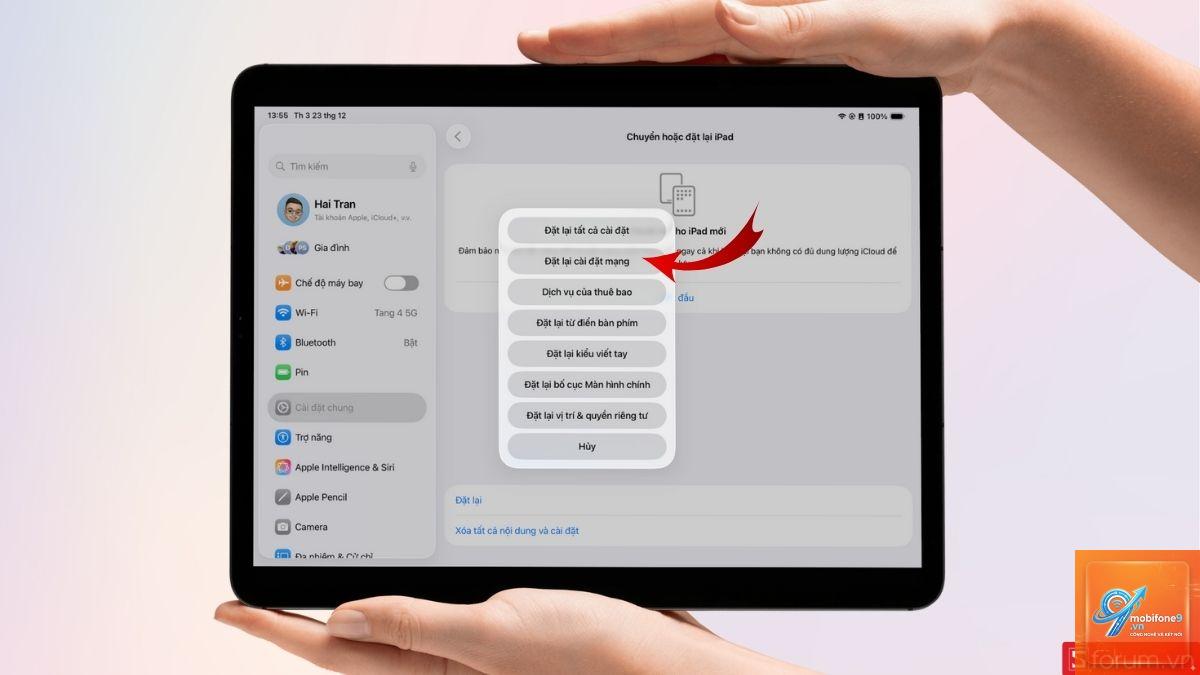
Vội vàng thay linh kiện: Nhiều người nghĩ ngay đến hỏng phần cứng và mang đi sửa, tốn kém trong khi chỉ cần đặt lại cấu hình mạng.
Không cập nhật iOS: Lỗi WiFi đã được Apple sửa trong các bản cập nhật, nhưng người dùng lười cập nhật.
Đặt router sai vị trí: Đặt trong góc nhà, sau tivi hoặc gần các thiết bị kim loại.
Dùng ốp kim loại: Ốp nhôm hoặc từ tính gây suy hao tín hiệu nghiêm trọng.
Lưu ý quan trọng khi khắc phục
Trước khi thực hiện bất kỳ thay đổi nào, hãy sao lưu dữ liệu qua iCloud hoặc máy tính.
Không tự ý tháo máy nếu không có chuyên môn; việc tháo pin hoặc anten có thể gây hư hỏng thêm.
Nếu router của bạn là loại cũ (802.11n) và nhà bạn đông thiết bị, hãy nâng cấp lên mesh WiFi để cải thiện toàn diện.
Kiểm tra xem iPad có đang bị giới hạn băng thông bởi phần mềm kiểm soát của phụ huynh hay không (Cài đặt > Thời gian sử dụng).
Câu hỏi thường gặp (FAQ)
Làm sao để biết iPad WiFi yếu do phần cứng hay phần mềm?
Hãy thử kết nối iPad với một mạng WiFi khác (ví dụ điểm phát sóng từ điện thoại). Nếu vẫn yếu trên nhiều mạng khác nhau, khả năng cao là lỗi phần cứng. Nếu chỉ yếu trên một mạng cụ thể, vấn đề nằm ở router hoặc cấu hình.
Có nên reset toàn bộ iPad để khắc phục WiFi yếu?
Reset toàn bộ là biện pháp cuối cùng vì sẽ xóa hết dữ liệu.
Mỗi thiết bị có chip WiFi và thiết kế anten khác nhau. iPad thường có chip WiFi mạnh, nhưng đôi khi do phần mềm iOS tối ưu năng lượng khiến tốc độ giảm.
Các dòng iPad Pro (2018 trở đi) dùng chuẩn WiFi 6, thường có tín hiệu tốt hơn các dòng cũ. Tuy nhiên, vẫn có thể gặp lỗi phần mềm sau khi cập nhật iOS. Nếu iPad Pro WiFi yếu bất thường, hãy kiểm tra xem có bị lỗi từ bản beta hay không.
Có phần mềm nào tăng cường WiFi cho iPad không?
Không có ứng dụng nào có thể tăng cường tín hiệu vật lý. Các app như “WiFi Booster” chỉ là lừa đảo. Bạn chỉ nên dùng các công cụ phân tích mạng như WiFi Analyzer để tối ưu vị trí router.
Kết luận
Tình trạng iPad WiFi yếu không phải là vấn đề nan giải nếu bạn xác định đúng nguyên nhân. Hãy bắt đầu từ những bước đơn giản như khởi động lại thiết bị, tối ưu cài đặt iOS, thay đổi vị trí router và loại bỏ các tác nhân gây nhiễu. Nếu vẫn không cải thiện, hãy kiểm tra phần cứng tại trung tâm bảo hành chính hãng. Với hướng dẫn chi tiết trong bài viết này, bạn hoàn toàn có thể khôi phục lại kết nối mạng ổn định, giúp iPad phát huy tối đa sức mạnh cho công việc và giải trí hàng ngày.
Tôi là Như Ý, người đam mê công nghệ và hiện đang hoạt động trong lĩnh vực biên tập nội dung số. Trải qua hơn 5 năm làm việc, tôi đã tích lũy nhiều kinh nghiệm trong việc xây dựng nội dung về smartphone, thiết bị Apple, phần mềm, ứng dụng và các thủ thuật công nghệ hữu ích. Tôi luôn cố gắng cập nhật những thông tin mới nhất để mang đến cho người đọc các bài viết chất lượng, dễ hiểu và phù hợp với nhu cầu thực tế.