iPad là thiết bị di động mạnh mẽ của Apple, kết hợp giữa hiệu suất máy tính và sự linh hoạt của máy tính bảng. Từ việc học tập, làm việc từ xa đến giải trí, một hướng dẫn sử dụng iPad chi tiết sẽ giúp bạn khai thác tối đa tiềm năng của chiếc máy này. Dù bạn mới mua iPad lần đầu hay muốn nâng cao kỹ năng, bài viết này cung cấp các thao tác, tính năng ẩn và mẹo tối ưu từ cơ bản đến nâng cao.
iPad chạy hệ điều hành iPadOS, được tối ưu riêng cho màn hình lớn. Khác với iPhone, iPadOS hỗ trợ đa nhiệm linh hoạt hơn, kết nối bàn phím và chuột, và các ứng dụng mạnh mẽ như Safari tương đương trình duyệt desktop. Để bắt đầu hướng dẫn sử dụng iPad hiệu quả, bạn cần hiểu các thành phần cơ bản:
Màn hình chính (Home Screen): Chứa các biểu tượng ứng dụng và widget. Vuốt xuống để mở Spotlight Search.
Trung tâm điều khiển (Control Center): Vuốt từ góc phải trên xuống để truy cập nhanh Wi-Fi, Bluetooth, độ sáng, âm lượng, máy ảnh.
App Switcher: Vuốt lên từ cạnh dưới và giữ để chuyển đổi ứng dụng gần đây.
Dock: Thanh công cụ dưới cùng chứa tối đa 13 ứng dụng yêu thích, hiển thị trên mọi màn hình.
Thành phần
Thao tác
Chức năng
Nút Home (các đời cũ)
Nhấn một lần
Về màn hình chính
Nút nguồn/Touch ID
Nhấn giữ
Gọi Siri hoặc tắt máy
Face ID (iPad Pro)
Nhìn vào màn hình
Mở khóa tự động
Nút tăng/giảm âm lượng
Nhấn nhanh
Điều chỉnh âm thanh
Thiết lập ban đầu: Kích hoạt và đồng bộ
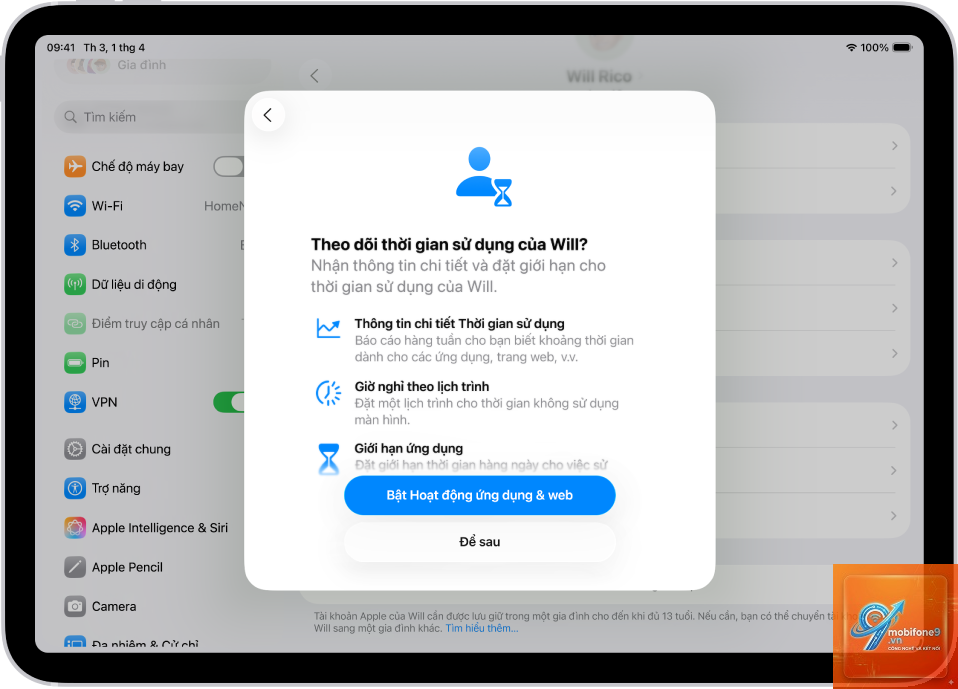
Sau khi mua iPad, bước đầu tiên trong hướng dẫn sử dụng iPad là kích hoạt thiết bị. Bạn cần kết nối Wi-Fi, đăng nhập Apple ID (nếu chưa có, tạo ngay tại Settings). Apple ID là chìa khóa để tải ứng dụng, đồng bộ iCloud, sử dụng Apple Pay và Find My iPad.
Trong quá trình thiết lập, bạn sẽ được hỏi về việc khôi phục từ bản sao lưu (iCloud hoặc máy tính), thiết lập Touch ID/Face ID và Mã truy cập. Hãy chọn bật tính năng “Find My iPad” để bảo vệ thiết bị khi mất cắp.
Đồng bộ dữ liệu với iCloud
Vào Settings > [Tên bạn] > iCloud, kích hoạt đồng bộ cho Ảnh, Danh bạ, Lịch, Ghi chú và Safari. Điều này giúp dữ liệu nhất quán giữa iPad, iPhone và Mac.
Các thao tác điều khiển cơ bản trên iPad
Làm quen với cử chỉ đa chạm là phần quan trọng trong hướng dẫn sử dụng iPad. iPad hỗ trợ đa điểm chạm (multi-touch) và các cử chỉ sau:
Chạm: Chọn mục, mở ứng dụng.
Vuốt: Cuộn trang, chuyển giữa các màn hình.
Chụm (pinch): Thu nhỏ hoặc phóng to nội dung (ảnh, bản đồ, web).
Kéo (drag): Di chuyển ứng dụng, chọn văn bản.
Vuốt bốn ngón: Chuyển nhanh giữa các ứng dụng.
Bàn phím ảo và gõ văn bản
iPad có bàn phím ảo thông minh. Khi xoay ngang, bàn phím tách rời nếu bạn dùng hai ngón tay kéo ra. Tính năng “QuickPath” cho phép vuốt liên tục để gõ chữ mà không cần nhấn từng phím. Để sử dụng, chỉ cần chạm và vuốt qua các chữ cái.
Mẹo: Giữ phím cách và kéo để di chuyển con trỏ chính xác đến vị trí mong muốn.
Đa nhiệm trên iPad: Làm việc hiệu quả
iPadOS hỗ trợ ba chế độ đa nhiệm chính, giúp bạn làm hai việc cùng lúc – tính năng nổi bật cần có trong mọi hướng dẫn sử dụng iPad.
Slide Over: Vuốt từ cạnh phải màn hình (trên Dock) để mở ứng dụng nhỏ nổi phía trên.
Split View: Mở hai ứng dụng cạnh nhau. Kéo biểu tượng ứng dụng từ Dock ra cạnh trái hoặc phải.
Picture in Picture: Tiếp tục xem video hoặc FaceTime trong khi dùng ứng dụng khác.
Để tùy chỉnh phân chia màn hình, kéo thanh trượt ở giữa hai ứng dụng.
Nhấn đồng thời nút nguồn (trên cùng bên phải) và nút tăng âm lượng (với iPad không nút Home). Với iPad có nút Home, nhấn nút Home + nút nguồn. Ảnh chụp tự động lưu vào ứng dụng Ảnh.
Có thể dùng iPad thay thế máy tính xách tay được không?
Với các tác vụ văn phòng cơ bản, duyệt web, xem phim, học online thì hoàn toàn được. Nếu cần chạy phần mềm nặng như AutoCAD chuyên nghiệp hay lập trình server, máy tính truyền thống vẫn phù hợp hơn. Tuy nhiên iPad Pro với chip M2 và Stage Manager đã thu hẹp khoảng cách đáng kể.
Làm sao chia sẻ internet từ iPhone sang iPad?
Vào Settings > Wi-Fi trên iPad, chọn iPhone của bạn từ danh sách. Hoặc bật Instant Hotspot trên cả hai thiết bị (cùng Apple ID).
Tại sao iPad của tôi bị chậm?
Có thể do bộ nhớ đầy (kiểm tra trong Settings > General > iPad Storage), quá nhiều widget trên màn hình chính, hoặc ứng dụng nền hoạt động. Khởi động lại máy và xóa bớt dữ liệu không cần thiết.
Cách sao chép và dán giữa iPad và Mac?
Bật Universal Clipboard: đăng nhập cùng Apple ID trên cả hai thiết bị, bật Bluetooth và Wi-Fi. Sao chép trên máy này, dán trên máy kia.
Lưu ý quan trọng khi sử dụng iPad
Luôn giữ iPadOS cập nhật để vá lỗi bảo mật.
Không xoay iPad khi đang sạc nếu dùng cáp lỏng lẻo – cổng Lightning hoặc USB-C dễ hỏng.
Tránh để iPad dưới ánh nắng trực tiếp quá lâu, pin lithium-ion dễ bị chai.
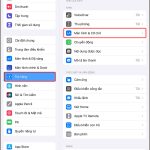
Nếu mượn iPad cho người khác, dùng Guided Access (Settings > Accessibility > Guided Access) để khóa họ chỉ sử dụng một ứng dụng.
Kết luận
Hướng dẫn sử dụng iPad toàn diện không chỉ dừng lại ở việc bật máy và lướt web. Từ đa nhiệm, Apple Pencil, bảo mật, đến tối ưu pin, mỗi tính năng đều được thiết kế để nâng cao trải nghiệm người dùng. Bằng cách áp dụng các mẹo và thủ thuật trong bài, bạn có thể biến iPad thành công cụ học tập, làm việc và giải trí đắc lực. Hãy dành 30 phút tập làm quen với các cử chỉ và thiết lập – hiệu quả mang lại sẽ khiến bạn bất ngờ.
Bạn đọc có thể quay lại bài viết này bất kỳ lúc nào khi cần tra cứu thao tác cụ thể. Mỗi bản cập nhật iPadOS mới sẽ mang thêm tính năng, vì vậy hãy theo dõi trang hỗ trợ chính thức của Apple để cập nhật kịp thời.
Tôi là Như Ý, người đam mê công nghệ và hiện đang hoạt động trong lĩnh vực biên tập nội dung số. Trải qua hơn 5 năm làm việc, tôi đã tích lũy nhiều kinh nghiệm trong việc xây dựng nội dung về smartphone, thiết bị Apple, phần mềm, ứng dụng và các thủ thuật công nghệ hữu ích. Tôi luôn cố gắng cập nhật những thông tin mới nhất để mang đến cho người đọc các bài viết chất lượng, dễ hiểu và phù hợp với nhu cầu thực tế.