AirDrop là một trong những tính năng hữu ích nhất trên hệ sinh thái Apple, cho phép người dùng chia sẻ file, ảnh, video và nhiều nội dung khác một cách nhanh chóng giữa các thiết bị iPhone, iPad và Mac. Tuy nhiên, không phải ai cũng biết cách cài đặt AirDrop trên iPhone đúng cách để tận dụng tối đa tiện ích này. Bài viết dưới đây sẽ cung cấp hướng dẫn chi tiết từ cơ bản đến nâng cao, giúp bạn làm chủ tính năng chia sẻ không dây này.
AirDrop trên iPhone là gì và hoạt động như thế nào?
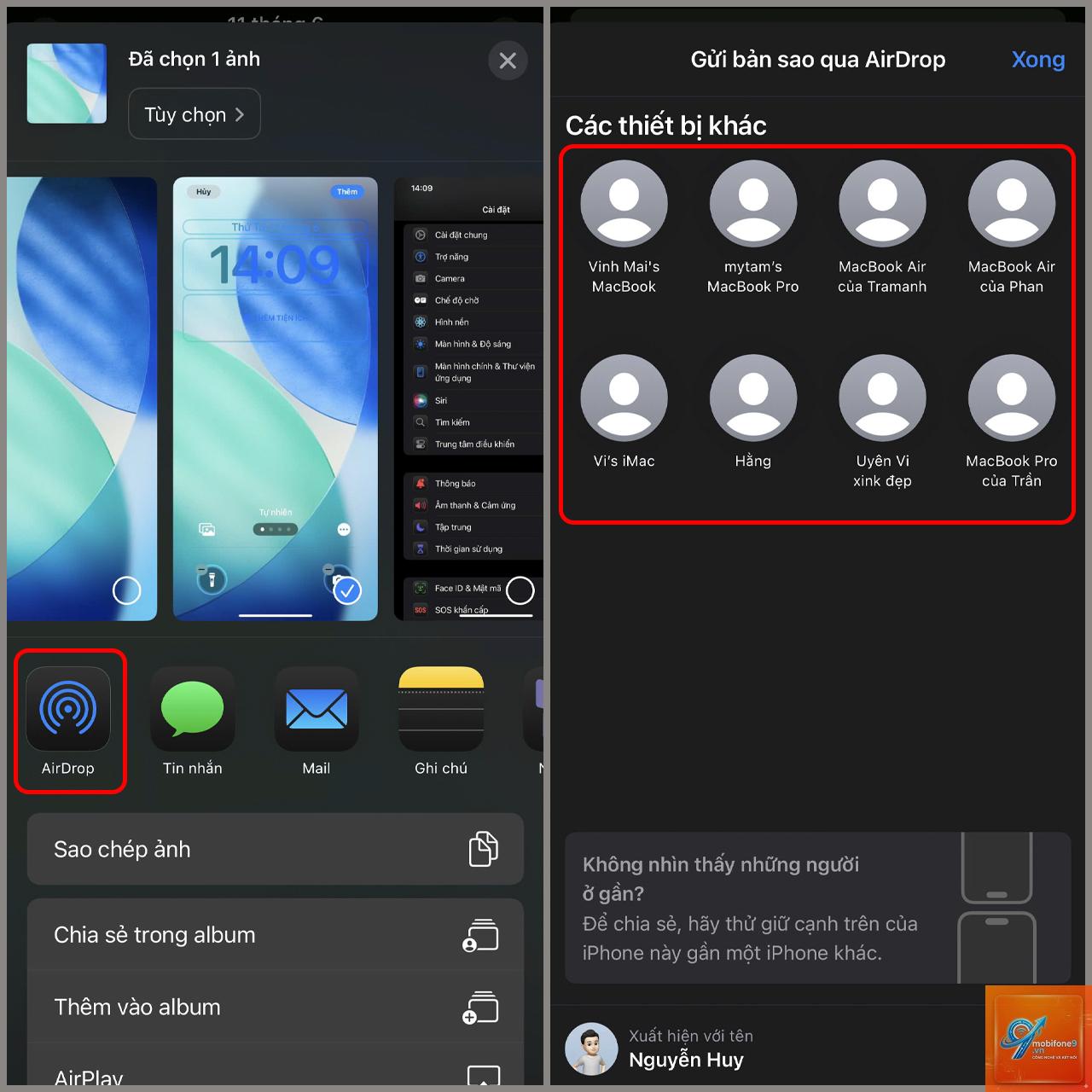
AirDrop là công nghệ truyền dữ liệu ngang hàng do Apple phát triển, sử dụng kết hợp Bluetooth và Wi-Fi để tạo kết nối trực tiếp giữa các thiết bị. Khi bạn kích hoạt AirDrop, iPhone sẽ tự động quét các thiết bị Apple ở gần trong phạm vi khoảng 9 mét. Bluetooth đảm nhận việc phát hiện thiết bị, trong khi Wi-Fi Direct chịu trách nhiệm truyền dữ liệu với tốc độ cao.
Không giống như các phương thức chia sẻ truyền thống qua email hay tin nhắn, AirDrop không yêu cầu kết nối internet hay mạng di động. Dữ liệu được mã hóa đầu cuối, đảm bảo an toàn tuyệt đối trong quá trình truyền tải. Tốc độ truyền có thể đạt tới 300 MB mỗi phút tùy thuộc vào kích thước file và khoảng cách giữa các thiết bị.
Điều kiện cần thiết trước khi cài đặt AirDrop trên iPhone
Trước khi thực hiện cách cài đặt AirDrop trên iPhone, bạn cần đảm bảo thiết bị đáp ứng các yêu cầu cơ bản sau:
iPhone chạy iOS 7 trở lên (iOS 17 là phiên bản mới nhất hỗ trợ đầy đủ tính năng)
Bật Bluetooth và Wi-Fi (cả hai đều cần hoạt động)
Cá nhân hóa điểm truy cập (Personal Hotspot) phải được tắt
Khoảng cách giữa các thiết bị không quá 9 mét
Cả hai thiết bị đều phải bật AirDrop và cài đặt chế độ phù hợp
Nếu bạn đang sử dụng iPhone có kết nối mạng 5G, hãy lưu ý rằng AirDrop vẫn hoạt động độc lập và không ảnh hưởng đến tốc độ dữ liệu di động.
Hướng dẫn chi tiết cách cài đặt AirDrop trên iPhone qua Control Center
Đây là phương pháp nhanh nhất và phổ biến nhất để kích hoạt AirDrop. Chỉ mất vài giây để hoàn tất.
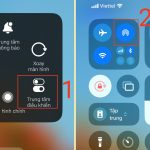
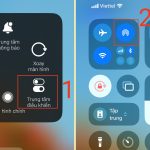
Bước 1: Mở Control Center
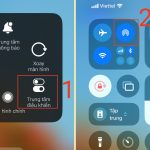
Trên iPhone có Face ID (iPhone X trở lên), vuốt từ góc trên bên phải màn hình xuống. Trên iPhone có nút Home, vuốt từ dưới màn hình lên.
Bước 2: Nhấn giữ vào khối kết nối mạng
Trong Control Center, bạn sẽ thấy một khối hình vuông chứa các biểu tượng như máy bay, dữ liệu di động, Wi-Fi và Bluetooth. Nhấn giữ vào khối này để mở rộng các tùy chọn.
Bước 3: Chọn AirDrop
Sau khi khối mở rộng, bạn sẽ thấy biểu tượng AirDrop với các vòng tròn đồng tâm. Nhấn vào đó để hiển thị ba tùy chọn:
Tắt (Receiving Off): Không nhận được yêu cầu AirDrop nào
Chỉ danh bạ (Contacts Only): Chỉ nhận từ những người có trong danh bạ
Mọi người (Everyone): Nhận từ tất cả thiết bị Apple ở gần
Chọn chế độ phù hợp với nhu cầu sử dụng của bạn. Đối với lần đầu tiên, bạn nên chọn “Mọi người” để kiểm tra kết nối, sau đó chuyển về “Chỉ danh bạ” để đảm bảo an toàn.
Cách cài đặt AirDrop trên iPhone qua ứng dụng Settings
Nếu bạn muốn tinh chỉnh chi tiết hơn, có thể thực hiện qua ứng dụng Cài đặt:
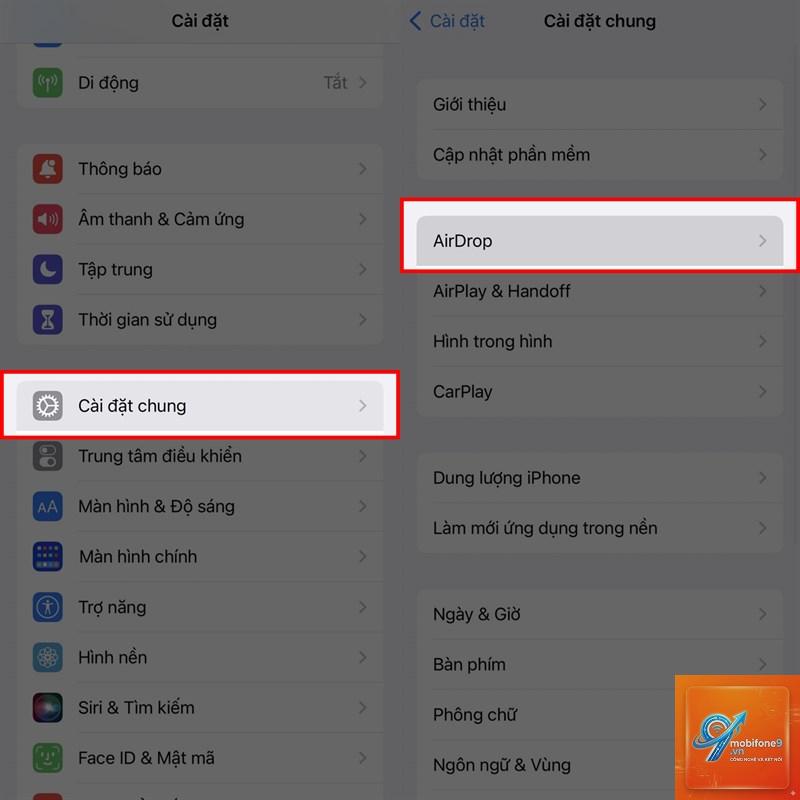
Mở ứng dụng Cài đặt (Settings) trên iPhone
Chọn Cài đặt chung (General)
Nhấn vào AirDrop
Chọn một trong ba chế độ: Tắt, Chỉ danh bạ hoặc Mọi người
Phương pháp này đặc biệt hữu ích khi bạn muốn thay đổi cài đặt mà không cần mở Control Center, hoặc khi Control Center gặp lỗi hiển thị.
So sánh các chế độ AirDrop trên iPhone
Chế độ
Mô tả
Ưu điểm
Nhược điểm
Tắt
Không nhận yêu cầu AirDrop
Bảo mật tuyệt đối, tiết kiệm pin
Không thể nhận file từ người khác
Chỉ danh bạ
Chỉ nhận từ người trong danh bạ
Cân bằng giữa tiện lợi và bảo mật
Yêu cầu cả hai thiết bị phải đăng nhập iCloud
Mọi người
Nhận từ tất cả thiết bị ở gần
Tiện lợi tối đa, không giới hạn
Dễ bị spam yêu cầu từ người lạ
Lợi ích khi biết cách cài đặt AirDrop trên iPhone đúng cách
Việc nắm vững cách cài đặt AirDrop trên iPhone mang lại nhiều lợi ích thiết thực trong cuộc sống hàng ngày:
Chia sẻ ảnh và video chất lượng cao: Không bị nén ảnh như khi gửi qua Messenger hay Zalo. Một bức ảnh 20MB được truyền trong vài giây.
Truyền tài liệu công việc nhanh chóng: File PDF, Word, Excel có thể được gửi trực tiếp giữa các đồng nghiệp mà không cần email.
Chia sẻ liên kết và vị trí: Gửi địa chỉ website hoặc vị trí trên bản đồ chỉ với một cú chạm.
Không tốn phí dữ liệu: AirDrop hoàn toàn miễn phí và không sử dụng gói cước di động.
Tốc độ vượt trội: Nhanh hơn gấp 10 lần so với gửi qua Bluetooth thông thường.
Những sai lầm thường gặp khi cài đặt AirDrop trên iPhone
Nhiều người dùng gặp khó khăn khi sử dụng AirDrop vì mắc phải những lỗi phổ biến sau:
Không bật cả Bluetooth và Wi-Fi
AirDrop yêu cầu cả hai kết nối này hoạt động đồng thời. Nếu bạn tắt một trong hai, tính năng sẽ không hoạt động. Hãy kiểm tra biểu tượng Bluetooth và Wi-Fi trên thanh trạng thái trước khi sử dụng.
Đặt chế độ “Chỉ danh bạ” nhưng chưa đăng nhập iCloud
Chế độ “Chỉ danh bạ” yêu cầu cả hai thiết bị phải đăng nhập cùng một tài khoản iCloud hoặc ít nhất là có email/ số điện thoại trong danh bạ của nhau. Nếu không, thiết bị sẽ không hiển thị.
Bật Personal Hotspot
Khi iPhone đang chia sẻ kết nối internet qua Personal Hotspot, AirDrop sẽ tự động bị vô hiệu hóa. Tắt Personal Hotspot trong Cài đặt > Dữ liệu di động > Chia sẻ kết nối.
Khoảng cách quá xa
AirDrop hoạt động tốt nhất trong phạm vi 3-5 mét. Nếu bạn ở cách xa hơn 9 mét, kết nối sẽ bị gián đoạn hoặc không phát hiện được thiết bị.
Cách khắc phục lỗi AirDrop không hoạt động trên iPhone
Nếu đã thực hiện đúng cách cài đặt AirDrop trên iPhone nhưng vẫn không hoạt động, hãy thử các giải pháp sau:
Khởi động lại Bluetooth và Wi-Fi: Tắt cả hai trong Control Center, đợi 10 giây, sau đó bật lại.
Khởi động lại iPhone: Nhấn giữ nút nguồn và nút âm lượng cho đến khi xuất hiện thanh trượt tắt nguồn.
Đăng xuất và đăng nhập lại iCloud: Vào Cài đặt > [Tên của bạn] > Đăng xuất, sau đó đăng nhập lại.
Kiểm tra giới hạn thời gian: Trên iOS 17, chế độ “Mọi người” chỉ hoạt động trong 10 phút, sau đó tự động chuyển về “Chỉ danh bạ”.
Cập nhật iOS: Vào Cài đặt > Cài đặt chung > Cập nhật phần mềm để đảm bảo phiên bản mới nhất.
Ứng dụng thực tế của AirDrop trong công việc và cuộc sống
AirDrop không chỉ dùng để chia sẻ ảnh selfie.
Khi đi du lịch: Trao đổi ảnh chụp chung với bạn bè ngay tại chỗ, không lo mất chất lượng.
Trong giáo dục: Giáo viên gửi tài liệu học tập cho học sinh trong lớp một cách nhanh chóng.
Chia sẻ danh bạ: Gửi thông tin liên lạc cho đối tác chỉ bằng một cú chạm, thay vì phải nhập thủ công.
Truyền file giữa iPhone và Mac: Gửi ảnh từ iPhone sang Mac để chỉnh sửa, hoặc ngược lại.
Lưu ý quan trọng khi sử dụng AirDrop trên iPhone
Để đảm bảo an toàn và hiệu quả, bạn cần ghi nhớ những điểm sau:
Bảo mật thông tin: Chỉ sử dụng chế độ “Mọi người” khi thực sự cần thiết. Sau khi chia sẻ xong, chuyển về “Chỉ danh bạ” hoặc “Tắt” để tránh bị làm phiền.
Kiểm tra nội dung trước khi gửi: AirDrop gửi trực tiếp, không có chức năng thu hồi. Hãy chắc chắn
Điều này thường xảy ra khi iPhone của bạn chưa được cập nhật lên phiên bản iOS hỗ trợ. Hãy kiểm tra trong Cài đặt > Cài đặt chung > Cập nhật phần mềm. Nếu đã cập nhật, thử khởi động lại máy.
AirDrop có tốn phí không?
AirDrop hoàn toàn miễn phí. Nó sử dụng Bluetooth và Wi-Fi Direct, không liên quan đến gói cước dữ liệu di động hay internet.
Làm thế nào để tắt AirDrop trên iPhone?
Vào Control Center, nhấn giữ khối kết nối mạng, chọn AirDrop và chọn “Tắt”. Hoặc vào Cài đặt > Cài đặt chung > AirDrop > Tắt.
Tôi có thể sử dụng AirDrop khi không có Wi-Fi không?
Có. AirDrop tạo kết nối Wi-Fi Direct riêng giữa các thiết bị, không cần router hay mạng Wi-Fi công cộng. Chỉ cần bật Wi-Fi trên iPhone là đủ.
Tại sao AirDrop chỉ hiển thị “Chỉ danh bạ” trong 10 phút?
Từ iOS 17, Apple giới thiệu tính năng bảo mật mới, tự động chuyển chế độ “Mọi người” về “Chỉ danh bạ” sau 10 phút để ngăn chặn spam và truy cập trái phép.
Kết luận
Cách cài đặt AirDrop trên iPhone thực sự đơn giản và nhanh chóng nếu bạn nắm rõ các bước cơ bản. Từ việc kích hoạt qua Control Center cho đến tinh chỉnh trong Settings, mỗi phương pháp đều có ưu điểm riêng phù hợp với từng tình huống sử dụng. AirDrop không chỉ giúp tiết kiệm thời gian mà còn nâng cao trải nghiệm người dùng trong hệ sinh thái Apple.
Hãy luôn nhớ kiểm tra cài đặt bảo mật trước khi chia sẻ, đặc biệt là ở nơi công cộng. Với hướng dẫn chi tiết trong bài viết này, bạn đã có thể tự tin sử dụng AirDrop để chia sẻ mọi loại dữ liệu một cách nhanh chóng, an toàn và hiệu quả. Nếu gặp bất kỳ vấn đề nào, các bước khắc phục đã được liệt kê sẽ giúp bạn giải quyết nhanh chóng.
Tôi là Như Ý, người đam mê công nghệ và hiện đang hoạt động trong lĩnh vực biên tập nội dung số. Trải qua hơn 5 năm làm việc, tôi đã tích lũy nhiều kinh nghiệm trong việc xây dựng nội dung về smartphone, thiết bị Apple, phần mềm, ứng dụng và các thủ thuật công nghệ hữu ích. Tôi luôn cố gắng cập nhật những thông tin mới nhất để mang đến cho người đọc các bài viết chất lượng, dễ hiểu và phù hợp với nhu cầu thực tế.