Giới thiệu tổng quan về tính năng xuyên âm trên AirPods Pro
Chế độ xuyên âm (Transparency Mode) trên AirPods Pro là một trong những tính năng nổi bật nhất giúp người dùng có thể nghe rõ âm thanh từ môi trường xung quanh mà không cần tháo tai nghe. Khi kích hoạt chế độ này, các micro tích hợp trên AirPods Pro sẽ thu âm thanh bên ngoài và phát lại vào tai người dùng một cách tự nhiên. Cách bật xuyên âm AirPods Pro thực chất rất đơn giản nhưng không phải ai cũng biết tận dụng tối đa các tùy chỉnh nâng cao đi kèm.
Tính năng này đặc biệt hữu ích khi bạn đang chạy bộ ngoài đường, làm việc tại văn phòng hoặc cần giao tiếp nhanh với đồng nghiệp mà không muốn ngắt nhạc. Apple đã thiết kế chế độ xuyên âm với độ trễ cực thấp và âm thanh trung thực, giúp người dùng có trải nghiệm gần như đeo tai nghe nhưng vẫn cảm nhận được không gian xung quanh.
Bản chất và nguyên lý hoạt động của chế độ xuyên âm
Chế độ xuyên âm trên AirPods Pro hoạt động dựa trên hệ thống micro kép hướng ra ngoài và hướng vào trong. Micro hướng ra ngoài thu âm thanh từ môi trường, trong khi micro hướng vào trong đo áp suất âm thanh bên trong ống tai. Bộ xử lý H1 chip trên AirPods Pro sẽ phân tích và điều chỉnh tín hiệu âm thanh để tái tạo lại một cách chân thực nhất.
Khác với chế độ chống ồn chủ động (ANC) vốn triệt tiêu âm thanh bên ngoài, chế độ xuyên âm cho phép âm thanh đi qua một cách có kiểm soát. Apple đã tối ưu thuật toán để giảm thiểu hiện tượng méo tiếng và tiếng gió khi sử dụng ngoài trời. Điều này giải thích tại sao cách bật xuyên âm AirPods Pro lại mang đến trải nghiệm khác biệt so với các tai nghe thông thường.
Hướng dẫn chi tiết cách bật xuyên âm AirPods Pro
Cách bật xuyên âm AirPods Pro bằng nút bấm vật lý
Phương pháp nhanh nhất và trực quan nhất để kích hoạt chế độ xuyên âm là sử dụng nút bấm trên thân tai nghe. Bạn chỉ cần thực hiện các bước sau:
Đeo AirPods Pro vào tai và đảm bảo kết nối với thiết bị iPhone hoặc iPad
Tìm cảm biến lực (force sensor) nằm trên thân của mỗi bên tai nghe, ngay phía dưới phần eartip
Nhấn và giữ cảm biến lực trong khoảng 1-2 giây cho đến khi bạn nghe thấy âm thanh báo hiệu
Tiếp tục nhấn giữ để chuyển đổi giữa các chế độ: Chống ồn → Xuyên âm → Tắt
Khi chế độ xuyên âm được kích hoạt, bạn sẽ nghe thấy âm thanh xung quanh rõ ràng hơn và có thể giao tiếp bình thường mà không cần tháo tai nghe.
Cách bật xuyên âm AirPods Pro qua Control Center trên iPhone
Nếu bạn muốn điều chỉnh chế độ âm thanh mà không cần chạm vào tai nghe, Control Center là giải pháp tiện lợi:
Mở Control Center trên iPhone bằng cách vuốt từ góc trên bên phải màn hình xuống (đối với iPhone có Face ID) hoặc vuốt lên từ cạnh dưới (đối với iPhone có nút Home)
Nhấn và giữ thanh trượt âm lượng (volume slider) cho đến khi các tùy chọn điều khiển tai nghe xuất hiện
Chạm vào biểu tượng tai nghe ở góc dưới bên trái
Chọn “Xuyên âm” (Transparency) từ danh sách các chế độ
Phương pháp này đặc biệt hữu ích khi bạn đang cầm điện thoại trên tay và muốn thay đổi nhanh chế độ nghe.
Cách bật xuyên âm AirPods Pro qua ứng dụng Settings
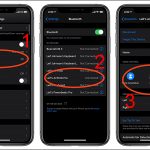
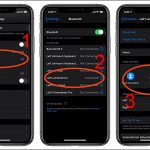
Đối với những ai muốn tùy chỉnh chi tiết hơn, việc thiết lập qua ứng dụng Settings cho phép bạn cá nhân hóa trải nghiệm:
Vào ứng dụng Settings trên iPhone
Chọn mục “Bluetooth”
Tìm AirPods Pro trong danh sách thiết bị đã kết nối và chạm vào biểu tượng chữ “i” bên cạnh
Kéo xuống phần “Chế độ kiểm soát tiếng ồn” (Noise Control)
Chọn “Xuyên âm” làm chế độ mặc định hoặc tùy chỉnh các chế độ hiển thị
Trong phần này, bạn cũng có thể bật hoặc tắt tùy chọn “Chuyển đổi giữa chế độ chống ồn và xuyên âm” để tối ưu thao tác nhanh.
So sánh các phương pháp bật xuyên âm AirPods Pro
Phương pháp
Thời gian thực hiện
Độ tiện lợi
Phù hợp với
Nút bấm vật lý
1-2 giây
Cao nhất, không cần thiết bị
Người thường xuyên di chuyển
Control Center
3-5 giây
Cao, cần có iPhone trong tay
Người đang sử dụng điện thoại
Settings
10-15 giây
Trung bình, phù hợp thiết lập ban đầu
Người muốn tùy chỉnh sâu
Lợi ích khi sử dụng chế độ xuyên âm AirPods Pro
Chế độ xuyên âm mang lại nhiều lợi ích thiết thực trong cuộc sống hàng ngày. Đầu tiên, nó giúp bạn duy trì nhận thức về môi trường xung quanh, đặc biệt quan trọng khi tham gia giao thông.
Cách bật xuyên âm trên AirPods Pro thế hệ 1 và thế hệ 2 hoàn toàn giống nhau. Cả hai đều sử dụng cảm biến lực trên thân tai nghe và các tùy chọn trong Control Center. Tuy nhiên, AirPods Pro 2 có thêm tính năng Adaptive Transparency giúp giảm tiếng ồn đột ngột như tiếng còi xe hay tiếng máy khoan.
Tại sao tôi không thể bật xuyên âm AirPods Pro?
Có nhiều nguyên nhân dẫn đến tình trạng này. Đầu tiên, hãy kiểm tra kết nối Bluetooth và đảm bảo AirPods Pro đã được kết nối với thiết bị. Thứ hai, kiểm tra phiên bản firmware của AirPods Pro trong Settings > General > About > AirPods Pro. Nếu firmware quá cũ, hãy đặt AirPods Pro vào hộp sạc và kết nối với nguồn điện để tự động cập nhật.
Làm sao để tùy chỉnh chế độ xuyên âm theo ý muốn?
Chế độ xuyên âm không làm giảm chất lượng âm nhạc. AirPods Pro sử dụng chip H1 để xử lý riêng biệt tín hiệu âm nhạc và tín hiệu từ micro. Tuy nhiên, khi bật chế độ xuyên âm, bạn sẽ nghe thấy âm thanh nền từ môi trường, điều này có thể làm phân tán sự tập trung vào bản nhạc.
Kết luận
Cách bật xuyên âm AirPods Pro là một kỹ năng cơ bản nhưng mang lại nhiều lợi ích thiết thực cho người dùng. Với ba phương pháp chính bao gồm nút bấm vật lý, Control Center và ứng dụng Settings, bạn có thể linh hoạt lựa chọn cách thức phù hợp nhất với thói quen sử dụng của mình.
Chế độ xuyên âm không chỉ giúp bạn duy trì kết nối với thế giới xung quanh mà còn bảo vệ thính giác và nâng cao trải nghiệm nghe nhạc. Bằng cách hiểu rõ nguyên lý hoạt động, lợi ích và hạn chế của tính năng này, bạn có thể tận dụng tối đa khả năng của AirPods Pro trong mọi tình huống.
Hãy thử nghiệm các tùy chỉnh nâng cao như Conversation Boost và Adaptive Transparency để cá nhân hóa trải nghiệm theo nhu cầu riêng. Với những hướng dẫn chi tiết trong bài viết này, việc bật và sử dụng chế độ xuyên âm AirPods Pro sẽ trở nên dễ dàng và hiệu quả hơn bao giờ hết.
Tôi là Như Ý, người đam mê công nghệ và hiện đang hoạt động trong lĩnh vực biên tập nội dung số. Trải qua hơn 5 năm làm việc, tôi đã tích lũy nhiều kinh nghiệm trong việc xây dựng nội dung về smartphone, thiết bị Apple, phần mềm, ứng dụng và các thủ thuật công nghệ hữu ích. Tôi luôn cố gắng cập nhật những thông tin mới nhất để mang đến cho người đọc các bài viết chất lượng, dễ hiểu và phù hợp với nhu cầu thực tế.