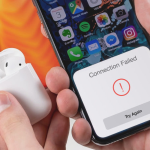
AirPods là một trong những tai nghe không dây phổ biến nhất hiện nay, đặc biệt trong hệ sinh thái Apple. Tuy nhiên, nhiều người dùng vẫn chưa khai thác hết khả năng chuyển đổi linh hoạt giữa các thiết bị. Việc nắm vững cách dùng AirPods với nhiều thiết bị không chỉ giúp bạn tiết kiệm thời gian mà còn nâng cao trải nghiệm nghe nhạc, gọi điện và làm việc hàng ngày. Bài viết này sẽ hướng dẫn bạn từ những bước cơ bản nhất đến các thủ thuật nâng cao để sử dụng AirPods một cách chuyên nghiệp.
Hiểu về cơ chế kết nối của AirPods với hệ sinh thái Apple
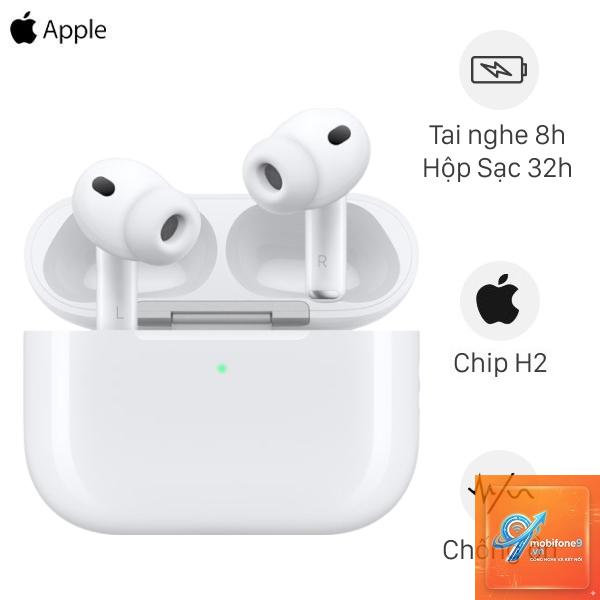
AirPods được thiết kế để hoạt động liền mạch với các thiết bị Apple thông qua chip H1 hoặc H2 tùy theo từng thế hệ. Cơ chế này cho phép tai nghe tự động nhận diện và chuyển đổi giữa iPhone, iPad, Mac và Apple Watch mà không cần thao tác thủ công phức tạp. Điều này khác biệt hoàn toàn so với các tai nghe Bluetooth thông thường, nơi bạn phải ngắt kết nối và ghép nối lại mỗi lần chuyển thiết bị.
Khi bạn đăng nhập cùng một tài khoản iCloud trên tất cả thiết bị, AirPods sẽ tự động đồng bộ cài đặt và lịch sử kết nối. Đây là nền tảng quan trọng để thực hiện cách dùng AirPods với nhiều thiết bị một cách hiệu quả. Nếu bạn chưa kích hoạt tính năng này, hãy đảm bảo rằng tất cả thiết bị đều sử dụng chung Apple ID.
Điều kiện tiên quyết để sử dụng AirPods với nhiều thiết bị
Trước khi bắt đầu, bạn cần kiểm tra một số yếu tố kỹ thuật để đảm bảo quá trình kết nối diễn ra suôn sẻ. Các thiết bị phải đáp ứng yêu cầu phần cứng và phần mềm tối thiểu.
Yêu cầu về thiết bị và hệ điều hành
iPhone hoặc iPod touch chạy iOS 10 trở lên
iPad chạy iPadOS 13 trở lên
Mac chạy macOS Sierra 10.12 trở lên
Apple Watch chạy watchOS 3 trở lên
Apple TV chạy tvOS 11 trở lên
Đối với AirPods Pro thế hệ thứ hai trở lên, bạn cần iOS 16.1 hoặc macOS Ventura để tận dụng các tính năng chuyển đổi nâng cao. Nếu thiết bị của bạn không đáp ứng, một số tính năng tự động có thể bị giới hạn.
Kích hoạt tính năng chuyển đổi tự động
Tính năng chuyển đổi tự động là trái tim của cách dùng AirPods với nhiều thiết bị. Để kích hoạt, bạn vào Cài đặt trên iPhone, chọn Bluetooth, nhấn vào biểu tượng chữ i bên cạnh tên AirPods, sau đó bật tùy chọn Kết nối với iPhone này. Tại đây, bạn chọn Khi kết nối lần cuối với iPhone này để AirPods tự động chuyển đổi dựa trên thiết bị đang phát âm thanh.
Hướng dẫn chi tiết cách dùng AirPods với nhiều thiết bị
Quy trình này được chia thành các bước cụ thể, từ ghép nối ban đầu đến chuyển đổi thủ công và tự động.
AirPods không hỗ trợ kết nối đồng thời hai thiết bị. Tuy nhiên, chúng có thể chuyển đổi nhanh chóng giữa các thiết bị trong cùng hệ sinh thái Apple thông qua iCloud. Đối với thiết bị Android hoặc Windows, bạn phải ngắt kết nối thủ công trước khi ghép nối với thiết bị khác.
Tại sao AirPods không tự động chuyển đổi giữa các thiết bị?
Nguyên nhân thường gặp bao gồm: thiết bị không đăng nhập cùng iCloud, tính năng chuyển đổi tự động bị tắt, hoặc phiên bản hệ điều hành quá cũ. Hãy kiểm tra Cài đặt Bluetooth trên từng thiết bị và đảm bảo tùy chọn Kết nối với iPhone này được đặt ở chế độ Tự động.
Làm thế nào để kết nối AirPods với máy tính Windows?
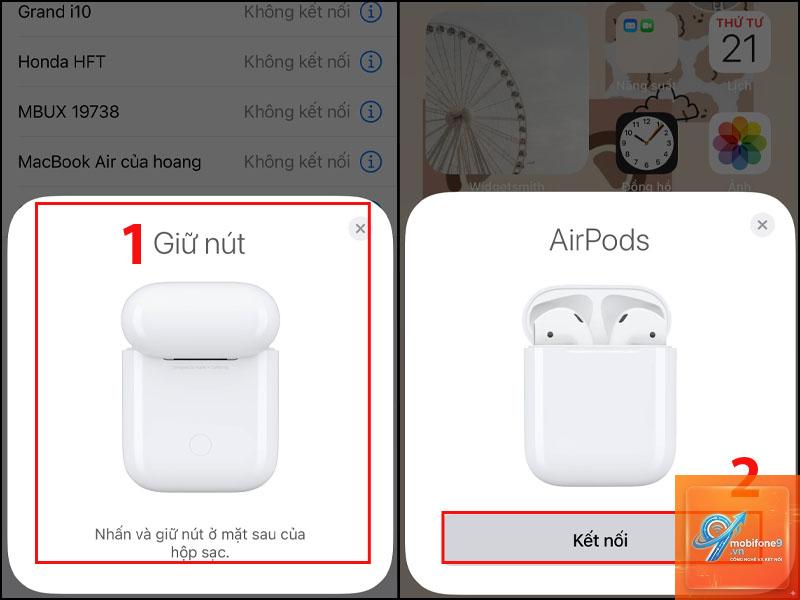
Đặt AirPods vào hộp sạc, mở nắp và nhấn giữ nút phía sau hộp cho đến khi đèn nhấp nháy màu trắng. Trên Windows, vào Bluetooth settings, chọn Add Bluetooth device và chọn AirPods từ danh sách. Lưu ý rằng bạn sẽ mất các tính năng tự động khi sử dụng với Windows.
Có thể sử dụng AirPods với Android không?
Có, AirPods hoạt động như tai nghe Bluetooth thông thường trên Android. Bạn chỉ cần ghép nối thủ công qua Bluetooth settings. Tuy nhiên, các tính năng như Siri, chuyển đổi tự động hay kiểm tra pin sẽ không khả dụng.
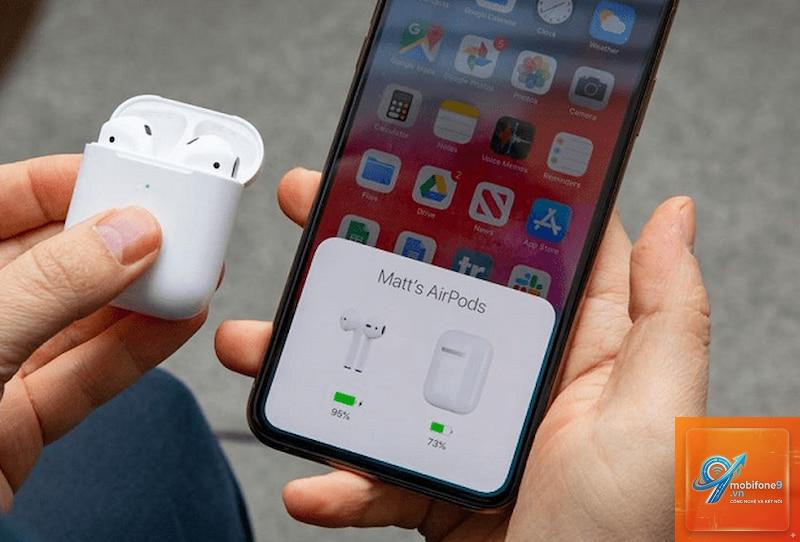
Trên iPhone hoặc iPad, mở nắp hộp sạc gần thiết bị, pin sẽ hiển thị tự động. Bạn cũng có thể thêm widget Battery vào màn hình chính. Trên Mac, nhấp vào biểu tượng Bluetooth trên thanh menu và di chuột qua tên AirPods. Trên Apple Watch, vuốt lên từ mặt đồng hồ để xem widget pin.
Lưu ý quan trọng khi sử dụng AirPods với nhiều thiết bị
Để duy trì hiệu suất kết nối ổn định, bạn nên thường xuyên cập nhật firmware cho AirPods. Apple phát hành bản cập nhật tự động khi tai nghe được kết nối với iPhone và đang sạc. Bạn có thể kiểm tra phiên bản firmware trong Cài đặt > Bluetooth > chữ i bên cạnh AirPods.
Ngoài ra, hãy chú ý đến khoảng cách giữa các thiết bị. Nếu bạn di chuyển ra xa thiết bị đang kết nối, AirPods có thể tự động chuyển sang thiết bị khác trong tầm gần. Điều này đôi khi gây bất tiện nếu bạn không muốn chuyển đổi. Trong trường hợp đó, hãy tắt Bluetooth trên thiết bị không mong muốn.
Kết luận
Nắm vững cách dùng AirPods với nhiều thiết bị là kỹ năng cần thiết cho bất kỳ ai sở hữu tai nghe Apple. Từ việc ghép nối ban đầu, kích hoạt chuyển đổi tự động, đến xử lý các tình huống thực tế, bài viết đã cung cấp đầy đủ hướng dẫn từ cơ bản đến nâng cao. Bằng cách áp dụng các bước trên, bạn sẽ tận dụng tối đa sức mạnh của hệ sinh thái Apple, tiết kiệm thời gian và nâng cao trải nghiệm sử dụng hàng ngày. Hãy bắt đầu thực hành ngay hôm nay để khám phá sự tiện lợi mà AirPods mang lại.
Tôi là Như Ý, người đam mê công nghệ và hiện đang hoạt động trong lĩnh vực biên tập nội dung số. Trải qua hơn 5 năm làm việc, tôi đã tích lũy nhiều kinh nghiệm trong việc xây dựng nội dung về smartphone, thiết bị Apple, phần mềm, ứng dụng và các thủ thuật công nghệ hữu ích. Tôi luôn cố gắng cập nhật những thông tin mới nhất để mang đến cho người đọc các bài viết chất lượng, dễ hiểu và phù hợp với nhu cầu thực tế.