Khi bạn nâng cấp lên một chiếc iPhone mới, việc chuyển đổi các thiết bị ngoại vi như AirPods thường khiến nhiều người băn khoăn. Thực tế, cách chuyển AirPods sang iPhone mới đơn giản hơn bạn nghĩ rất nhiều. Apple đã tích hợp sẵn cơ chế đồng bộ qua iCloud, giúp AirPods tự động nhận diện thiết bị mới mà không cần thao tác phức tạp. Bài viết này sẽ hướng dẫn bạn từng bước chi tiết, từ cách ghép nối thủ công cho đến tận dụng tính năng tự động, cùng những mẹo khắc phục lỗi thường gặp.
Bản chất của việc chuyển AirPods giữa các thiết bị Apple
AirPods hoạt động dựa trên chip Apple H1 hoặc H2, cho phép chúng ghi nhớ nhiều thiết bị cùng lúc thông qua tài khoản iCloud. Khi bạn đăng nhập cùng một Apple ID trên iPhone mới, AirPods sẽ tự động xuất hiện trong danh sách thiết bị Bluetooth mà không cần ghép nối lại từ đầu. Điều này khác hoàn toàn với tai nghe Bluetooth thông thường, vốn chỉ kết nối được với một thiết bị tại một thời điểm và yêu cầu reset mỗi lần chuyển đổi.
Quá trình này dựa trên cơ chế Handoff và đồng bộ iCloud. Mọi cài đặt như chế độ chống ồn, tên thiết bị, hay cài đặt tai trái/phải đều được lưu trữ trên đám mây và tự động tải xuống iPhone mới ngay khi bạn thiết lập máy.
Hướng dẫn chi tiết cách chuyển AirPods sang iPhone mới
Cách 1: Tận dụng đồng bộ iCloud tự động
Đây là phương pháp nhanh nhất và được Apple khuyến nghị. Bạn chỉ cần đảm bảo cả hai thiết bị đều đăng nhập cùng một Apple ID. Khi iPhone mới được kích hoạt và kết nối Wi-Fi, AirPods sẽ tự động xuất hiện trong danh sách thiết bị Bluetooth.
Mở hộp AirPods hoặc đưa tai nghe lại gần iPhone mới.
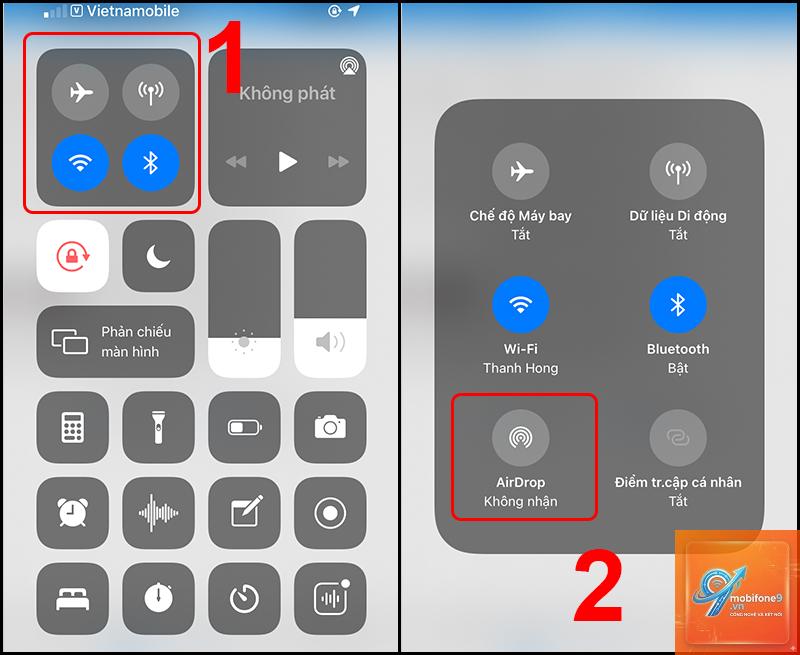
Mở Control Center trên iPhone mới, chạm vào biểu tượng AirPlay ở góc phải module nhạc.
Chọn AirPods từ danh sách thiết bị khả dụng.
Kiểm tra kết nối bằng cách phát một bản nhạc hoặc gọi điện thử.
Trong hầu hết trường hợp, AirPods sẽ hiển thị ngay lập tức mà không cần bất kỳ thao tác ghép nối thủ công nào. Nếu không thấy, hãy kiểm tra kết nối iCloud trên iPhone cũ và đảm bảo đồng bộ đã hoàn tất.
Cách 2: Ghép nối thủ công khi đồng bộ iCloud không hoạt động
Trong trường hợp iPhone mới không nhận diện được AirPods,
Có, nếu cả hai thiết bị đều đăng nhập cùng một Apple ID và bật đồng bộ iCloud. AirPods sẽ tự động xuất hiện trong danh sách thiết bị Bluetooth trên iPhone mới mà không cần ghép nối thủ công.
Tôi có cần reset AirPods trước khi chuyển sang iPhone mới không?
Không cần thiết trong hầu hết trường hợp. Reset chỉ được khuyến nghị khi AirPods không kết nối được với iPhone mới sau nhiều lần thử hoặc khi bạn gặp lỗi xác thực iCloud.
Làm thế nào để chuyển AirPods từ Android sang iPhone?
Bạn không thể sử dụng đồng bộ iCloud vì Android không hỗ trợ. Thay vào đó, hãy thực hiện ghép nối thủ công: đặt AirPods trong hộp, mở nắp, nhấn giữ nút thiết lập cho đến khi đèn trắng nhấp nháy, sau đó kết nối qua Bluetooth trên iPhone.
Tại sao AirPods không hiển thị trên iPhone mới dù đã đăng nhập cùng iCloud?
Nguyên nhân có thể do đồng bộ iCloud chưa hoàn tất, iPhone mới chưa cập nhật iOS, hoặc
Không, nếu bạn bật đồng bộ iCloud. Các cài đặt như chế độ chống ồn, xuyên âm, và cài đặt tai nghe sẽ được tự động chuyển sang iPhone mới. Nếu ghép nối thủ công, bạn sẽ cần thiết lập lại các tùy chọn này.
Kết luận
Cách chuyển AirPods sang iPhone mới thực chất rất đơn giản nhờ hệ sinh thái đồng bộ iCloud của Apple. Trong đa số trường hợp, bạn chỉ cần đăng nhập cùng Apple ID và mở hộp AirPods gần máy mới là mọi thứ hoạt động ngay lập tức. Nếu gặp trục trặc, ghép nối thủ công qua nút thiết lập luôn là giải pháp dự phòng đáng tin cậy.
Điều quan trọng là bạn cần đảm bảo cả hai thiết bị đều được cập nhật iOS mới nhất, bật đồng bộ iCloud cho Bluetooth, và kiểm tra pin AirPods trước khi thực hiện. Với những lưu ý và hướng dẫn chi tiết trong bài viết, bạn hoàn toàn có thể chuyển AirPods sang iPhone mới một cách nhanh chóng mà không lo mất kết nối hay cài đặt cá nhân.
Tôi là Như Ý, người đam mê công nghệ và hiện đang hoạt động trong lĩnh vực biên tập nội dung số. Trải qua hơn 5 năm làm việc, tôi đã tích lũy nhiều kinh nghiệm trong việc xây dựng nội dung về smartphone, thiết bị Apple, phần mềm, ứng dụng và các thủ thuật công nghệ hữu ích. Tôi luôn cố gắng cập nhật những thông tin mới nhất để mang đến cho người đọc các bài viết chất lượng, dễ hiểu và phù hợp với nhu cầu thực tế.