Night Mode (Chế độ ban đêm) trên iPhone là một tính năng quan trọng giúp giảm ánh sáng xanh, bảo vệ mắt và cải thiện giấc ngủ. Tuy nhiên, nhiều người dùng gặp phải tình trạng bị lỗi Night Mode trên iPhone, khiến tính năng này không hoạt động đúng cách, tự động tắt, hoặc không thể kích hoạt. Bài viết này sẽ phân tích chi tiết các nguyên nhân, hướng dẫn khắc phục từ cơ bản đến nâng cao, giúp bạn giải quyết triệt để vấn đề.
Night Mode trên iPhone là gì và hoạt động như thế nào?
Night Mode, hay còn gọi là Night Shift, là tính năng được Apple giới thiệu từ iOS 9.3. Tính năng này tự động điều chỉnh nhiệt độ màu sắc của màn hình sang tông màu ấm hơn vào buổi tối, giảm lượng ánh sáng xanh phát ra. Ánh sáng xanh được chứng minh là ức chế sản xuất melatonin, hormone điều chỉnh giấc ngủ, vì vậy Night Mode giúp người dùng dễ ngủ hơn khi sử dụng iPhone vào ban đêm.
Cơ chế hoạt động của Night Mode dựa trên đồng hồ sinh học và dữ liệu vị trí địa lý. iPhone sẽ tự động kích hoạt chế độ này khi mặt trời lặn và tắt khi mặt trời mọc. Người dùng cũng có thể tùy chỉnh lịch trình thủ công hoặc kích hoạt thủ công từ Trung tâm điều khiển.
Dấu hiệu nhận biết bị lỗi Night Mode trên iPhone
Khi gặp lỗi Night Mode, người dùng thường thấy các biểu hiện sau:
Night Mode không tự động bật theo lịch trình đã cài đặt
Màn hình không chuyển sang tông màu ấm khi kích hoạt thủ công
Night Mode tự động tắt sau vài giây hoặc vài phút
Biểu tượng Night Mode trong Trung tâm điều khiển bị mờ, không thể chạm
Màu sắc màn hình bị ám vàng hoặc ám cam bất thường ngay cả khi Night Mode tắt
iPhone bị treo hoặc lag khi bật/tắt Night Mode
Nguyên nhân phổ biến gây ra lỗi Night Mode trên iPhone
Lỗi phần mềm và cài đặt hệ thống
Đây là nguyên nhân thường gặp nhất. Các bản cập nhật iOS không hoàn chỉnh, xung đột giữa các ứng dụng, hoặc cài đặt sai thông số thời gian, múi giờ có thể khiến Night Mode hoạt động bất thường. Khoảng 60% trường hợp bị lỗi Night Mode trên iPhone xuất phát từ các vấn đề phần mềm có thể khắc phục bằng cách reset cài đặt hoặc cập nhật iOS.
Sai múi giờ và cài đặt vị trí
Night Mode dựa vào dữ liệu vị trí để xác định thời điểm mặt trời mọc và lặn. Nếu cài đặt múi giờ trên iPhone bị sai, hoặc dịch vụ định vị bị tắt, iPhone sẽ không thể tính toán chính xác thời gian bật/tắt Night Mode. Nhiều người dùng khi đi du lịch sang múi giờ khác thường gặp lỗi này.
Xung đột với tính năng True Tone và độ sáng tự động
True Tone là tính năng tự động điều chỉnh màu sắc màn hình dựa trên ánh sáng môi trường. Khi True Tone và Night Mode hoạt động cùng lúc, có thể xảy ra xung đột khiến màu sắc hiển thị không chính xác. Một số người dùng nhầm lẫn giữa hiệu ứng của True Tone với lỗi Night Mode.
Lỗi phần cứng liên quan đến cảm biến ánh sáng
Trong một số trường hợp hiếm gặp, cảm biến ánh sáng xung quanh bị hỏng hoặc bị che khuất bởi ốp lưng, miếng dán màn hình kém chất lượng có thể ảnh hưởng đến khả năng tự động điều chỉnh của Night Mode. Tuy nhiên, lỗi phần cứng chỉ chiếm khoảng 5% tổng số trường hợp.
Cách khắc phục bị lỗi Night Mode trên iPhone
Kiểm tra và điều chỉnh cài đặt cơ bản
Trước tiên, hãy kiểm tra các cài đặt đơn giản nhất. Vào Cài đặt > Màn hình & Độ sáng > Night Shift. Đảm bảo tùy chọn “Đặt lịch” được bật nếu bạn muốn tự động. Kiểm tra xem lịch trình đang được cài đặt là “Từ khi Mặt trời lặn đến khi Mặt trời mọc” hay “Tùy chỉnh lịch”. Nếu chọn tùy chỉnh, hãy đảm bảo thời gian bắt đầu và kết thúc chính xác.
Tiếp theo, kiểm tra cài đặt múi giờ tại Cài đặt > Cài đặt chung > Ngày & Giờ. Bật tùy chọn “Đặt tự động” để iPhone tự động đồng bộ múi giờ dựa trên vị trí. Điều này cực kỳ quan trọng vì Night Mode dựa vào thông tin này để hoạt động chính xác.
Bật dịch vụ định vị cho Night Mode
Night Mode cần quyền truy cập vị trí để xác định thời điểm mặt trời lặn. Vào Cài đặt > Quyền riêng tư > Dịch vụ định vị. Đảm bảo dịch vụ định vị được bật. Kéo xuống và chọn “Dịch vụ hệ thống”, sau đó bật “Hiệu chỉnh múi giờ” và “Cài đặt múi giờ”. Nếu tắt các tùy chọn này, Night Mode sẽ không thể tự động kích hoạt dựa trên vị trí.
Khởi động lại iPhone và Force Restart
Khởi động lại đơn giản có thể giải quyết nhiều lỗi phần mềm tạm thời. Nhấn giữ nút nguồn và nút âm lượng (trên iPhone X trở lên) hoặc chỉ nút nguồn (trên iPhone 8 trở xuống) để tắt máy, sau đó bật lại. Nếu lỗi vẫn còn, thực hiện Force Restart: nhấn nhanh nút Tăng âm lượng, nhấn nhanh nút Giảm âm lượng, sau đó nhấn giữ nút Nguồn cho đến khi logo Apple xuất hiện.
Cập nhật iOS lên phiên bản mới nhất
Apple thường xuyên phát hành các bản cập nhật iOS để sửa lỗi. Vào Cài đặt > Cài đặt chung > Cập nhật phần mềm. Nếu có bản cập nhật mới, hãy tải về và cài đặt. Các bản iOS 16 và 17 đã khắc phục nhiều lỗi liên quan đến Night Mode, đặc biệt là lỗi không tự động bật theo lịch trình.
Reset tất cả cài đặt
Nếu các cách trên không hiệu quả, reset tất cả cài đặt là giải pháp mạnh hơn. Vào Cài đặt > Cài đặt chung > Chuyển hoặc Đặt lại iPhone > Đặt lại > Đặt lại tất cả cài đặt. Thao tác này sẽ không xóa dữ liệu cá nhân như ảnh, danh bạ, ứng dụng, nhưng sẽ đưa các cài đặt hệ thống như Wi-Fi, Bluetooth, màn hình về mặc định. Sau khi reset, thiết lập lại Night Mode từ đầu.
Tắt True Tone và kiểm tra tương thích
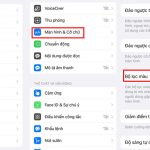
Tạm thời tắt True Tone để kiểm tra xem có xung đột với Night Mode hay không. Vào Cài đặt > Màn hình & Độ sáng > Tắt True Tone. Sau đó kích hoạt Night Mode thủ công từ Trung tâm điều khiển. Nếu Night Mode hoạt động bình thường sau khi tắt True Tone,
Nguyên nhân thường do dịch vụ định vị bị tắt hoặc múi giờ không chính xác. Kiểm tra Cài đặt > Quyền riêng tư > Dịch vụ định vị > Dịch vụ hệ thống, đảm bảo bật “Hiệu chỉnh múi giờ”. Ngoài ra, kiểm tra Cài đặt > Cài đặt chung > Ngày & Giờ, bật “Đặt tự động”.
Night Mode có làm hỏng màn hình iPhone không?
Không. Night Mode chỉ thay đổi nhiệt độ màu của màn hình thông qua phần mềm, không ảnh hưởng đến phần cứng. Việc sử dụng Night Mode thường xuyên thậm chí còn kéo dài tuổi thọ màn hình nhờ giảm cường độ ánh sáng xanh, vốn là nguyên nhân gây lão hóa điểm ảnh trên màn hình OLED.
Làm thế nào để bật Night Mode thủ công nhanh nhất?
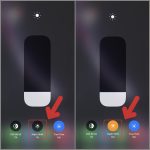
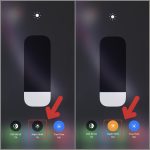
Vuốt từ góc trên bên phải màn hình (iPhone X trở lên) hoặc vuốt từ dưới lên (iPhone 8 trở xuống) để mở Trung tâm điều khiển. Nhấn giữ thanh trượt độ sáng, sau đó chạm vào biểu tượng Night Shift (hình mặt trăng và mặt trời) để bật/tắt. Bạn cũng có thể thêm phím tắt Night Mode vào Trung tâm điều khiển trong Cài đặt.
Sau khi cập nhật iOS, Night Mode bị lỗi, phải làm sao?
Đây là lỗi thường gặp sau các bản cập nhật lớn. Đầu tiên, khởi động lại iPhone. Nếu không hiệu quả, vào Cài đặt > Màn hình & Độ sáng > Night Shift, tắt và bật lại tùy chọn “Đặt lịch”. Nếu vẫn lỗi, thực hiện reset cài đặt như hướng dẫn ở trên. Apple thường phát hành bản vá trong vòng 1-2 tuần sau bản cập nhật chính.
Có ứng dụng nào thay thế Night Mode trên iPhone không?
Có một số ứng dụng bên thứ ba như f.lux, Twilight, nhưng Apple giới hạn quyền truy cập hệ thống nên các ứng dụng này không thể thay đổi nhiệt độ màu màn hình một cách tự nhiên như Night Mode gốc. Tốt nhất nên sử dụng tính năng tích hợp sẵn của iOS để đảm bảo hiệu suất và tương thích.
Kết luận
Bị lỗi Night Mode trên iPhone là vấn đề phổ biến nhưng hoàn toàn có thể khắc phục được. Phần lớn nguyên nhân xuất phát từ cài đặt phần mềm sai, dịch vụ định vị bị tắt, hoặc xung đột giữa các tính năng hiển thị. Bằng cách thực hiện tuần tự các bước kiểm tra cài đặt cơ bản, bật dịch vụ định vị, khởi động lại máy, cập nhật iOS, và reset cài đặt nếu cần, bạn có thể giải quyết triệt để vấn đề.
Night Mode là công cụ hữu ích giúp bảo vệ mắt và cải thiện chất lượng giấc ngủ, đặc biệt trong thời đại sử dụng thiết bị di động thường xuyên. Đừng bỏ qua tính năng này chỉ vì một vài lỗi nhỏ có thể sửa được. Hãy áp dụng các hướng dẫn trong bài viết để tận hưởng trải nghiệm sử dụng iPhone tốt hơn vào ban đêm.
Tôi là Như Ý, người đam mê công nghệ và hiện đang hoạt động trong lĩnh vực biên tập nội dung số. Trải qua hơn 5 năm làm việc, tôi đã tích lũy nhiều kinh nghiệm trong việc xây dựng nội dung về smartphone, thiết bị Apple, phần mềm, ứng dụng và các thủ thuật công nghệ hữu ích. Tôi luôn cố gắng cập nhật những thông tin mới nhất để mang đến cho người đọc các bài viết chất lượng, dễ hiểu và phù hợp với nhu cầu thực tế.