Tính năng xoay màn hình trên iPhone là một trong những tiện ích được người dùng yêu thích nhất, giúp trải nghiệm xem video, lướt web hay chơi game trở nên linh hoạt hơn. Tuy nhiên, không ít lần bạn gặp tình huống màn hình tự động xoay ngang khi đang nằm đọc sách hoặc không chịu xoay khi xem phim. Việc hiểu rõ cách bật khóa xoay màn hình iPhone đúng cách sẽ giúp bạn kiểm soát thiết bị một cách tối ưu. Bài viết này sẽ cung cấp kiến thức toàn diện từ cơ bản đến nâng cao, giúp bạn giải quyết triệt để mọi vấn đề liên quan đến xoay màn hình trên iPhone.
Khóa xoay màn hình iPhone là gì và hoạt động như thế nào?
Khóa xoay màn hình (Rotation Lock) là một tính năng hệ thống trên iPhone, cho phép người dùng cố định hướng hiển thị của màn hình ở chế độ dọc (Portrait) hoặc ngang (Landscape). Khi tính năng này được kích hoạt, cảm biến gia tốc (accelerometer) và con quay hồi chuyển (gyroscope) bên trong máy sẽ bị vô hiệu hóa tạm thời, ngăn không cho giao diện tự động xoay theo chuyển động vật lý của thiết bị.
Cảm biến gia tốc trong iPhone liên tục đo lường lực tác động lên ba trục không gian. Khi bạn xoay máy, cảm biến này ghi nhận sự thay đổi góc và gửi tín hiệu đến hệ điều hành iOS để điều chỉnh giao diện. Khóa xoay màn hình hoạt động như một công tắc chặn tín hiệu này, buộc màn hình giữ nguyên trạng thái hiện tại.
Hướng dẫn chi tiết cách bật khóa xoay màn hình iPhone
Cách 1: Sử dụng Trung tâm điều khiển (Control Center)
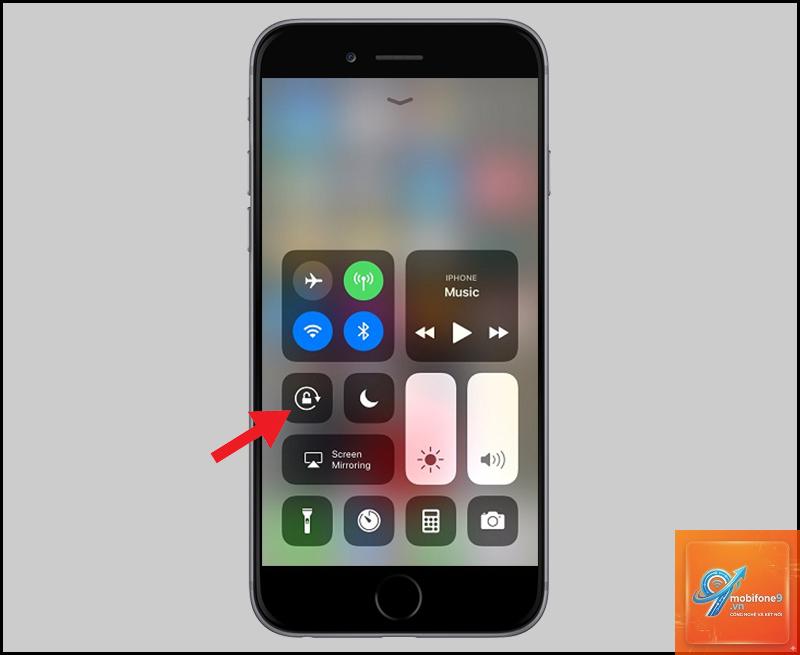
Đây là phương pháp nhanh nhất và phổ biến nhất để bật khóa xoay màn hình iPhone. Trung tâm điều khiển cho phép truy cập trực tiếp vào biểu tượng khóa xoay chỉ với một thao tác vuốt.
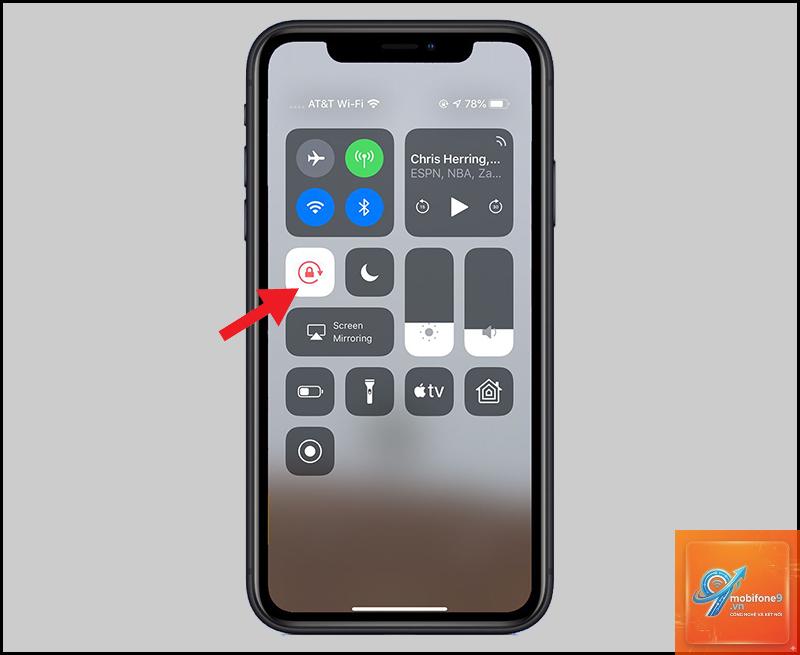
Đối với iPhone có Face ID (iPhone X trở lên): Vuốt từ góc trên bên phải màn hình xuống dưới để mở Trung tâm điều khiển.
Đối với iPhone có nút Home (iPhone SE, iPhone 8 trở xuống): Vuốt từ cạnh dưới màn hình lên trên.
Sau khi mở Trung tâm điều khiển, bạn tìm biểu tượng ổ khóa có mũi tên vòng quanh. Nếu biểu tượng này có nền trắng hoặc màu (tùy chế độ Dark Mode), điều đó có nghĩa là khóa xoay đang được bật. Nhấn vào biểu tượng để chuyển đổi trạng thái. Khi khóa xoay hoạt động, bạn sẽ thấy dòng chữ “Khóa hướng dọc: Bật” xuất hiện ở đầu màn hình.
Cách 2: Sử dụng phím tắt vật lý (trên một số dòng iPad)
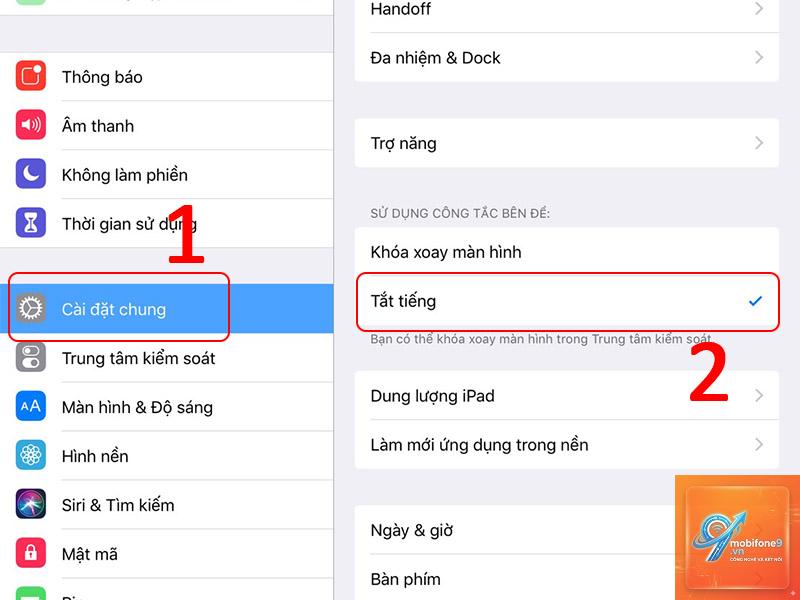
Mặc dù trên iPhone không có phím vật lý chuyên dụng cho khóa xoay, nhưng trên một số dòng iPad cũ (iPad thế hệ đầu tiên đến iPad thế hệ thứ 4), có một công tắc vật lý ở cạnh máy. Công tắc này có thể được cài đặt để thực hiện chức năng khóa xoay hoặc tắt tiếng. Trên iPhone, bạn chỉ có thể điều khiển thông qua Trung tâm điều khiển.
Cách 3: Sử dụng AssistiveTouch
AssistiveTouch là một tính năng hỗ trợ truy cập, tạo ra một nút ảo trên màn hình.
Bạn nên bật khóa xoay màn hình iPhone trong các tình huống sau:
Đang nằm trên giường hoặc ghế sofa và lướt web, đọc báo.
Đang di chuyển trên phương tiện giao thông và sử dụng điện thoại bằng một tay.
Đang làm việc với các ứng dụng văn phòng như Notes, Pages và cần giao diện ổn định.
Khi cho trẻ em sử dụng iPhone để xem video hoặc chơi game, tránh việc màn hình xoay lung tung.
Khi nào nên tắt khóa xoay?
Khi xem phim, video clip trên YouTube hoặc Netflix ở chế độ toàn màn hình.
Khi chơi các tựa game hỗ trợ chế độ ngang như PUBG Mobile, Asphalt 9.
Khi chụp ảnh hoặc quay video ở chế độ ngang để có bố cục rộng hơn.
Khi sử dụng ứng dụng Safari để xem trang web có bố cục ngang.
Sai lầm thường gặp khi sử dụng khóa xoay màn hình iPhone
Nhầm lẫn giữa khóa xoay và tính năng xoay màn hình trong ứng dụng
Nhiều người dùng nhầm lẫn giữa khóa xoay hệ thống và tính năng xoay màn hình trong từng ứng dụng. Ví dụ, trong ứng dụng YouTube, có một nút xoay màn hình riêng biệt để chuyển giữa chế độ dọc và ngang. Nếu bạn bật khóa xoay hệ thống, nút này trong YouTube vẫn hoạt động nhưng chỉ có thể chuyển đổi trong phạm vi cho phép của ứng dụng.
Không kiểm tra trạng thái trước khi xem video
Một lỗi phổ biến là người dùng bật khóa xoay từ trước đó, sau đó mở video và không hiểu tại sao màn hình không chịu xoay ngang. Luôn kiểm tra biểu tượng ổ khóa trên thanh trạng thái hoặc trong Trung tâm điều khiển trước khi xem video.
Quên tắt khóa xoay sau khi sử dụng
Sau khi đọc sách xong, nhiều người quên tắt khóa xoay, dẫn đến việc lần sau sử dụng điện thoại ở chế độ ngang gặp khó khăn. Hãy tập thói quen tắt khóa xoay ngay khi không còn nhu cầu sử dụng.
Lưu ý quan trọng khi bật khóa xoay màn hình iPhone
Khóa xoay màn hình chỉ hoạt động trên các ứng dụng hỗ trợ cả hai chế độ dọc và ngang. Một số ứng dụng được thiết kế chỉ dành cho chế độ dọc (ví dụ: Instagram, Facebook Messenger) sẽ không bị ảnh hưởng bởi cài đặt này.
Trên các dòng iPhone Plus và iPhone Pro Max, màn hình chính (Home Screen) có hỗ trợ chế độ ngang, nhưng chỉ khi khóa xoay được tắt. Nếu bạn muốn sử dụng màn hình chính ở chế độ ngang, hãy đảm bảo khóa xoay đang ở trạng thái tắt.
Khi kết nối iPhone với các phụ kiện như bàn phím ngoài hoặc dock, một số thiết bị có thể tự động ghi đè cài đặt khóa xoay để tối ưu hóa trải nghiệm gõ phím. Trong trường hợp này, bạn cần ngắt kết nối phụ kiện để khôi phục quyền kiểm soát.
Câu hỏi thường gặp về bật khóa xoay màn hình iPhone
Tại sao biểu tượng khóa xoay không hiển thị trên iPhone của tôi?
Biểu tượng khóa xoay có thể bị ẩn khỏi Trung tâm điều khiển do cài đặt. Bạn cần vào Cài đặt > Trung tâm điều khiển và thêm “Khóa hướng dọc” vào danh sách điều khiển. Ngoài ra, nếu bạn đang ở màn hình chính, biểu tượng này sẽ bị mờ do màn hình chính không hỗ trợ xoay trên các dòng iPhone thường.
Làm thế nào để bật khóa xoay màn hình iPhone khi nút bị hỏng?
Nếu nút khóa xoay trong Trung tâm điều khiển không hoạt động do lỗi phần cứng hoặc phần mềm,
Có. Khi khóa xoay được bật, giao diện ứng dụng Camera sẽ bị cố định ở chế độ dọc. Tuy nhiên, ảnh và video bạn chụp vẫn được ghi lại với hướng thực tế của máy, không bị ảnh hưởng bởi cài đặt khóa xoay. Điều này có nghĩa là nếu bạn chụp ảnh ở chế độ ngang khi khóa xoay đang bật, bức ảnh vẫn được lưu dưới dạng ngang.
Tại sao màn hình iPhone vẫn xoay dù đã bật khóa xoay?
Nguyên nhân phổ biến nhất là do ứng dụng bạn đang sử dụng có tính năng xoay màn hình riêng, bỏ qua cài đặt hệ thống. Một số game và ứng dụng video có thể tự động chuyển sang chế độ ngang bất kể trạng thái khóa xoay. Ngoài ra, lỗi phần mềm cũng có thể gây ra hiện tượng này. Hãy thử khởi động lại iPhone hoặc cập nhật lên phiên bản iOS mới nhất.
Có cách nào để bật khóa xoay màn hình tự động theo ứng dụng không?
iOS hiện tại không hỗ trợ tính năng tự động bật khóa xoay theo từng ứng dụng cụ thể. Bạn phải thao tác thủ công mỗi khi muốn bật hoặc tắt. Tuy nhiên, một số ứng dụng bên thứ ba trên App Store có thể cung cấp tính năng này thông qua các shortcut hoặc tự động hóa, nhưng cần phải jailbreak hoặc sử dụng các giải pháp phức tạp.
Kết luận
Việc bật khóa xoay màn hình iPhone là một thao tác đơn giản nhưng mang lại hiệu quả lớn trong việc kiểm soát trải nghiệm người dùng. Từ việc sử dụng Trung tâm điều khiển cho đến thiết lập AssistiveTouch, bạn có nhiều cách để quản lý tính năng này một cách linh hoạt. Hiểu rõ nguyên nhân khiến khóa xoay không hoạt động và cách khắc phục sẽ giúp bạn tránh được những phiền toái không đáng có. Hãy áp dụng những kiến thức trong bài viết này để tận dụng tối đa tiện ích mà iPhone mang lại, biến chiếc điện thoại thông minh thành công cụ phục vụ đắc lực cho công việc và giải trí hàng ngày.
Tôi là Như Ý, người đam mê công nghệ và hiện đang hoạt động trong lĩnh vực biên tập nội dung số. Trải qua hơn 5 năm làm việc, tôi đã tích lũy nhiều kinh nghiệm trong việc xây dựng nội dung về smartphone, thiết bị Apple, phần mềm, ứng dụng và các thủ thuật công nghệ hữu ích. Tôi luôn cố gắng cập nhật những thông tin mới nhất để mang đến cho người đọc các bài viết chất lượng, dễ hiểu và phù hợp với nhu cầu thực tế.