Việc quay video bị ngược chiều hoặc lệch hướng là tình huống thường gặp khi sử dụng iPhone. Nhiều người dùng gặp khó khăn khi muốn chỉnh sửa hướng video sau khi quay. Bài viết này sẽ hướng dẫn bạn cách xoay video trên iPhone bằng nhiều phương pháp khác nhau, từ ứng dụng có sẵn trong máy đến các công cụ chỉnh sửa chuyên nghiệp.
iPhone sử dụng cảm biến gia tốc để tự động xoay màn hình khi bạn thay đổi tư thế cầm máy. Khi quay video, nếu bạn không khóa xoay màn hình, video có thể bị ghi ở hướng dọc hoặc ngang không như ý muốn. Một số trường hợp khác bao gồm việc quay video khi điện thoại đang ở chế độ nằm ngang nhưng sau đó phát lại lại hiển thị dọc.
Cách xoay video trên iPhone bằng ứng dụng Photos
Ứng dụng Photos có sẵn trên iPhone cung cấp tính năng chỉnh sửa video cơ bản, bao gồm xoay video. Đây là phương pháp nhanh nhất và không yêu cầu cài đặt thêm ứng dụng nào khác.
Các bước thực hiện xoay video trong Photos
Mở ứng dụng Photos trên iPhone
Chọn video bạn muốn xoay
Nhấn vào nút Edit ở góc trên bên phải màn hình
Chạm vào biểu tượng crop (hình vuông có mũi tên xoay)
Nhấn vào biểu tượng xoay ở góc trên bên trái để xoay video 90 độ mỗi lần
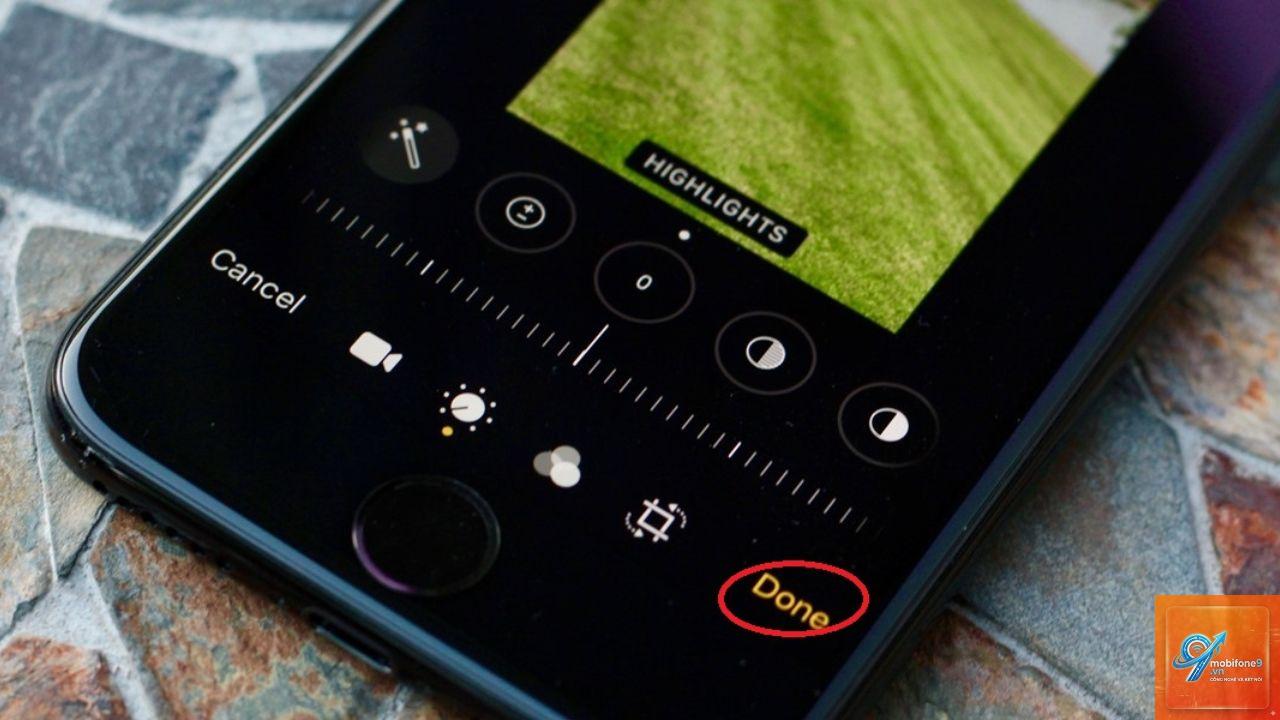
Nhấn Done để lưu thay đổi
Mỗi lần nhấn vào biểu tượng xoay, video sẽ xoay 90 độ theo chiều kim đồng hồ.
Nếu video bị ngược 180 độ,
Việc xoay video bằng các ứng dụng như Photos, iMovie, hoặc CapCut thường không làm giảm chất lượng đáng kể. Tuy nhiên, nếu bạn xuất video nhiều lần hoặc sử dụng ứng dụng nén mạnh, chất lượng có thể bị ảnh hưởng.
Có thể xoay video trên iPhone online không?
Có nhiều công cụ trực tuyến cho phép xoay video mà không cần tải ứng dụng. Tuy nhiên, bạn cần tải video lên máy chủ của họ, điều này có thể gây rủi ro về bảo mật và quyền riêng tư. Sử dụng ứng dụng trên thiết bị là an toàn hơn.
Làm thế nào để xoay video trên iPhone và giữ nguyên tỷ lệ khung hình?
Khi xoay video, tỷ lệ khung hình sẽ tự động thay đổi nếu bạn xoay từ dọc sang ngang hoặc ngược lại. Để giữ nguyên tỷ lệ, bạn cần crop video hoặc thêm viền đen. iMovie và CapCut đều hỗ trợ tùy chọn này.
Kết luận
Cách xoay video trên iPhone có thể thực hiện dễ dàng với nhiều phương pháp khác nhau. Ứng dụng Photos là lựa chọn nhanh nhất cho các thao tác xoay cơ bản 90 độ. iMovie và CapCut cung cấp nhiều tùy chọn linh hoạt hơn cho người dùng cần xoay video với góc chính xác. Các ứng dụng bên thứ ba như InShot hay Adobe Premiere Rush phù hợp cho nhu cầu chỉnh sửa chuyên nghiệp hơn.
Việc chọn phương pháp phù hợp phụ thuộc vào nhu cầu cụ thể của bạn. Nếu chỉ cần xoay video đơn giản, Photos là đủ. Nếu cần chỉnh sửa nhiều hơn, hãy sử dụng iMovie hoặc CapCut. Luôn nhớ sao lưu video gốc trước khi chỉnh sửa và kiểm tra chất lượng đầu ra sau khi xoay.
Với những hướng dẫn chi tiết trong bài viết này, bạn hoàn toàn có thể tự tin xoay video trên iPhone một cách chính xác và nhanh chóng, giúp video của bạn trở nên chuyên nghiệp và dễ xem hơn trên mọi nền tảng.
Tôi là Như Ý, người đam mê công nghệ và hiện đang hoạt động trong lĩnh vực biên tập nội dung số. Trải qua hơn 5 năm làm việc, tôi đã tích lũy nhiều kinh nghiệm trong việc xây dựng nội dung về smartphone, thiết bị Apple, phần mềm, ứng dụng và các thủ thuật công nghệ hữu ích. Tôi luôn cố gắng cập nhật những thông tin mới nhất để mang đến cho người đọc các bài viết chất lượng, dễ hiểu và phù hợp với nhu cầu thực tế.