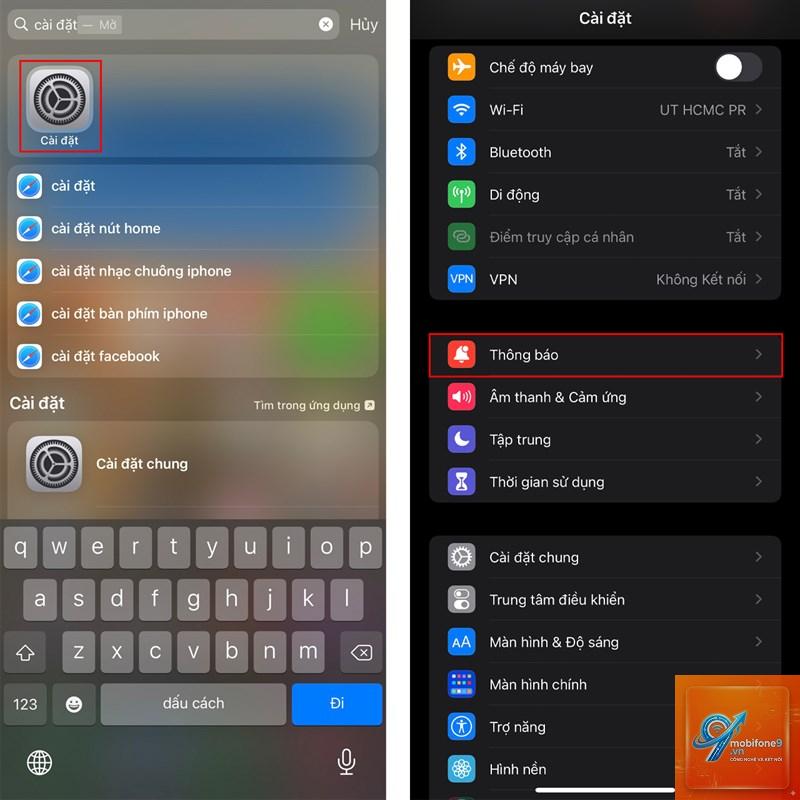
Việc bật thông báo ứng dụng trên iPhone là thao tác cơ bản nhưng vô cùng quan trọng để không bỏ lỡ tin nhắn, cuộc gọi hay cập nhật từ các ứng dụng yêu thích. Nhiều người dùng gặp tình trạng không nhận được thông báo dù đã cài đặt đúng cách. Bài viết này sẽ hướng dẫn bạn từng bước cụ thể để kích hoạt và tùy chỉnh thông báo cho mọi ứng dụng trên iPhone, đồng thời giải quyết triệt để các lỗi thường gặp.
Bản chất của thông báo ứng dụng trên iPhone là gì?
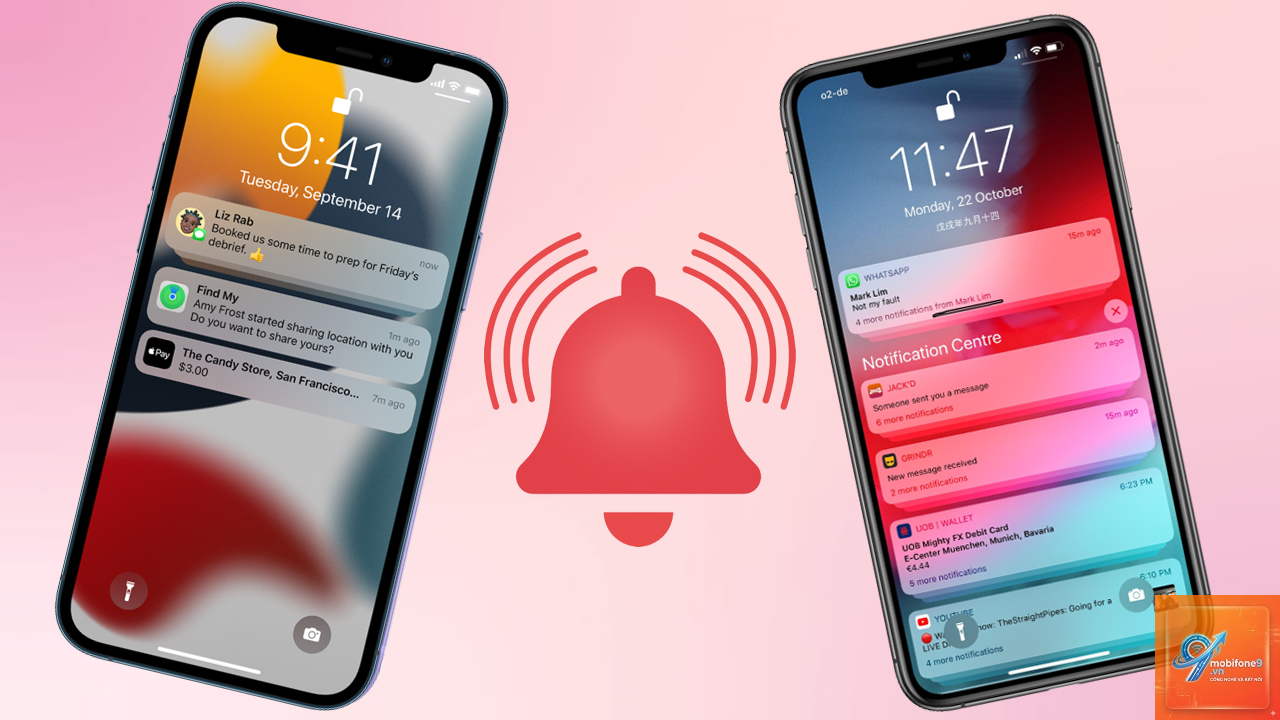
Thông báo ứng dụng trên iPhone là cơ chế cho phép các ứng dụng gửi cảnh báo đến người dùng ngay cả khi ứng dụng không được mở. Hệ điều hành iOS quản lý tập trung tất cả thông báo thông qua Trung tâm thông báo (Notification Center) và màn hình khóa. Mỗi ứng dụng có thể được cấu hình riêng biệt về kiểu hiển thị, âm thanh và huy hiệu (badge).
Khi bạn bật thông báo ứng dụng trên iPhone, thiết bị sẽ nhận tín hiệu từ máy chủ của ứng dụng thông qua kết nối internet hoặc mạng di động. iOS sau đó sẽ xử lý và hiển thị thông báo theo đúng cài đặt
Vào Cài đặt > Thông báo > chọn ứng dụng > tắt công tắc Cho phép thông báo. Bạn cũng có thể giữ nguyên thông báo nhưng tắt âm thanh hoặc huy hiệu nếu muốn.
Có cách nào để bật thông báo cho nhiều ứng dụng cùng lúc không?
iOS không hỗ trợ bật thông báo hàng loạt. Bạn phải vào từng ứng dụng trong mục Thông báo để cài đặt riêng lẻ. Tuy nhiên,
Mỗi thông báo làm thiết bị thức dậy từ chế độ ngủ, tiêu tốn một lượng pin nhất định. Tuy nhiên, mức tiêu thụ này không đáng kể nếu bạn chỉ bật thông báo cho 10-15 ứng dụng quan trọng.
Làm sao để thông báo hiển thị trên màn hình khóa?
Vào Cài đặt > Thông báo > chọn ứng dụng > bật tùy chọn Màn hình khóa. Nếu tùy chọn này bị tắt, thông báo sẽ chỉ xuất hiện khi bạn mở khóa điện thoại.
Kết luận
Bật thông báo ứng dụng trên iPhone là kỹ năng cơ bản nhưng cần được thực hiện đúng cách để tối ưu trải nghiệm người dùng. Bằng cách làm theo hướng dẫn chi tiết từng bước trong bài viết, bạn có thể dễ dàng kích hoạt thông báo cho bất kỳ ứng dụng nào, đồng thời tùy chỉnh chế độ hiển thị phù hợp với nhu cầu cá nhân. Hãy nhớ chỉ bật thông báo cho những ứng dụng thực sự quan trọng để tránh xao nhãng và tiết kiệm pin. Nếu gặp bất kỳ vấn đề nào, hãy kiểm tra lại các cài đặt cơ bản như chế độ Không làm phiền, kết nối mạng và phiên bản iOS. Với những kiến thức này, bạn sẽ không bao giờ bỏ lỡ thông tin quan trọng trên chiếc iPhone của mình.
Tôi là Như Ý, người đam mê công nghệ và hiện đang hoạt động trong lĩnh vực biên tập nội dung số. Trải qua hơn 5 năm làm việc, tôi đã tích lũy nhiều kinh nghiệm trong việc xây dựng nội dung về smartphone, thiết bị Apple, phần mềm, ứng dụng và các thủ thuật công nghệ hữu ích. Tôi luôn cố gắng cập nhật những thông tin mới nhất để mang đến cho người đọc các bài viết chất lượng, dễ hiểu và phù hợp với nhu cầu thực tế.