Âm thanh bàn phím iPhone là một tính năng nhỏ nhưng mang lại trải nghiệm gõ phím sống động và chân thực hơn. Nhiều người dùng yêu thích âm thanh lách cách mỗi khi chạm vào phím vì nó tạo cảm giác như đang sử dụng bàn phím cơ thực thụ. Tuy nhiên, không phải ai cũng biết cách bật âm thanh bàn phím iPhone hoặc tùy chỉnh nó theo ý muốn. Bài viết này sẽ hướng dẫn bạn từ A đến Z về cách kích hoạt, điều chỉnh và khắc phục các lỗi liên quan đến âm thanh bàn phím trên iPhone.
Bật âm thanh bàn phím iPhone là hành động kích hoạt tính năng phát ra tiếng click mỗi khi người dùng gõ phím trên màn hình cảm ứng. Tính năng này được tích hợp sẵn trong hệ điều hành iOS và có thể được bật hoặc tắt thông qua cài đặt âm thanh. Khi được kích hoạt, mỗi lần bạn chạm vào một phím trên bàn phím ảo, iPhone sẽ phát ra một âm thanh ngắn, giúp xác nhận thao tác gõ phím một cách trực quan.
Âm thanh bàn phím hoạt động dựa trên cơ chế phản hồi âm thanh (audio feedback). Khi người dùng chạm vào vùng hiển thị của bàn phím, hệ thống sẽ nhận diện tọa độ và kích hoạt tệp âm thanh tương ứng. Điều này giúp người dùng biết chắc chắn rằng thao tác chạm đã được ghi nhận, đặc biệt hữu ích khi gõ phím nhanh hoặc trong môi trường thiếu ánh sáng.
Lợi ích khi bật âm thanh bàn phím iPhone
Việc bật âm thanh bàn phím iPhone mang lại nhiều lợi ích thiết thực cho người dùng.
Cải thiện tốc độ gõ: Khi có phản hồi âm thanh, người dùng có xu hướng gõ nhanh hơn và tự tin hơn.
Trải nghiệm chân thực: Âm thanh lách cách mô phỏng bàn phím cơ tạo cảm giác quen thuộc cho những ai từng sử dụng bàn phím vật lý.
Hỗ trợ người khiếm thị: Tính năng này đặc biệt hữu ích cho người dùng có thị lực kém, giúp họ nhận biết thao tác gõ phím thông qua âm thanh.
Tùy chỉnh linh hoạt: Người dùng có thể bật hoặc tắt âm thanh bàn phím tùy theo nhu cầu và môi trường sử dụng.
Hướng dẫn chi tiết cách bật âm thanh bàn phím iPhone
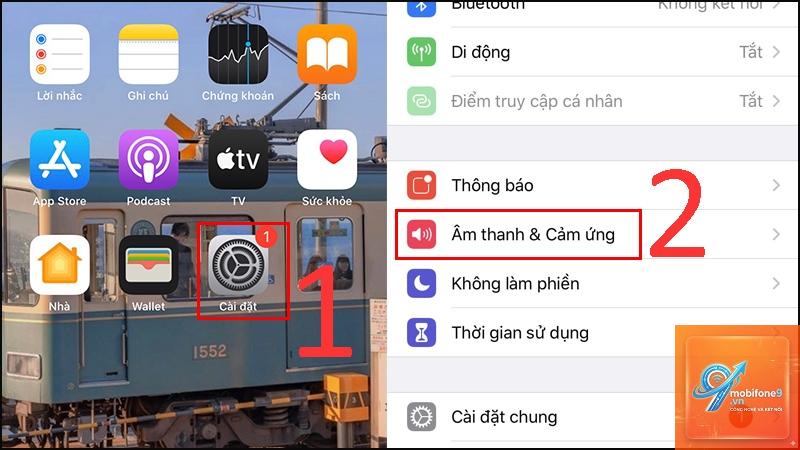
Quy trình bật âm thanh bàn phím iPhone rất đơn giản và chỉ mất vài giây. Đây là nơi quản lý tất cả các tùy chỉnh hệ thống trên iPhone.
Bước 2: Chọn mục Âm thanh & Cảm ứng
Trong giao diện Cài đặt, cuộn xuống và chọn mục “Âm thanh & Cảm ứng” (Sounds & Haptics). Tại đây, bạn sẽ thấy tất cả các tùy chọn liên quan đến âm thanh và rung trên thiết bị.
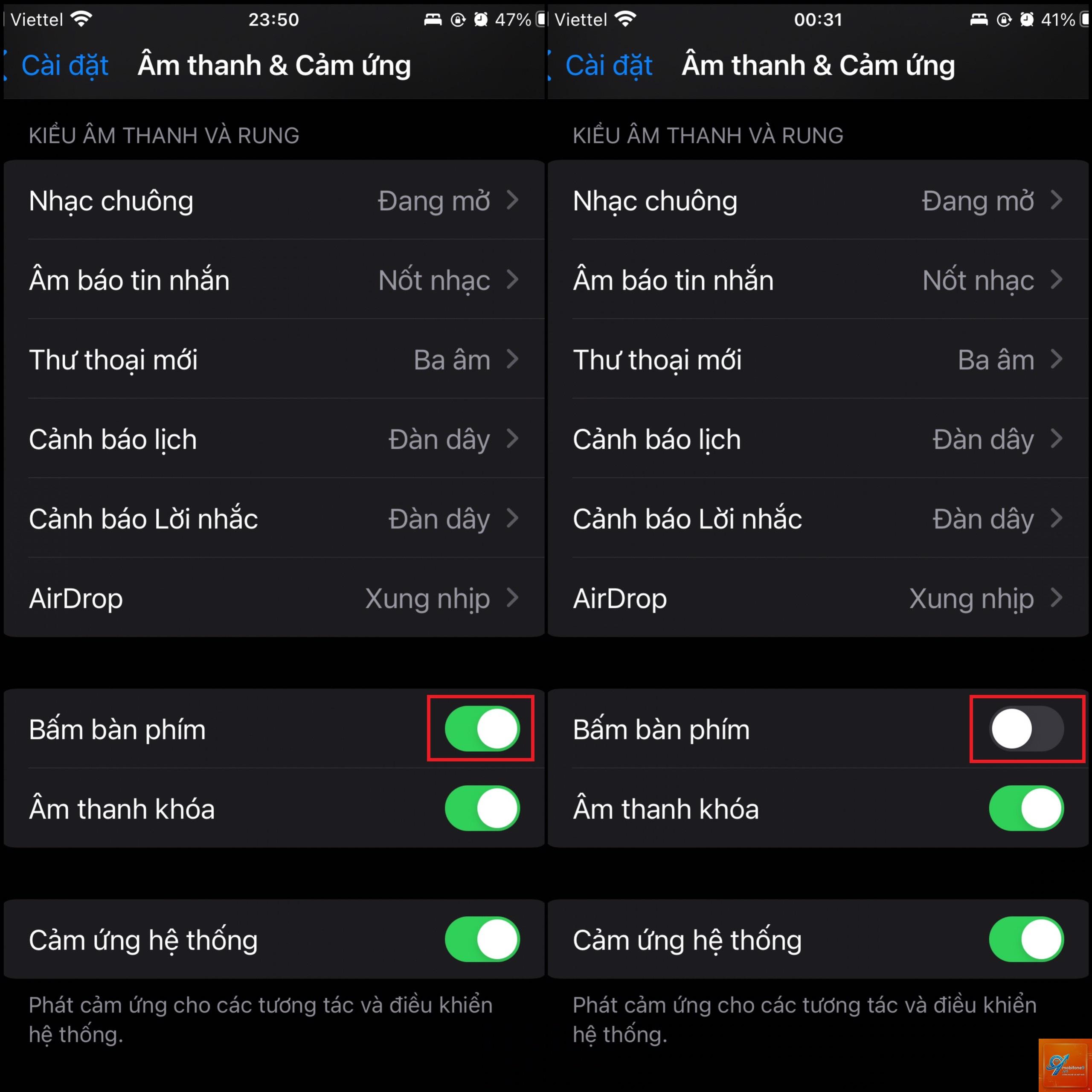
Bước 3: Kích hoạt tùy chọn Âm thanh bàn phím
Trong phần “Âm thanh & Cảm ứng”, cuộn xuống dưới cùng cho đến khi thấy mục “Âm thanh bàn phím” (Keyboard Clicks). Gạt nút chuyển sang màu xanh lá cây để bật tính năng này. Khi nút chuyển ở trạng thái bật, mỗi lần bạn gõ phím sẽ nghe thấy âm thanh click.
Bước 4: Kiểm tra âm thanh bàn phím
Sau khi bật, hãy mở bất kỳ ứng dụng nào có sử dụng bàn phím như Tin nhắn, Ghi chú hoặc Safari. Gõ thử một vài ký tự để kiểm tra xem âm thanh đã hoạt động chưa. Nếu nghe thấy tiếng click,
Âm thanh bàn phím iPhone phụ thuộc vào âm lượng tổng thể của thiết bị. Để tăng âm lượng, nhấn nút tăng âm lượng ở cạnh trái iPhone khi bàn phím đang hiển thị. Bạn cũng có thể vào Cài đặt > Âm thanh & Cảm ứng và kéo thanh trượt “Âm lượng chuông và báo thức” lên mức cao.
Có thể thay đổi âm thanh bàn phím iPhone không?
iOS không hỗ trợ thay đổi âm thanh bàn phím mặc định. Bạn chỉ có thể bật hoặc tắt tính năng này. Tuy nhiên, nếu sử dụng bàn phím của bên thứ ba như Gboard hoặc SwiftKey,
Mức ảnh hưởng rất nhỏ và hầu như không đáng kể. Âm thanh bàn phím chỉ phát ra khi bạn gõ phím, và thời gian phát âm thanh rất ngắn. Nếu kết hợp với phản hồi xúc giác, pin có thể tiêu hao nhanh hơn một chút nhưng vẫn trong ngưỡng chấp nhận được.
Tại sao âm thanh bàn phím iPhone bị trễ?
Hiện tượng trễ thường do thiết bị đang chạy nhiều ứng dụng nặng hoặc dung lượng lưu trữ thấp. Hãy đóng các ứng dụng không sử dụng, khởi động lại iPhone và xóa bớt dữ liệu không cần thiết. Nếu tình trạng vẫn tiếp diễn, hãy cập nhật iOS lên phiên bản mới nhất.
Kết luận
Bật âm thanh bàn phím iPhone là một thao tác đơn giản nhưng mang lại nhiều lợi ích cho trải nghiệm gõ phím hàng ngày. Tính năng này giúp tăng độ chính xác, cải thiện tốc độ gõ và tạo cảm giác chân thực khi sử dụng bàn phím ảo. Bằng cách làm theo hướng dẫn chi tiết trong bài viết, bạn có thể dễ dàng kích hoạt và tùy chỉnh âm thanh bàn phím theo ý muốn.
Hãy nhớ kiểm tra chế độ im lặng và âm lượng tổng thể nếu không nghe thấy âm thanh sau khi bật. Đối với những ai muốn trải nghiệm toàn diện hơn, kết hợp âm thanh bàn phím với phản hồi xúc giác sẽ mang lại cảm giác gõ phím sống động và thú vị hơn. Tuy nhiên, cần lưu ý tắt tính năng này ở những nơi yêu cầu sự yên tĩnh để tránh làm phiền người xung quanh.
Việc hiểu rõ cách bật âm thanh bàn phím iPhone và các tùy chỉnh liên quan sẽ giúp bạn tận dụng tối đa tính năng này, biến chiếc iPhone trở thành công cụ hỗ trợ đắc lực trong công việc và cuộc sống hàng ngày.
Tôi là Như Ý, người đam mê công nghệ và hiện đang hoạt động trong lĩnh vực biên tập nội dung số. Trải qua hơn 5 năm làm việc, tôi đã tích lũy nhiều kinh nghiệm trong việc xây dựng nội dung về smartphone, thiết bị Apple, phần mềm, ứng dụng và các thủ thuật công nghệ hữu ích. Tôi luôn cố gắng cập nhật những thông tin mới nhất để mang đến cho người đọc các bài viết chất lượng, dễ hiểu và phù hợp với nhu cầu thực tế.