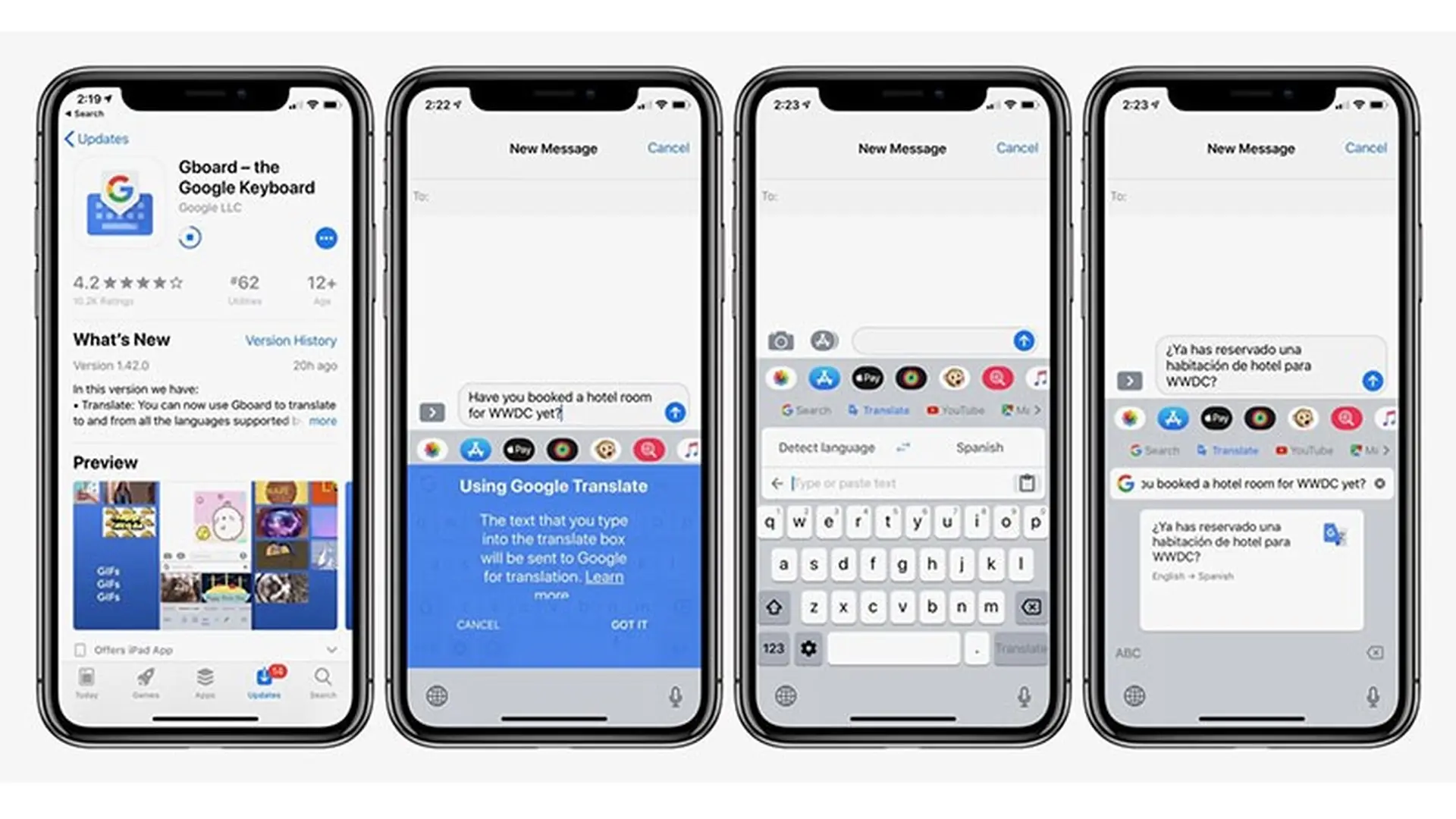
Việc gõ tiếng Việt trên iPhone đôi khi gặp nhiều khó khăn với bàn phím mặc định, đặc biệt khi bạn cần tốc độ và độ chính xác cao. Bàn phím Gboard của Google là giải pháp tối ưu được hàng triệu người dùng lựa chọn. Bài viết này sẽ hướng dẫn bạn cách bật bàn phím Gboard trên iPhone một cách chi tiết, từ bước cài đặt đến tinh chỉnh nâng cao, giúp bạn khai thác tối đa sức mạnh của công cụ gõ tiếng Việt thông minh này.
Gboard là bàn phím ảo do Google phát triển, tích hợp sẵn công cụ tìm kiếm, dịch thuật và hỗ trợ gõ tiếng Việt cực kỳ mượt mà. Khác với bàn phím mặc định của iOS, Gboard mang đến trải nghiệm gõ nhanh hơn nhờ công nghệ dự đoán văn bản thông minh và thư viện biểu tượng cảm xúc phong phú.
Bàn phím này hỗ trợ hơn 500 ngôn ngữ, trong đó có tiếng Việt với cả hai kiểu gõ Telex và VNI. Người dùng có thể vuốt để gõ (swipe typing), giúp tăng tốc độ nhập liệu lên đến 30% so với gõ từng phím. Ngoài ra, Gboard còn cho phép truy cập trực tiếp vào Google Search, YouTube và Google Maps ngay từ bàn phím mà không cần chuyển ứng dụng.
Hướng dẫn chi tiết cách bật bàn phím Gboard trên iPhone
Bước 1: Tải ứng dụng Gboard từ App Store
Trước tiên, bạn cần mở App Store trên iPhone và tìm kiếm từ khóa “Gboard”. Ứng dụng chính thức do Google LLC phát hành có biểu tượng chữ G màu xanh, đỏ, vàng, xanh dương. Nhấn “Nhận” và xác nhận bằng Face ID hoặc Touch ID để tải về máy.
Dung lượng ứng dụng khoảng 150MB, vì vậy hãy đảm bảo iPhone của bạn có đủ không gian lưu trữ. Sau khi tải xong, ứng dụng sẽ tự động mở ra giao diện hướng dẫn thiết lập ban đầu.
Bước 2: Thêm Gboard vào danh sách bàn phím hệ thống
Sau khi cài đặt, bạn cần cấp quyền cho Gboard hoạt động trên toàn bộ hệ thống. Thực hiện theo các bước sau:
Mở ứng dụng “Cài đặt” (Settings) trên iPhone
Chọn mục “Cài đặt chung” (General)
Kéo xuống và chọn “Bàn phím” (Keyboard)
Chọn “Bàn phím” (Keyboards) một lần nữa
Nhấn vào “Thêm bàn phím mới” (Add New Keyboard)
Trong danh sách hiện ra, tìm và chọn “Gboard”
Lúc này, Gboard đã được thêm vào danh sách bàn phím của bạn. Tuy nhiên, để sử dụng được đầy đủ tính năng, bạn cần cấp thêm quyền “Cho phép truy cập đầy đủ” (Allow Full Access).
Bước 3: Cấp quyền truy cập đầy đủ cho Gboard
Quay lại danh sách bàn phím trong Cài đặt, chọn “Gboard” vừa thêm. Bật công tắc “Cho phép truy cập đầy đủ” (Allow Full Access). Một thông báo xác nhận sẽ hiện ra, nhấn “Cho phép” (Allow).
Việc cấp quyền này cho phép Gboard gửi dữ liệu gõ phím đến Google để cải thiện tính năng dự đoán và sửa lỗi. Nếu bạn lo ngại về quyền riêng tư, có thể bỏ qua bước này, nhưng một số tính năng như đồng bộ từ điển cá nhân sẽ không hoạt động.
Bước 4: Chọn Gboard làm bàn phím mặc định
Khi soạn thảo văn bản,
Nếu Gboard không xuất hiện trong danh sách bàn phím, hãy kiểm tra lại xem
Gboard được Google bảo vệ bằng mã hóa đầu cuối, nhưng dữ liệu gõ phím vẫn được gửi đến máy chủ Google để xử lý dự đoán từ. Vì lý do bảo mật, bạn nên chuyển về bàn phím mặc định của iOS khi nhập mật khẩu hoặc thông tin tài chính nhạy cảm.
Tại sao Gboard không gõ được tiếng Việt sau khi bật?
Nguyên nhân thường do chưa thêm ngôn ngữ tiếng Việt trong cài đặt Gboard. Vào ứng dụng Gboard, chọn “Ngôn ngữ”, thêm “Tiếng Việt” và chọn kiểu gõ phù hợp. Nếu đã thêm mà vẫn không được, hãy kiểm tra xem bạn có đang ở đúng kiểu gõ không bằng cách nhấn giữ phím cách để chuyển đổi ngôn ngữ.
Có thể sử dụng Gboard trên iPad không?
Có, Gboard hoàn toàn tương thích với iPad. Các bước cài đặt tương tự như trên iPhone. Tuy nhiên, trên iPad, Gboard có thể hiển thị ở chế độ bàn phím tách rời hoặc bàn phím nổi để thuận tiện cho việc gõ bằng hai tay.
Làm sao để xóa Gboard khỏi iPhone?
Vào Cài đặt > Cài đặt chung > Bàn phím > Bàn phím. Vuốt sang trái trên mục Gboard và nhấn “Xóa”. Sau đó, bạn có thể gỡ ứng dụng Gboard khỏi màn hình chính như các ứng dụng thông thường.
Kết luận
Việc bật bàn phím Gboard trên iPhone là một nâng cấp đáng giá cho trải nghiệm gõ tiếng Việt hàng ngày. Với khả năng dự đoán từ thông minh, hỗ trợ đa dạng kiểu gõ và tích hợp nhiều tiện ích, Gboard giúp bạn soạn thảo văn bản nhanh hơn, chính xác hơn. Quy trình cài đặt chỉ mất vài phút và hoàn toàn miễn phí.
Hãy cân nhắc giữa lợi ích về tốc độ và tiện lợi với vấn đề quyền riêng tư để đưa ra lựa chọn phù hợp. Nếu bạn thường xuyên nhập liệu tiếng Việt và cần một bàn phím mạnh mẽ, Gboard chắc chắn là lựa chọn hàng đầu. Bắt đầu trải nghiệm ngay hôm nay để thấy sự khác biệt rõ rệt trong từng thao tác gõ phím.
Tôi là Như Ý, người đam mê công nghệ và hiện đang hoạt động trong lĩnh vực biên tập nội dung số. Trải qua hơn 5 năm làm việc, tôi đã tích lũy nhiều kinh nghiệm trong việc xây dựng nội dung về smartphone, thiết bị Apple, phần mềm, ứng dụng và các thủ thuật công nghệ hữu ích. Tôi luôn cố gắng cập nhật những thông tin mới nhất để mang đến cho người đọc các bài viết chất lượng, dễ hiểu và phù hợp với nhu cầu thực tế.