Việc bật bàn phím emoji trên iPhone là một trong những thao tác cơ bản nhưng vô cùng quan trọng để
Bàn phím emoji là một bộ gõ ký tự đặc biệt được tích hợp sẵn trong hệ điều hành iOS, cho phép người dùng chèn các biểu tượng cảm xúc (emoji) vào văn bản. Không giống như bàn phím tiếng Việt hay tiếng Anh thông thường, bàn phím này chỉ chứa hàng nghìn biểu tượng hình ảnh nhỏ, được phân loại theo chủ đề như mặt cười, động vật, đồ ăn, hoạt động và nhiều danh mục khác.
Kể từ phiên bản iOS 5 trở đi, Apple đã chính thức tích hợp bàn phím emoji toàn cầu mà không cần người dùng phải cài đặt thêm ứng dụng bên thứ ba. Tuy nhiên, trong một số trường hợp, bàn phím này có thể bị ẩn hoặc chưa được kích hoạt, khiến người dùng không thể sử dụng.
Hướng dẫn chi tiết cách bật bàn phím emoji trên iPhone
Bước 1: Mở ứng dụng Cài đặt (Settings)
Trên màn hình chính của iPhone, bạn tìm và chạm vào biểu tượng bánh răng màu xám có tên Cài đặt. Đây là nơi quản lý toàn bộ cấu hình và tùy chỉnh của thiết bị.
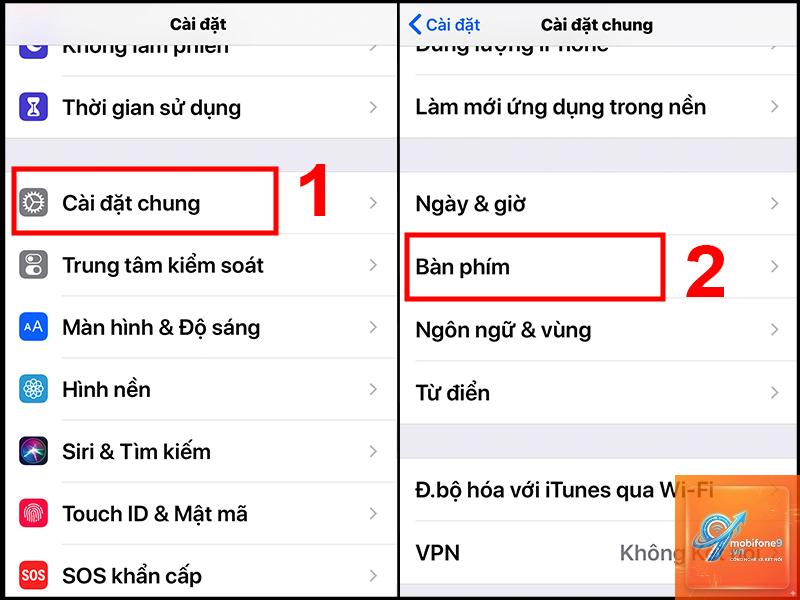
Bước 2: Truy cập mục Cài đặt chung (General)
Trong menu Cài đặt, bạn kéo xuống và chọn mục Cài đặt chung. Mục này thường nằm ở vị trí thứ ba hoặc thứ tư trong danh sách, có biểu tượng bánh răng nhỏ bên cạnh.
Bước 3: Chọn Bàn phím (Keyboard)
Trong giao diện Cài đặt chung, bạn kéo xuống tìm và chạm vào dòng Bàn phím. Tại đây, bạn sẽ thấy danh sách tất cả các bàn phím đang được kích hoạt trên máy.
Bước 4: Chọn Bàn phím (Keyboards) và thêm bàn phím mới
Chạm vào mục Bàn phím ở đầu danh sách để xem các bàn phím hiện có. Sau đó, bạn chọn Thêm bàn phím mới.
Bước 5: Tìm và chọn Emoji
Một danh sách các ngôn ngữ và loại bàn phím sẽ hiện ra. Bạn kéo xuống hoặc gõ từ khóa “Emoji” vào ô tìm kiếm. Khi thấy dòng Emoji với biểu tượng mặt cười màu vàng, bạn chạm vào để thêm. Ngay lập tức, bàn phím emoji sẽ xuất hiện trong danh sách bàn phím của bạn.
Bước 6: Kiểm tra và sử dụng
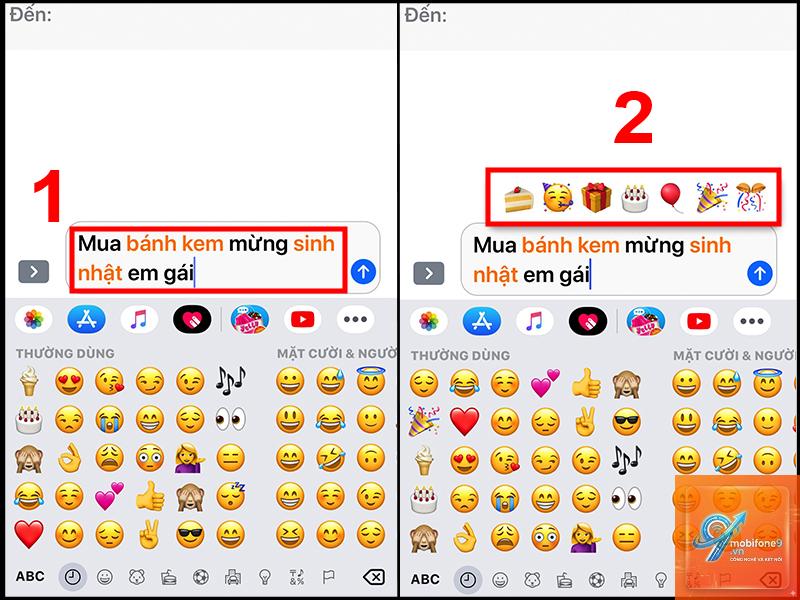
Mở bất kỳ ứng dụng nào có bàn phím như Tin nhắn, Notes hay Facebook. Khi gõ chữ, bạn nhấn giữ biểu tượng quả địa cầu hoặc biểu tượng mặt cười ở góc dưới bên trái bàn phím, sau đó vuốt để chọn Emoji. Bàn phím emoji sẽ hiện ra với hàng loạt biểu tượng để bạn lựa chọn.
Các cách khác để truy cập nhanh bàn phím emoji
Ngoài cách thêm thủ công qua Cài đặt,
Nguyên nhân có thể do bạn đang ở chế độ hạn chế nội dung. Vào Cài đặt > Thời gian sử dụng > Giới hạn nội dung và quyền riêng tư, kiểm tra mục Bàn phím và đảm bảo nó được cho phép. Ngoài ra, hãy kiểm tra lại trong Cài đặt > Cài đặt chung > Bàn phím xem Emoji đã được thêm vào danh sách chưa.
Có thể tải thêm bộ emoji mới cho iPhone không?
Apple không cho phép tải thêm bộ emoji riêng lẻ. Tuy nhiên, mỗi bản cập nhật iOS lớn thường bổ sung hàng trăm emoji mới.
Vào Cài đặt > Cài đặt chung > Bàn phím > Bàn phím. Chạm vào nút Sửa ở góc phải trên cùng, sau đó nhấn vào biểu tượng dấu trừ màu đỏ bên cạnh Emoji và chọn Xóa. Thao tác này sẽ loại bỏ bàn phím emoji khỏi danh sách.
Bàn phím emoji có ảnh hưởng đến tốc độ gõ không?
Bàn phím emoji tự thân không làm chậm tốc độ gõ. Tuy nhiên, nếu bạn có quá nhiều bàn phím được kích hoạt (ví dụ: tiếng Việt, tiếng Anh, Emoji, tiếng Nhật…), việc chuyển đổi qua lại có thể mất thời gian. Giải pháp là chỉ giữ lại các bàn phím thực sự cần thiết.
Có thể sử dụng emoji trên iPhone mà không cần bật bàn phím emoji không?
Có. Bạn có thể sử dụng tính năng thay thế văn bản để gõ nhanh các emoji phổ biến. Ví dụ: thiết lập “omg” tự động thay bằng 😱, hoặc “lol” thay bằng 😂. Vào Cài đặt > Cài đặt chung > Bàn phím > Thay thế văn bản để tạo các phím tắt này.
Kết luận
Bật bàn phím emoji trên iPhone là một thao tác đơn giản nhưng mang lại giá trị lớn trong việc làm phong phú thêm trải nghiệm giao tiếp hàng ngày. Chỉ với vài bước trong Cài đặt, bạn đã có thể truy cập vào kho biểu tượng cảm xúc khổng lồ, giúp tin nhắn trở nên sinh động và gần gũi hơn. Hãy nhớ thường xuyên cập nhật iOS để không bỏ lỡ những emoji mới nhất, đồng thời quản lý bàn phím một cách thông minh để tối ưu tốc độ gõ. Nếu gặp bất kỳ trục trặc nào, các bước khắc phục trong bài viết này sẽ giúp bạn giải quyết nhanh chóng. Chúc bạn thành công và có những giây phút trò chuyện thú vị với những biểu tượng đáng yêu này!
Tôi là Như Ý, người đam mê công nghệ và hiện đang hoạt động trong lĩnh vực biên tập nội dung số. Trải qua hơn 5 năm làm việc, tôi đã tích lũy nhiều kinh nghiệm trong việc xây dựng nội dung về smartphone, thiết bị Apple, phần mềm, ứng dụng và các thủ thuật công nghệ hữu ích. Tôi luôn cố gắng cập nhật những thông tin mới nhất để mang đến cho người đọc các bài viết chất lượng, dễ hiểu và phù hợp với nhu cầu thực tế.