Việc sử dụng bàn phím mặc định trên iPhone đôi khi khiến bạn cảm thấy bất tiện, đặc biệt khi cần gõ tiếng Việt có dấu hoặc sử dụng các tính năng thông minh như gõ vuốt (swipe). Gboard của Google là một giải pháp thay thế mạnh mẽ, được hàng triệu người dùng trên thế giới tin tưởng. Bài viết này sẽ hướng dẫn bạn cách cài Gboard trên iPhone một cách chi tiết, từ bước tải ứng dụng đến tinh chỉnh cài đặt để đạt hiệu quả gõ tốt nhất.
Gboard không chỉ là một bàn phím thông thường, nó tích hợp sẵn công cụ tìm kiếm Google, hỗ trợ gõ tiếng Việt với dấu câu chính xác, và cho phép bạn gõ bằng cách vuốt ngón tay trên các phím. Nếu bạn đang tìm kiếm một trải nghiệm gõ phím nhanh hơn, thông minh hơn trên chiếc iPhone của mình, đây chính là hướng dẫn dành cho bạn.
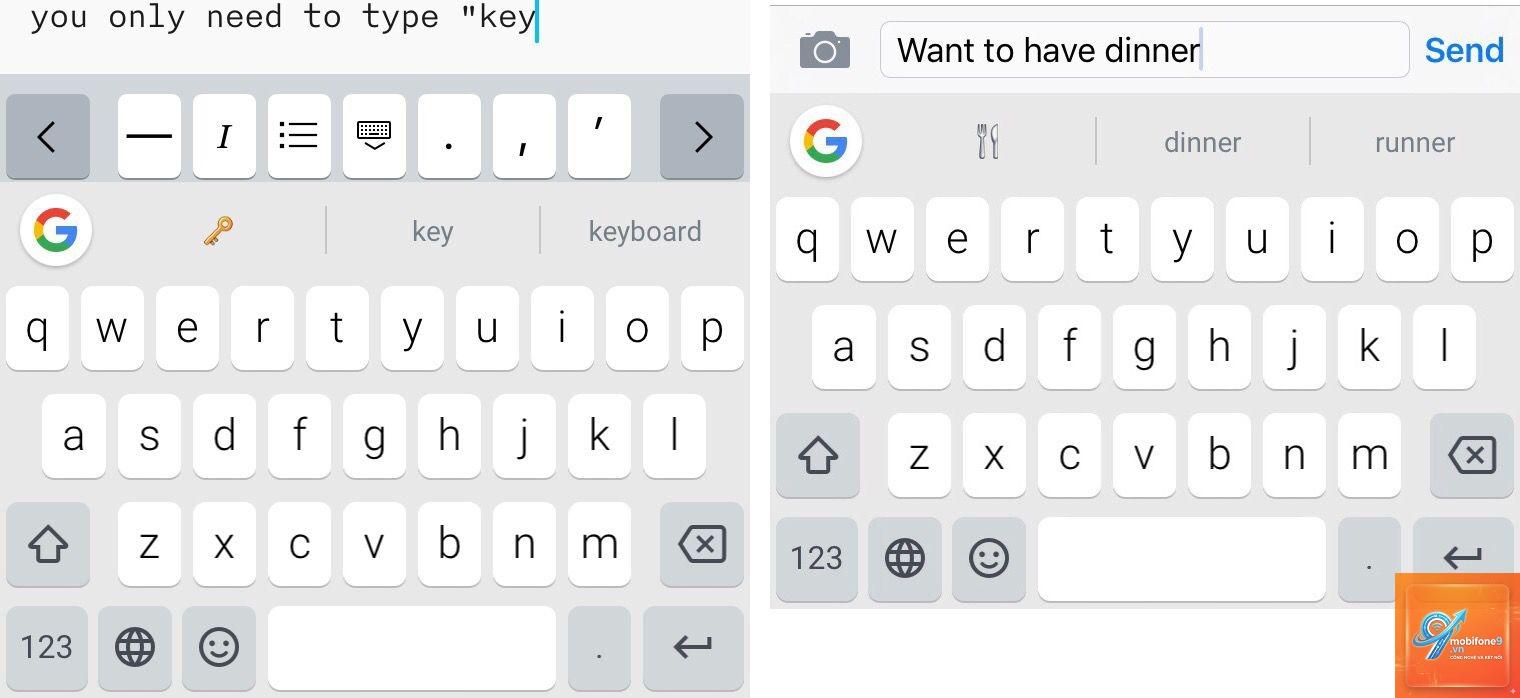
Gboard là bàn phím ảo do Google phát triển, có mặt trên cả hai hệ điều hành iOS và Android. Trên iPhone, Gboard mang đến một loạt tính năng vượt trội so với bàn phím mặc định, đặc biệt là khả năng hỗ trợ gõ tiếng Việt một cách mượt mà.
Tính năng nổi bật của Gboard
Gõ vuốt (Glide Typing): Bạn chỉ cần vuốt ngón tay qua các chữ cái mà không cần nhấc tay lên, Gboard sẽ tự động nhận diện từ bạn muốn gõ. Tính năng này giúp tăng tốc độ gõ lên đến 30% so với gõ truyền thống.
Tìm kiếm Google tích hợp: Ngay trong bàn phím,
Gboard hoàn toàn miễn phí trên App Store. Bạn không cần trả bất kỳ khoản phí nào để tải và sử dụng.
Gboard có hỗ trợ gõ tiếng Việt với dấu câu không?
Có, Gboard hỗ trợ gõ tiếng Việt đầy đủ với các kiểu gõ Telex và VNI. Bạn chỉ cần thêm ngôn ngữ tiếng Việt trong phần cài đặt.
Tôi có thể sử dụng Gboard song song với bàn phím mặc định không?
Hoàn toàn có thể.
Google cam kết bảo mật dữ liệu người dùng. Tuy nhiên, nếu bạn cấp quyền “Cho phép truy cập đầy đủ”, dữ liệu gõ phím sẽ được gửi đến máy chủ Google để cải thiện tính năng.
Thanh gợi ý từ chỉ hoạt động khi bạn đã cấp quyền “Cho phép truy cập đầy đủ”. Hãy kiểm tra lại trong Cài đặt > Cài đặt chung > Bàn phím > Gboard và bật tùy chọn này.
Kết luận
Cách cài Gboard trên iPhone thực sự đơn giản và mang lại nhiều lợi ích vượt trội cho trải nghiệm gõ phím hàng ngày. Từ tính năng gõ vuốt nhanh chóng, hỗ trợ tiếng Việt thông minh, đến khả năng tìm kiếm Google ngay trong bàn phím, Gboard là một công cụ không thể thiếu cho những ai muốn tối ưu hóa thao tác nhập liệu trên iPhone.
Hãy thực hiện ngay các bước hướng dẫn trong bài viết để trải nghiệm sự khác biệt. Nếu gặp bất kỳ vấn đề gì, bạn có thể tham khảo lại phần sai lầm thường gặp và cách khắc phục. Chúc bạn thành công và có những phút giây gõ phím thú vị với Gboard!
Tôi là Như Ý, người đam mê công nghệ và hiện đang hoạt động trong lĩnh vực biên tập nội dung số. Trải qua hơn 5 năm làm việc, tôi đã tích lũy nhiều kinh nghiệm trong việc xây dựng nội dung về smartphone, thiết bị Apple, phần mềm, ứng dụng và các thủ thuật công nghệ hữu ích. Tôi luôn cố gắng cập nhật những thông tin mới nhất để mang đến cho người đọc các bài viết chất lượng, dễ hiểu và phù hợp với nhu cầu thực tế.