Việc gõ tiếng Việt trên iPhone là nhu cầu thiết yếu của hàng triệu người dùng tại Việt Nam. Tuy nhiên, không phải ai cũng biết cách cài bàn phím tiếng Việt cho iPhone một cách chính xác và tối ưu nhất. Bài viết này sẽ hướng dẫn bạn từng bước cụ thể, từ cài đặt cơ bản đến các mẹo nâng cao, giúp bạn làm chủ hoàn toàn bàn phím tiếng Việt trên thiết bị iOS của mình.
Bàn phím tiếng Việt trên iPhone là một tính năng tích hợp sẵn trong hệ điều hành iOS, cho phép người dùng nhập liệu bằng tiếng Việt với đầy đủ dấu câu và ký tự đặc trưng. Apple cung cấp hai kiểu gõ phổ biến nhất là Telex và VNI, cùng với bộ gõ tiếng Việt mặc định được tối ưu hóa cho trải nghiệm trên màn hình cảm ứng.
Khác với các ứng dụng bàn phím của bên thứ ba, bàn phím tiếng Việt gốc từ Apple hoạt động mượt mà, không gây lag và được cập nhật thường xuyên qua các bản iOS. Điều này đảm bảo tính ổn định và bảo mật cao nhất cho người dùng.
Hướng dẫn cách cài bàn phím tiếng Việt cho iPhone từ A đến Z
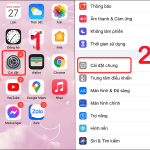
Bước 1: Truy cập vào Cài đặt (Settings)
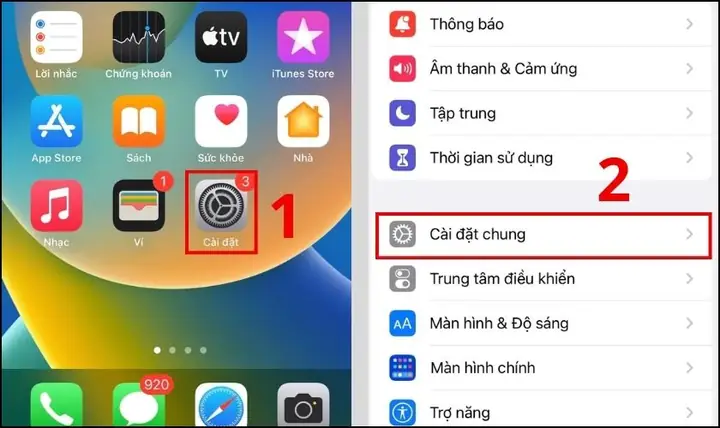
Trên màn hình chính của iPhone, bạn tìm và chạm vào biểu tượng bánh răng màu xám để mở ứng dụng Cài đặt. Đây là cổng vào duy nhất để thay đổi mọi thiết lập liên quan đến hệ thống, bao gồm cả bàn phím.
Bước 2: Vào mục Cài đặt chung (General)
Trong menu Cài đặt, bạn kéo xuống và chọn mục “Cài đặt chung” (General). Mục này chứa tất cả các tùy chọn quản lý thiết bị ở cấp độ hệ thống, bao gồm ngôn ngữ, bàn phím và khu vực.
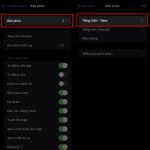
Bước 3: Chọn Bàn phím (Keyboard)
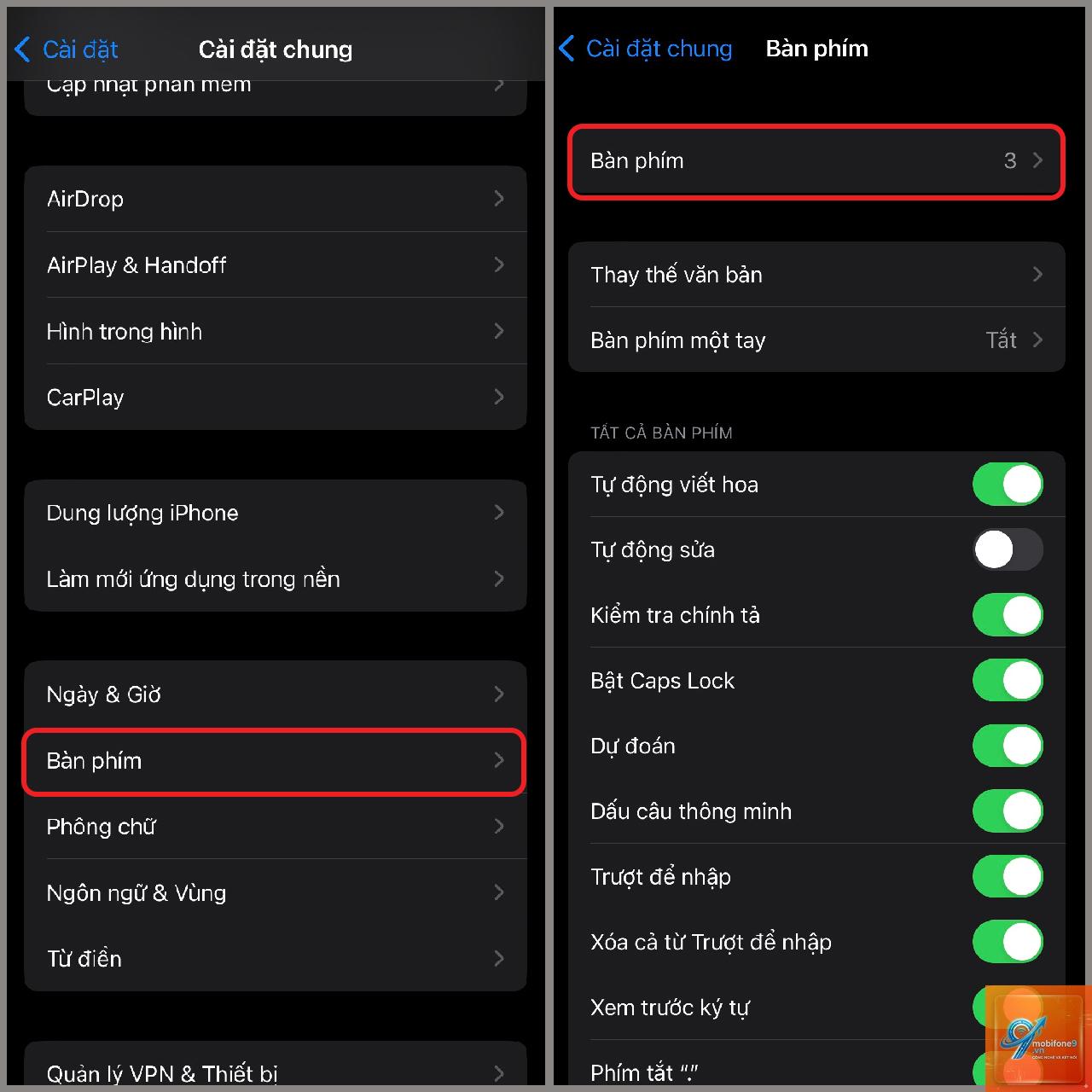
Trong Cài đặt chung, bạn kéo xuống tìm và chạm vào “Bàn phím” (Keyboard). Tại đây, bạn sẽ thấy danh sách các bàn phím đang được kích hoạt trên thiết bị của mình.
Bước 4: Thêm bàn phím mới
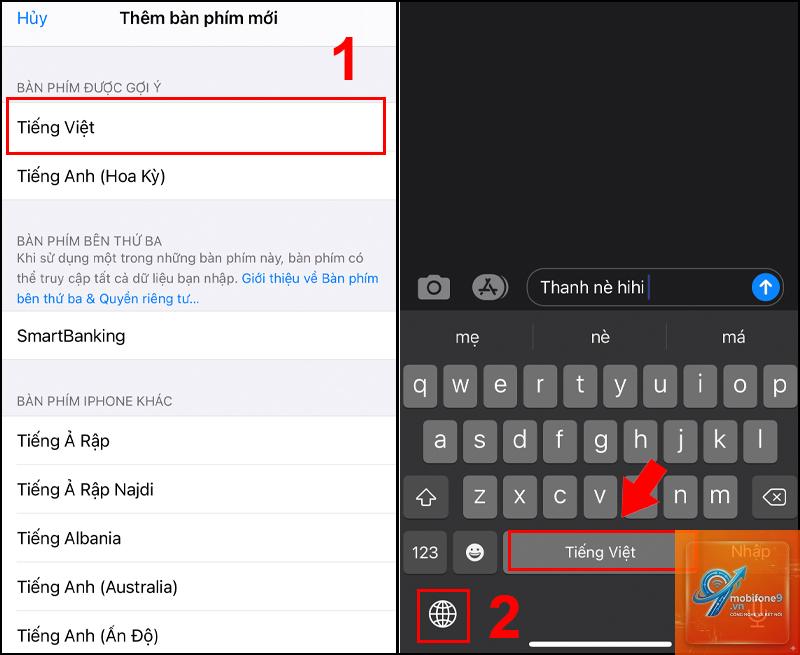
Chạm vào “Bàn phím” một lần nữa ở đầu màn hình, sau đó chọn “Thêm bàn phím mới” (Add New Keyboard). Một danh sách các ngôn ngữ sẽ hiện ra, bạn kéo xuống tìm “Tiếng Việt” (Vietnamese).
Bước 5: Chọn kiểu gõ phù hợp
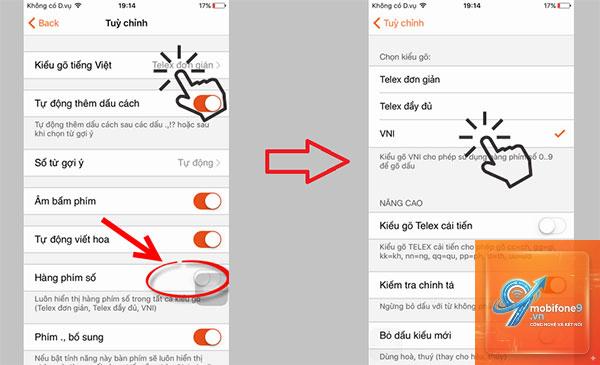
Sau khi chọn Tiếng Việt, bạn sẽ thấy các tùy chọn kiểu gõ bao gồm:
Telex: Kiểu gõ phổ biến nhất, sử dụng các chữ cái để tạo dấu (ví dụ: “as” để được “á”, “af” để được “à”)
VNI: Kiểu gõ sử dụng số để tạo dấu (ví dụ: “a1” để được “á”, “a2” để được “à”)
Bàn phím tiếng Việt: Kiểu gõ mới của Apple, cho phép nhấn giữ phím để chọn dấu
Nguyên nhân thường gặp là do iPhone của bạn đang đặt ngôn ngữ hệ thống không hỗ trợ tiếng Việt. Bạn cần vào Cài đặt > Cài đặt chung > Ngôn ngữ & Vùng, thêm tiếng Việt vào danh sách ngôn ngữ ưu tiên. Sau đó quay lại mục Bàn phím để thêm.
Làm sao để chuyển đổi nhanh giữa các bàn phím?
Khi đang gõ, bạn chạm và giữ biểu tượng quả địa cầu hoặc biểu tượng mặt cười ở góc dưới cùng bên trái bàn phím. Một menu sẽ hiện ra cho phép bạn chọn bàn phím mong muốn. Bạn cũng có thể chạm nhanh vào biểu tượng này để chuyển qua lại giữa hai bàn phím gần nhất.
Có cần cài ứng dụng bàn phím bên thứ ba không?
Bàn phím tiếng Việt mặc định của Apple đã đáp ứng tốt nhu cầu cơ bản. Tuy nhiên, nếu bạn cần các tính năng nâng cao như gõ bằng giọng nói tiếng Việt, sticker, hoặc theme tùy chỉnh,
Hiện tượng lag thường xảy ra khi iPhone của bạn có quá nhiều bàn phím được kích hoạt hoặc dung lượng bộ nhớ thấp. Hãy xóa bớt các bàn phím không dùng đến và khởi động lại thiết bị. Nếu vẫn bị lag, bạn nên cập nhật iOS lên phiên bản mới nhất.
Lưu ý quan trọng khi cài bàn phím tiếng Việt cho iPhone
Trước khi thực hiện bất kỳ thay đổi nào, bạn nên sao lưu dữ liệu iPhone qua iCloud hoặc máy tính. Mặc dù việc thêm bàn phím rất an toàn, nhưng thói quen sao lưu sẽ giúp bạn tránh mất dữ liệu trong các tình huống khác.
Nếu bạn sử dụng nhiều thiết bị Apple như iPad hoặc Mac, việc cài bàn phím tiếng Việt trên iPhone sẽ tự động đồng bộ qua iCloud nếu bạn bật tính năng “Bàn phím” trong mục iCloud > Cài đặt. Điều này giúp bạn không phải cài đặt lại trên từng thiết bị.
Đối với người dùng mới làm quen với iPhone, hãy dành thời gian luyện gõ với kiểu Telex hoặc VNI trong vài ngày. Ban đầu có thể hơi chậm, nhưng sau một tuần bạn sẽ thấy tốc độ gõ cải thiện đáng kể.
Kết luận
Cách cài bàn phím tiếng Việt cho iPhone thực sự rất đơn giản và chỉ mất chưa đầy 2 phút để thực hiện. Với hướng dẫn chi tiết trên đây, bạn hoàn toàn có thể tự mình thiết lập và tận hưởng trải nghiệm gõ tiếng Việt mượt mà trên thiết bị iOS. Hãy chọn kiểu gõ phù hợp với thói quen của bạn, tận dụng các mẹo nhỏ để tăng tốc độ gõ, và đừng quên cập nhật iOS thường xuyên để có những cải tiến mới nhất từ Apple. Việc làm chủ bàn phím tiếng Việt sẽ giúp bạn giao tiếp hiệu quả hơn trong công việc và cuộc sống hàng ngày.
Tôi là Như Ý, người đam mê công nghệ và hiện đang hoạt động trong lĩnh vực biên tập nội dung số. Trải qua hơn 5 năm làm việc, tôi đã tích lũy nhiều kinh nghiệm trong việc xây dựng nội dung về smartphone, thiết bị Apple, phần mềm, ứng dụng và các thủ thuật công nghệ hữu ích. Tôi luôn cố gắng cập nhật những thông tin mới nhất để mang đến cho người đọc các bài viết chất lượng, dễ hiểu và phù hợp với nhu cầu thực tế.