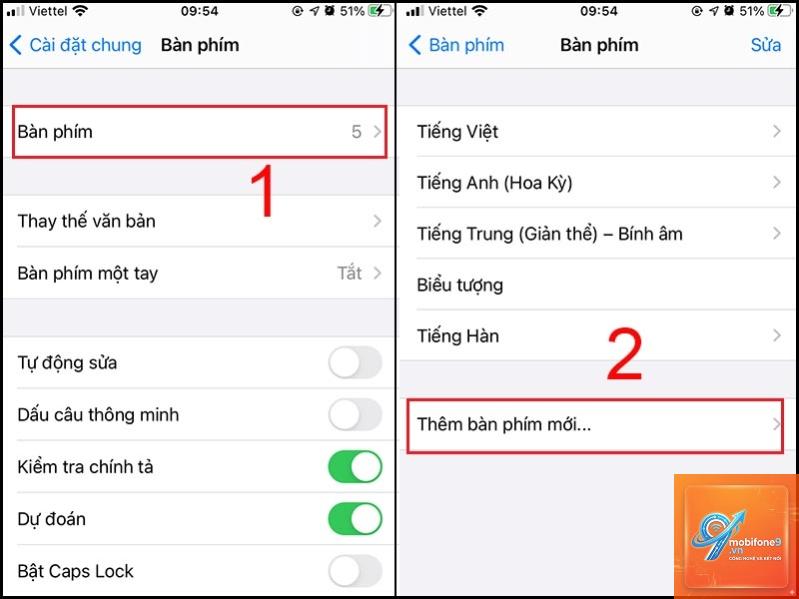
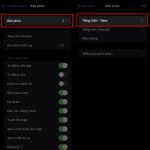
Việc sử dụng iPhone với nhu cầu gõ tiếng Anh là điều phổ biến, đặc biệt khi bạn cần soạn thảo email công việc, nhắn tin với bạn bè quốc tế hay đơn giản là muốn trải nghiệm bàn phím mượt mà hơn. Tuy nhiên, không phải ai cũng biết cách thêm bàn phím tiếng Anh iPhone một cách chính xác để tận dụng tối đa các tính năng như tự động sửa lỗi, gợi ý từ hay vuốt để gõ. Bài viết này sẽ hướng dẫn bạn từng bước cụ thể, từ cài đặt cơ bản đến các mẹo nâng cao, giúp bạn làm chủ bàn phím tiếng Anh trên thiết bị iOS của mình.
iPhone mặc định thường đi kèm với bàn phím ngôn ngữ theo vùng hoặc ngôn ngữ chính mà bạn thiết lập ban đầu. Việc thêm bàn phím tiếng Anh không chỉ giúp bạn gõ chính xác hơn mà còn mở ra nhiều tiện ích thông minh. Bàn phím tiếng Anh trên iOS được tối ưu hóa với từ điển phong phú, hỗ trợ đa dạng biến thể như Anh-Mỹ, Anh-Anh hay Anh-Úc. Khi bạn biết cách thêm bàn phím tiếng Anh iPhone, bạn sẽ dễ dàng chuyển đổi giữa các ngôn ngữ mà không cần cài đặt lại, giúp quá trình gõ phím trở nên linh hoạt và hiệu quả hơn.
Hướng dẫn chi tiết cách thêm bàn phím tiếng Anh iPhone
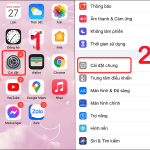
Bước 1: Truy cập vào Cài đặt (Settings)
Trên màn hình chính của iPhone, bạn tìm và chạm vào biểu tượng bánh răng màu xám để mở ứng dụng Cài đặt. Đây là cổng vào để
Có,
Không, việc thêm bàn phím tiếng Anh không ảnh hưởng đến bàn phím tiếng Việt. Bạn vẫn giữ nguyên bàn phím tiếng Việt và có thể chuyển đổi qua lại dễ dàng.
Tại sao bàn phím tiếng Anh của tôi không gợi ý từ?
Hãy kiểm tra xem tính năng “Gợi ý từ” (Predictive) đã được bật chưa. Vào Cài đặt > Cài đặt chung > Bàn phím và đảm bảo công tắc “Gợi ý từ” ở trạng thái bật. Nếu vẫn không hoạt động, hãy thử khởi động lại iPhone.
Làm thế nào để xóa bàn phím tiếng Anh đã thêm?
Vào Cài đặt > Cài đặt chung > Bàn phím > Bàn phím. Tìm bàn phím tiếng Anh bạn muốn xóa, vuốt sang trái và chạm vào “Xóa”.
Bàn phím tiếng Anh trên iPhone có hỗ trợ gõ giọng nói không?
Có, bàn phím tiếng Anh hỗ trợ đầy đủ tính năng Dictation (gõ giọng nói). Bạn chỉ cần chạm vào biểu tượng micro trên bàn phím và nói. Tính năng này hoạt động tốt với tiếng Anh Mỹ và Anh Anh.
Lưu ý quan trọng khi thêm bàn phím tiếng Anh iPhone
Khi thêm bàn phím tiếng Anh, bạn cần đảm bảo thiết bị của mình đang chạy phiên bản iOS mới nhất để có trải nghiệm tốt nhất. Apple thường xuyên cập nhật từ điển và tính năng mới cho bàn phím qua các bản cập nhật hệ điều hành. Ngoài ra, nếu bạn sử dụng bàn phím tiếng Anh để nhập mật khẩu hoặc thông tin nhạy cảm, hãy ưu tiên bàn phím mặc định của iOS vì tính bảo mật cao hơn so với bàn phím bên thứ ba.
Việc thêm bàn phím tiếng Anh cũng giúp bạn tận dụng tính năng “Tìm kiếm nhanh” (Spotlight) khi gõ tiếng Anh, vì từ điển tiếng Anh được tích hợp sâu vào hệ thống. Bạn có thể tìm kiếm ứng dụng, liên hệ hay nội dung trên web một cách nhanh chóng mà không cần chuyển đổi ngôn ngữ.
Kết luận
Cách thêm bàn phím tiếng Anh iPhone thực sự đơn giản và mang lại nhiều lợi ích thiết thực cho người dùng. Chỉ với vài thao tác trong Cài đặt, bạn đã có thể mở rộng khả năng gõ phím, tận dụng các tính năng thông minh như tự động sửa lỗi, gợi ý từ và vuốt để gõ. Hãy nhớ chọn đúng biến thể tiếng Anh phù hợp với nhu cầu của bạn, đồng thời thường xuyên cập nhật iOS để có trải nghiệm tốt nhất. Việc làm chủ bàn phím tiếng Anh không chỉ giúp bạn giao tiếp hiệu quả hơn mà còn nâng cao trải nghiệm sử dụng iPhone hàng ngày.
Tôi là Như Ý, người đam mê công nghệ và hiện đang hoạt động trong lĩnh vực biên tập nội dung số. Trải qua hơn 5 năm làm việc, tôi đã tích lũy nhiều kinh nghiệm trong việc xây dựng nội dung về smartphone, thiết bị Apple, phần mềm, ứng dụng và các thủ thuật công nghệ hữu ích. Tôi luôn cố gắng cập nhật những thông tin mới nhất để mang đến cho người đọc các bài viết chất lượng, dễ hiểu và phù hợp với nhu cầu thực tế.